> For the complete documentation index, see [llms.txt](https://help.impact.com/llms.txt). Markdown versions of documentation pages are available by appending `.md` to page URLs; this page is available as [Markdown](https://help.impact.com/brand/zh/what-would-you-like-to-learn-about/advocate-program/advocate-rewards/set-up-a-fuel-tank-reward.md).
# 设置燃料罐奖励
Fuel Tank 功能通过使用唯一优惠码简化了发放奖励的流程。你的项目参与者可以兑换这些代码,获取折扣、积分和其他奖励类型。更多信息请参见 [Fuel Tank 奖励说明](/brand/zh/what-would-you-like-to-learn-about/advocate-program/advocate-rewards/fuel-tank-rewards-explained.md).
#### 创建 Fuel Tank 奖励
Fuel Tank 奖励可以设置为项目专属奖励,也可以设置为可在多个项目中重复使用的奖励。我们建议在奖励目录中设置可重复使用的奖励。
1. 从左侧导航菜单中,选择  **\[Engage] → 奖励 →** **目录**.
2. 选择 **创建奖励**.
3. 为奖励命名。
4. 选择 **Fuel Tank** 奖励类型。
5. 使用 **Fuel Tank 类型** 用于选择折扣或积分奖励的下拉列表。
6.  **\[开启]** 该 **奖励待处理时长** 如果你想为可能的撤销设置时间缓冲,可选此项。
* 例如,你可能希望为退货期设置一个日期,以确保奖励只会在退货期结束后发放。
7. 启用 **连接到 Shopify** 当你向 impact.com 上传代码时,将代码同步到 Shopify。
* 请参阅 [Shopify 已同步代码](#synced-codes-for-shopify) 用于设置和管理代码的部分。
8.  **\[开启]** 该 **奖励到期** 如果你想将奖励设置为特定时段,可选此项。时间一到,奖励将到期并不再有效。
9. 设置折扣百分比、积分金额和奖励单位。
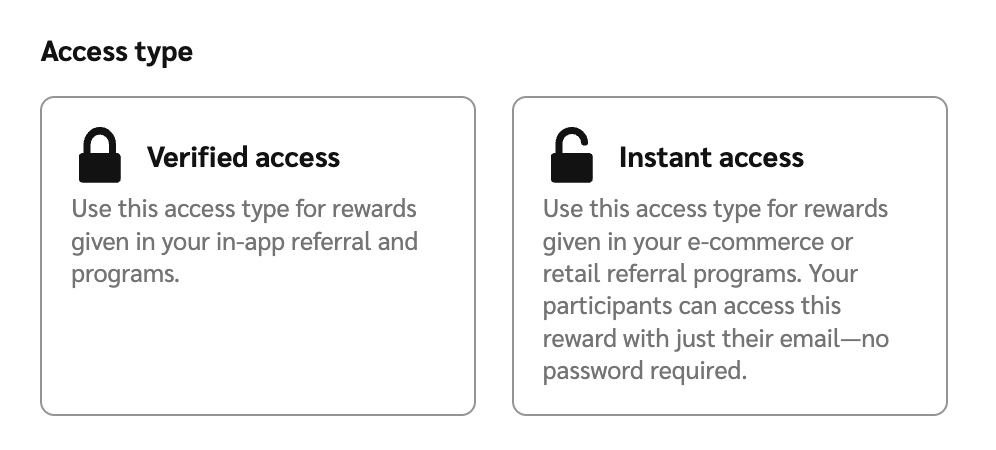
10. 选择 Fuel Tank 奖励是 **已验证访问** 或 **即时访问**.
11. 选择 **创建奖励**.
#### 添加优惠码
{% hint style="success" %}
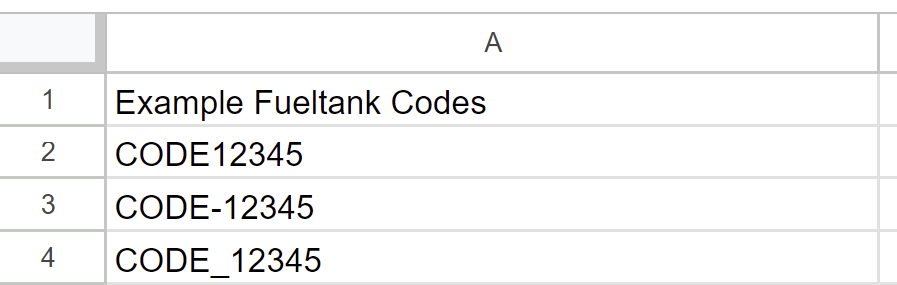
**注意:** Fuel Tank 奖励优惠码的示例导入 .CSV 文件为 [可在此处下载](https://assets.contentful.com/s68ib1kj8k5n/4JaVWQPdI48Ey600sGOQUQ/a8cb4afbaddfc4bb0f7e7827bbe26889/example_fueltank_import.csv).
{% endhint %}
要使 Fuel Tank 奖励生效,你需要提供唯一优惠码。如果你将代码与 Shopify 账户同步,系统会提示你该代码将被添加到 Shopify。
1. 从左侧导航菜单中,选择  **\[Engage] → 奖励 →** **代码管理器**.
2. 在……上 *代码管理器* 界面中,将鼠标悬停在你想上传优惠码的 Fuel Tank 奖励上,并选择 **上传代码**.
3. 选择 **选择文件** 并从你的设备上传一个包含唯一优惠码的文件。
* impact.com 建议编辑这份 [可下载的示例 .CSV 文件](https://assets.contentful.com/s68ib1kj8k5n/4JaVWQPdI48Ey600sGOQUQ/a8cb4afbaddfc4bb0f7e7827bbe26889/example_fueltank_import.csv) 的副本作为起点,不过你也可以上传你自己的 `.xlsx`, `.ods`, `.tsv`,或 `.txt` 文件(仅限按行分隔)。
4. 你的文件应遵循以下指南:
* 你要导入的所有代码应位于同一列中,并且该列中只能包含这些代码。
* 每个代码最多可包含 64 个字符。允许使用以下字符的任意组合:
* 大小写字母 A-Z
* 数字 0-9
* 连字符(-)
* 下划线(\_)
5. 如果你的文件有多列,你可以 **选择一个数据列** 在右侧面板中标明哪一列包含你的优惠码。
* 查看预览,看看系统判定哪些优惠码无效(如果有的话)。
6. 在左侧面板中,选择你希望文件中的优惠码是要 **替换** 任何现有代码,或者你希望 **添加** 将它们追加到任何现有代码中。
7. 选择 **上传**.
* (可选)选择 **查看优惠码** 以管理优惠码。
#### 管理已上传的优惠码
1. 上传优惠码后,选择 **查看优惠码** 在弹出式模态窗口中。
* 这将带你进入 [*查看优惠码*](https://app.impact.com/secure/advertiser/engage/advocate/p/651d9f42ffdad26e631d75c1/t/live/fueltank/manage/r%2FCoupon-20) 界面中进行设置。
2. 在页面标题下方,你可以 **搜索** 按名称查找特定优惠码,或使用下拉菜单按项目或状态筛选代码(即,这些代码是否已被使用)。
3. 要删除不需要的代码,请选择  **\[未选中复选框]** 相关行中的 **删除**.
#### Shopify 已同步优惠码
让你的代码与 Shopify 保持同步,可确保被推荐客户能够及时兑换奖励,有助于维护信任并带来顺畅的推荐体验。借助 Advocate 的 Shopify 集成,你可以自动创建并同步折扣码——节省时间并降低出错风险。
**设置你的 Shopify 代码同步**
1. 在左侧导航菜单中,选择  **\[Engage] → 奖励** → **目录** → **创建奖励**.
2. 选择 **Fuel Tank** 作为奖励类型。
3. 在……中 *连接到 Shopify* 部分下,选择  **\[复选框]** **在发放奖励时将折扣码同步到 Shopify**.
* 如果你没有看到上面的界面,工具提示会引导你查看我们关于 [Shopify 集成](https://integrations.impact.com/integration-guides/for-brands/advocate/advocate-plugin-integration/integrate-with-shopify-for-advocate) 的文档,以设置你的 Shopify 代码同步。
4. 在……中 *自动创建折扣码* 部分下,选择  **\[复选框]** **生成以某个前缀开头的代码** 如果你想自动生成并个性化这些代码。
* 在提供的输入字段中输入你想添加到自动生成代码中的前缀。该前缀将适用于所有代码,例如: `CODE0835A`, `CODE04359B`.
{% hint style="success" %}
**注意:** 当发放奖励时,Advocate 会自动生成一个唯一代码,然后将其同步到 Shopify。我们建议你定期回来检查可能出现的任何错误。
{% endhint %}
如果你更愿意使用自己的代码,可以通过以下方式: [通过代码管理器上传它们](#manage-uploaded-coupon-codes)——并跟踪哪些代码已发放、发给了谁,以及是否已成功同步。这能为你的团队和客户提供无缝体验。
**管理 Shopify 优惠码**
该 *代码管理器* 界面——以及其嵌套的 *查看优惠码* 界面——以及 *奖励动态* 可帮助你管理和监控在 Advocate 项目中用作奖励的折扣码。如果你正在使用 Shopify,这些工具可让你自动同步代码——无需手动上传。
{% tabs %}
{% tab title="代码管理器" %}
在此界面中,你会看到一份优惠码列表及其相关信息。
1. 从左侧导航菜单中,选择  **\[Engage] → 奖励 →** **代码管理器**.
2. 找到相关代码,并查看最左侧的数据显示 *可用代码* 列,查看它是否已与你的 Shopify 商店同步。如果代码已与 Shopify 同步,你会看到提示。
* 请参见 *代码管理器参考* 表以获取更多信息。
代码管理器参考
| 列 | 说明 |
| ---- | ------------------------------------------ |
| 名称 | 此处显示奖励码名称。这是你在创建代码时选择的名称。 |
| 类型 | 此处显示所提供的奖励码类型,例如: `PCT_DISCOUNT` (百分比折扣码)。 |
| 数值 | 此字段显示代码的总价值,可为百分比折扣或货币金额。 |
| 可用代码 | 此字段表示已上传的代码数量。 |
{% endtab %}
{% tab title="查看代码界面" %}
在此界面中,你可以查看可用的推荐优惠码,按代码所属项目、是否已使用进行排序,或按名称搜索特定代码。
1. 从左侧导航菜单中,选择  **\[Engage] → 奖励 →** **代码管理器**.
2. 将光标悬停在你要查看的奖励码上,并选择 **管理**.
3. 你将进入 [*查看优惠码*](https://app.impact.com/secure/advertiser/engage/advocate/p/651d9f42ffdad26e631d75c1/t/live/fueltank/manage/r%2FCoupon-20) 界面,其中列出了该奖励码名称下生成的所有不同优惠码。
* 请参见 *查看代码参考* 表以获取更多信息。
查看代码参考
| 列 | 说明 |
| ---- | --------------------------------------------------------------------------------------------------------------------------------------------------------------------------------------------------------------------------------------------------------------------------------------------------------------------------------------------------------------------------------------------------------------------- |
| 代码 | 此字段显示所使用的优惠码,例如 `DISCOUNT123` |
| 奖励日期 | 这是该代码发放给用户/客户的日期。 |
| 上传日期 | 这是该代码生成并上传到系统的日期。 |
| 发放给 | 此字段指示该代码的接收者是谁,以及它发送到了哪个电子邮件地址。 |
| 数值 | 此字段表示代码的价值,可能是百分比折扣或货币金额。 |
| 同步状态 | 此字段指示该代码是否已同步到 Shopify。它会提供有关与 Shopify 的同步是否已 已同步 , 失败 ,或是 待处理 .
• 要开启 连接到 Shopify ,请参见 第 8 步 中 创建 Fuel Tank 奖励 上方部分。
注意 : 同步状态 列不会显示。如果同步曾被开启,或者开启后又在之后关闭,则会显示该列。
{% endtab %}
{% tab title="奖励动态" %}
奖励动态会显示你已同步代码的状态,并可帮助你了解同步是否出现任何错误。与你的代码同步相关的状态有 3 种:
* **待处理:** 当我们的系统正在忙于自动重试时,状态会显示为待处理。
* **Shopify 代码同步错误:** 如果重试因集成或配置错误而失败。
* **可用:** 当代码已同步到 Shopify 时。
查看 [奖励动态说明](/brand/zh/what-would-you-like-to-learn-about/advocate-program/advocate-rewards/reward-feed-explained.md) 文章以了解更多。
{% endtab %}
{% endtabs %}
**删除奖励代码**
你可以删除你已生成的奖励代码,包括已与 Shopify 同步的代码。
{% hint style="success" %}
**注意**:要删除已同步到 Shopify 的代码,你需要通过你的 impact.com advocate 账户删除这些代码 [以及在你的 Shopify 账户中删除](https://help.shopify.com/en/manual/discounts/managing-discount-codes#delete-discounts).
{% endhint %}
1. 从左侧导航菜单中,选择  **\[Engage] → 奖励 → 代码管理器**.
2. 在右上角,选择 **查看优惠码**.
3. 将光标悬停在你要查看的奖励码上,并选择 **管理**.
4. 选择  **\[复选框已勾选]** 位于你想删除的代码旁边。
5. 当你选中所有要删除的代码后,选择 **删除** 按钮。
&goal=
```
`ask` is the immediate question: it should be specific, self-contained, and written in natural language.
`goal` is what the user is ultimately trying to achieve, the reason they need the answer. Sharing it helps GitBook give you a better, more relevant answer. A goal is most helpful when it describes the outcome the user wants rather than restating the question. For example, with `ask=how do I create an API token`, a goal like `automate deployments from our CI pipeline` lets GitBook tailor the answer to that use case.
The response will contain a direct answer to the question and relevant excerpts and sources from the documentation.
Use this mechanism when the answer is not explicitly present in the current page, you need clarification or additional context, or you want to retrieve related documentation sections.