> For the complete documentation index, see [llms.txt](https://help.impact.com/llms.txt). Markdown versions of documentation pages are available by appending `.md` to page URLs; this page is available as [Markdown](https://help.impact.com/brand/zh/what-would-you-like-to-learn-about/advocate-program/advocate-rewards/pay-with-cash/set-up-cash-payouts-for-advocate.md).
# 为 Advocate 设置现金付款
你的小组件或微站可以设置为收集参与者的税务和银行信息。待其信息归档后,他们即可获得现金奖励(与你的项目目标保持一致)。有关此功能以及品牌和参与者需要提供的内容的更多信息,请参阅 [Advocate 现金支付说明](/brand/zh/what-would-you-like-to-learn-about/advocate-program/advocate-rewards/pay-with-cash/cash-payouts-for-advocate-explained.md).
{% stepper %}
{% step %}
### 启用现金支付
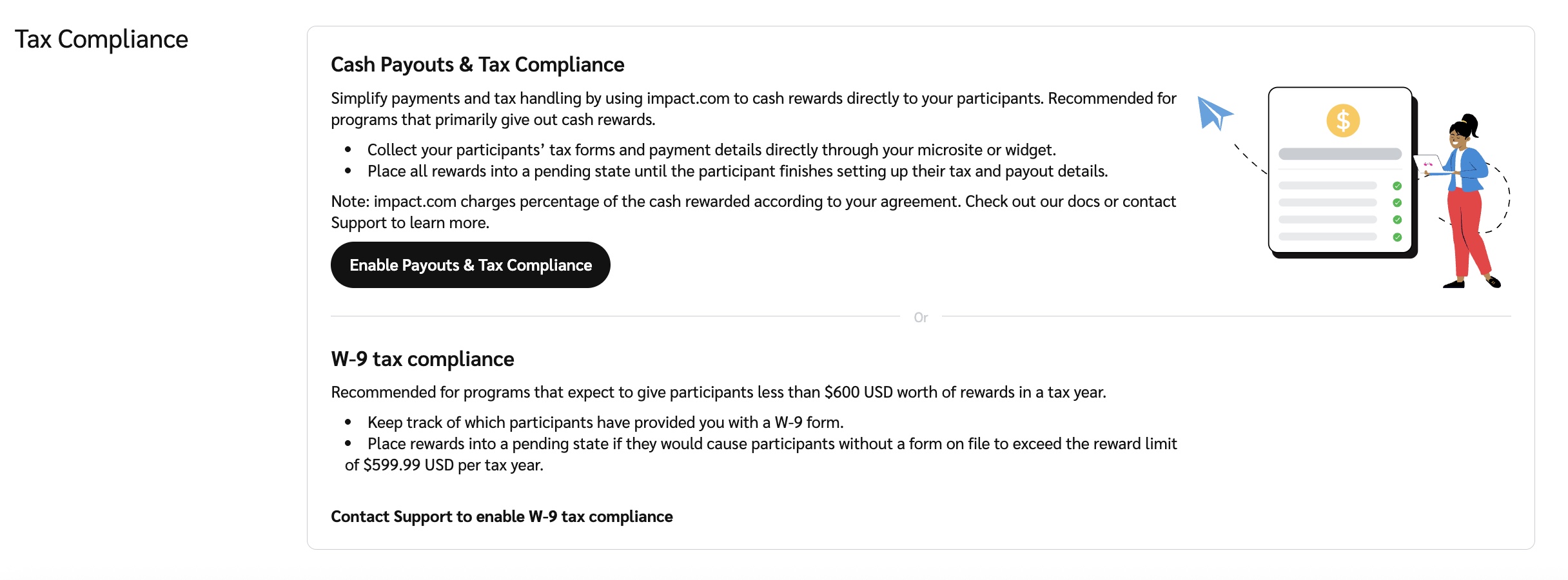
如果你的账户符合现金支付资格,你可以在账户设置中启用该选项。
1. 从顶部导航栏中,选择  **\[用户资料] → 设置**.
2. 在左侧,位于 *Advocate 设置*,选择 **常规**.
3. 在……中 *税务合规* 部分下,选择 **启用支付与税务合规**.
* 如果你已经在使用 W-9 税务合规功能,则无法在 impact.com 中开启“现金支付与税务合规”。请联系 [支持](mailto:saasquatch-support@impact.com) 寻求帮助。
小组件
你可以添加 *税务和现金* 组件到你的小组件中,或者应用 *现金支付推荐小组件* 模板。
{% hint style="warning" %}
**重要:** 将模板应用到现有小组件会移除你所有的自定义设置,因此我们建议仅在新小组件上使用该模板。
{% endhint %}
1. 从左侧导航菜单中,选择  **\[Engage] → 内容**.
2. 在……上 *小部件* 卡片中,选择 **编辑小部件**.
3. 选择一个 *项目小组件* 进行编辑。
4. 从这里,你可以添加 *税务和现金* 组件,或者应用 *现金支付推荐小组件* 模板。
* 了解如何添加组件或应用模板 [,使用小组件编辑器](/brand/zh/what-would-you-like-to-learn-about/advocate-program/manage-advocate-participant-experiences/widget-experiences/customize-program-widgets.md)。如需了解可用的税务和现金组件说明,请参阅 [小组件与微站组件说明](/brand/zh/what-would-you-like-to-learn-about/advocate-program/manage-advocate-participant-experiences/widget-and-microsite-components-explained.md).
5. 你也可以按需自定义这些组件的内容和展示方式。
6. 选择 **保存草稿** 在页面右上角。
* 你保存的更改在以下操作之前不会向参与者显示: [发布项目草稿](/brand/zh/what-would-you-like-to-learn-about/advocate-program/getting-started-with-advocate/create-and-publish-a-program-draft-for-advocate.md).
微站点
### **新微站**
如果你还没有微站,可以使用自动设置选项创建一个预配置的 *现金支付微站*。如果你已有微站,请继续进行 *现有微站* 部分。
**步骤 1:设置微站**
1. 从左侧导航菜单中,选择 ![\[Engage\] v2](https://paligoapp-cdn-eu1.s3.eu-west-1.amazonaws.com/impact/attachments/f01cdffa431a4d75ff09c130b66974d4-aa671735ec2b65af79961eaf59ab60af.svg) **\[Engage] → 内容**.
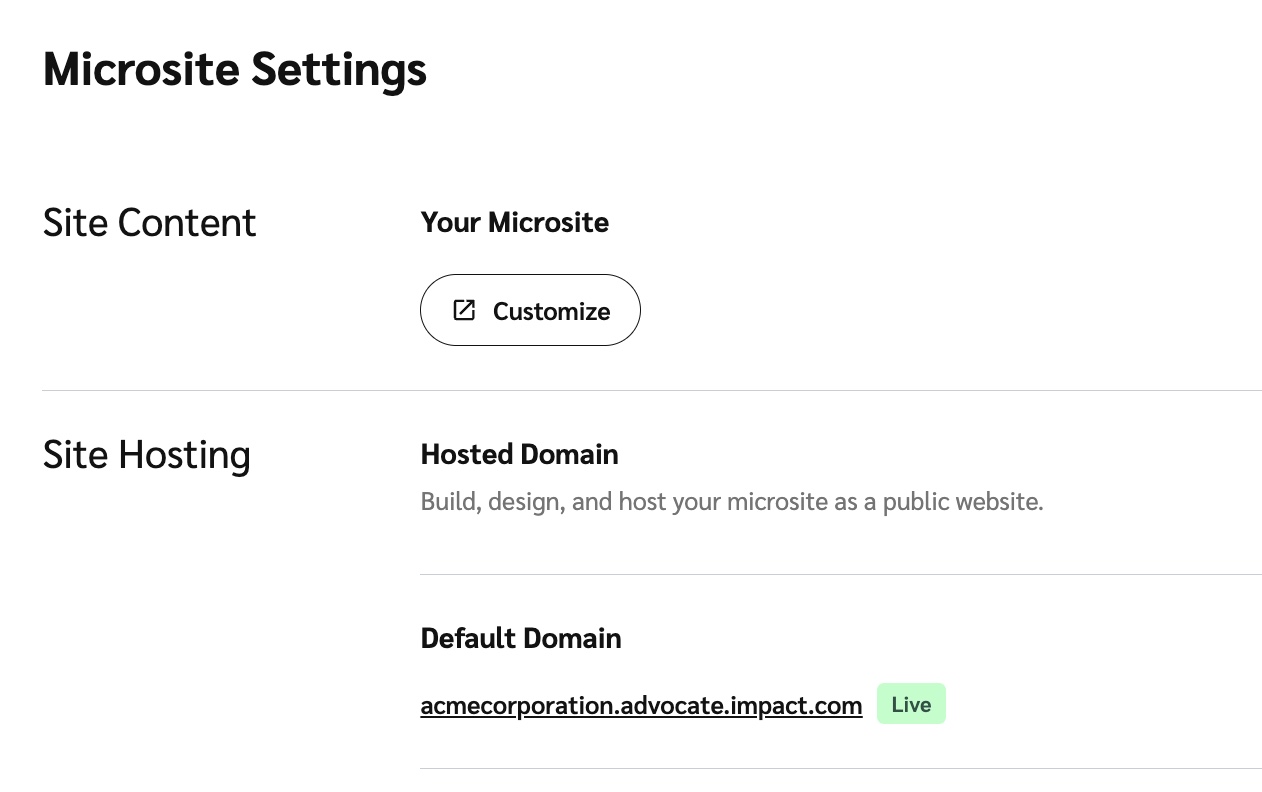
2. 在……上 *微站点* 卡片中,选择 **设置**.
* 将打开一个新的设置界面。
3. 在……上 *自动设置* 卡片中,选择 **设置推荐微站**.
4. 选择 **现金支付微站** 选项,然后选择 **自动设置**.
5. 在“站点内容”部分,选择“自定义”以进一步修改你的微站。
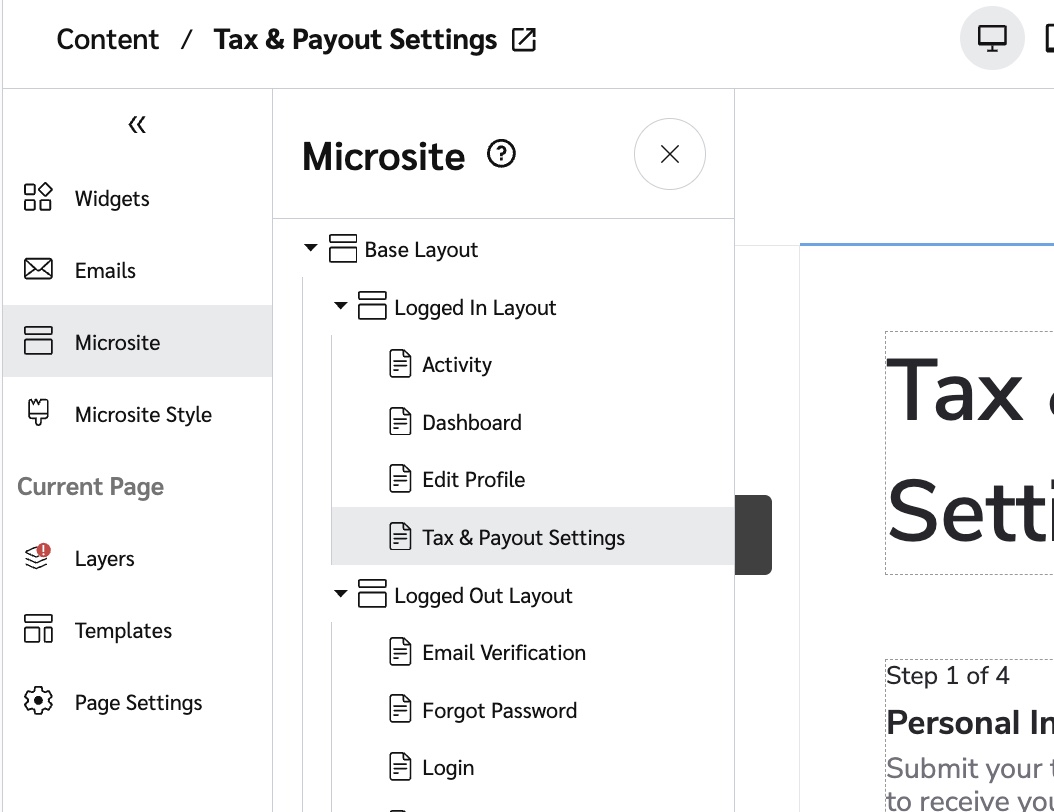
6. 你的新微站包含一个 *税务和现金* 页面,位于 *已登录布局*中,参与者可以在其中提供税务详情和银行信息。
* 详细了解 [微型网站编辑器](/brand/zh/what-would-you-like-to-learn-about/advocate-program/manage-advocate-participant-experiences/microsite-experiences/microsite-editor-explained.md) 以及如何 [自定义你的微站布局和页面](/brand/zh/what-would-you-like-to-learn-about/advocate-program/manage-advocate-participant-experiences/microsite-experiences/customize-microsite-layouts-and-pages.md).
**步骤 2:可选地,自定义付款提醒邮件**
如果参与者已经获得现金奖励,但尚未向我们提供税务或银行信息,impact.com 会向他们发送提醒,要求提供这些信息,以便他们领取奖励。你可以修改该邮件以匹配你的品牌风格。
1. 在……中 *内容* 菜单中,选择 **邮件** 以切换到邮件编辑器。
2. 选择 **tax-payout-reminder-email**.
3. 可按需自定义发件人信息、主题行或内容。
* 了解更多关于 [编辑你的 Advocate 项目邮件](/brand/zh/what-would-you-like-to-learn-about/advocate-program/manage-advocate-participant-experiences/email-experiences/create-and-customize-advocate-program-emails.md).
***
### **现有微站**
如果你已有现有微站,则需要在已登录布局中添加“税务和现金”页面。
**步骤 1:添加新页面**
1. 从左侧导航菜单中,选择 ![\[Engage\] v2](https://paligoapp-cdn-eu1.s3.eu-west-1.amazonaws.com/impact/attachments/f01cdffa431a4d75ff09c130b66974d4-aa671735ec2b65af79961eaf59ab60af.svg) **\[Engage] → 内容。**
2. 在……上 *微站点* 卡片中,选择 **编辑内容**.
3. 在左侧的 *微站点* 菜单中,选择 **+ 添加页面**.
4. 在 *继承的布局* 下拉列表中,选择 **已登录布局**.
5. 输入一个 **页面标题**,例如 `支付设置`.
6. 输入 **网址** 作为页面标题。将该页面添加到微站侧边导航菜单时,你将引用此 URL。
* 在名称前添加一个正斜杠(`/`),并且如果 URL 包含多个词,请使用连字符,例如 `/payout-settings`.
* 有关将页面添加到侧边导航菜单的更多说明,请参阅 [自定义微站布局和页面](/brand/zh/what-would-you-like-to-learn-about/advocate-program/manage-advocate-participant-experiences/microsite-experiences/customize-microsite-layouts-and-pages.md).
7. 在 *允许的用户* 下拉列表中,选择 **已验证**.
8. 在 *对不允许用户的重定向* 在下拉列表中,选择要将未授权用户发送到的页面,例如你的 **登录** 或 **注册** 页面获取。
9. 选择 **添加**.
你的新页面现在将显示在下方 *已登录布局* 在 *微站点* 菜单。
**步骤 2:应用“税务和现金支付”模板**
1. 在……中 *微站菜单*,选择你在步骤 1 中创建的新页面。它将在后台加载。
2. 在……中 *微站点* 菜单,从 *当前页面* 部分下,选择 **模板**.
3. 找到 *税务和现金支付模板* 卡片,然后选择 **应用模板 → 应用模板**.
4. 在页面右上角,选择 **保存**.
**步骤 3:可选地,自定义付款提醒邮件**
如果参与者已经获得现金奖励,但尚未向我们提供税务或银行信息,impact.com 会向他们发送提醒,要求提供这些信息,以便他们领取奖励。你可以修改该邮件以匹配你的品牌风格。
1. 在……中 *内容* 菜单中,选择 **邮件** 以切换到邮件编辑器。
2. 选择 **tax-payout-reminder-email**.
3. 可按需自定义发件人信息、主题行或内容。
* 了解更多关于 [编辑你的 Advocate 项目邮件](/brand/zh/what-would-you-like-to-learn-about/advocate-program/manage-advocate-participant-experiences/email-experiences/create-and-customize-advocate-program-emails.md).
{% endstep %}
{% endstepper %}
---
# Agent Instructions
This documentation is published with GitBook. GitBook is the documentation platform designed so that both humans and AI agents can read, navigate, and reason over technical content effectively. Learn more at gitbook.com.
## Querying This Documentation
If you need additional information that is not directly available in this page, you can query the documentation by asking a question.
Perform an HTTP GET request on the following URL with the `ask` and `goal` query parameters:
```
GET https://help.impact.com/brand/zh/what-would-you-like-to-learn-about/advocate-program/advocate-rewards/pay-with-cash/set-up-cash-payouts-for-advocate.md?ask=&goal=
```
`ask` is the immediate question: it should be specific, self-contained, and written in natural language.
`goal` is what the user is ultimately trying to achieve, the reason they need the answer. Sharing it helps GitBook give you a better, more relevant answer. A goal is most helpful when it describes the outcome the user wants rather than restating the question. For example, with `ask=how do I create an API token`, a goal like `automate deployments from our CI pipeline` lets GitBook tailor the answer to that use case.
The response will contain a direct answer to the question and relevant excerpts and sources from the documentation.
Use this mechanism when the answer is not explicitly present in the current page, you need clarification or additional context, or you want to retrieve related documentation sections.