# 测试新的事件类型

在成功添加新事件类型后，重要的是执行端到端测试以确认转化是否已正确报告到 impact.com。该 *测试操作* 工具可用于辅助此过程，适用于多种事件类型集成，包括 [网站像素（JavaScript）](https://integrations.impact.com/impact-brand/docs/javascript-utt-tracking-integration), [转化 API](https://integrations.impact.com/impact-brand/docs/api-tracking-integration)，或 [FTP](https://integrations.impact.com/impact-brand/docs/ftp-tracking-introduction) 集成。您应对您添加的每个新事件类型执行端到端测试。

{% hint style="warning" %}
**重要：** 在分级或质量保证环境中执行测试，然后在准备就绪后，impact.com 要求您在生产环境中对每个新事件类型至少执行一次端到端测试。此生产端到端测试应被视为新事件类型上线前的最终验证。
{% endhint %}

如果您正在与 impact.com 的入职团队合作，您将收到技术 *实施计划* 其中包含针对您实现的具体指南。否则，impact.com 的 [集成门户](https://integrations.impact.com/impact-brand/docs/quickstart) 为许多常见的集成方法提供指导。

#### 推荐的浏览器设置

1. 在每次测试之前清除浏览器的缓存和 Cookie，并确保禁用广告拦截类浏览器扩展。
2. 您可以在浏览器的私人模式、隐身模式或访客模式下运行测试：

<details>

<summary>展开以查看与您的浏览器相关的详细信息。</summary>

* [Chrome 访客模式](https://support.google.com/chrome/answer/6130773?hl=en\&co=GENIE.Platform%3DDesktop).
* [Chrome 隐身模式](https://support.google.com/chrome/answer/95464?hl=en\&co=GENIE.Platform%3DDesktop).
* [Edge 访客模式](https://support.microsoft.com/en-us/microsoft-edge/browse-inprivate-in-microsoft-edge-cd2c9a48-0bc4-b98e-5e46-ac40c84e27e2).
* Edge 私人模式（前往 文件 → 新建 InPrivate 窗口）。
* [Firefox 访客模式](https://blog.mozilla.org/en/products/firefox/share-your-firefox-with-friends-family-while-keeping-your-web-information-private-with-guest-browsing/).
* Firefox 私人模式（前往 文件 → 新建私人窗口）。
* Safari 私人窗口（前往 文件 → 新建私人窗口）。

</details>

3. 禁用第三方 Cookie：

<details>

<summary>展开以查看与您的浏览器相关的详细信息。</summary>

* Chrome
  * 隐身模式将默认阻止第三方 Cookie。
  * 否则，请前往 **设置 → 隐私与安全 → 第三方 Cookie** 并选择 **阻止第三方 Cookie。**
* Edge
  * 选择![](https://1186853034-files.gitbook.io/~/files/v0/b/gitbook-x-prod.appspot.com/o/spaces%2FwMLlMoFBtKJa8ptd3zaw%2Fuploads%2Fgit-blob-2353e6dbc5652c0304edc7da554b01277ad88839%2F380bebd18697484deff243a63d0ed3fda5b8b3ae7a5d1da26278c64764d33cd9.svg?alt=media)**\[菜单]** → **设置**.
  * 选择 **Cookie 和已存储的数据。**
  * 深入“Cookie 和网站数据”并切换开启 **阻止第三方 Cookie**.
  * 在 Edge 中使用 InPrivate 和普通浏览器窗口时均需要此过程。
* Firefox
  * 选择 ![](https://1186853034-files.gitbook.io/~/files/v0/b/gitbook-x-prod.appspot.com/o/spaces%2FwMLlMoFBtKJa8ptd3zaw%2Fuploads%2Fgit-blob-71ccc0ed9e3023e12691656e4a063341060fe3bd%2F69bc484dc36b22c013f4fde7e0360a7ae9b8d39164beff2b6fabc9ea6d0efb1d.svg?alt=media) **\[菜单]** **→ 设置 → 隐私与安全**.
  * 在 *增强跟踪保护*下，选择 **自定义**.
  * 选择 **Cookie** 和 **所有第三方 Cookie**.
  * 在 Firefox 中使用私人和普通浏览器窗口时均需要此过程。
* Safari
  * Safari 已经阻止所有第三方 Cookie。

</details>

#### 运行一次转化测试

1. 从顶部导航栏，选择 ![](https://1186853034-files.gitbook.io/~/files/v0/b/gitbook-x-prod.appspot.com/o/spaces%2FwMLlMoFBtKJa8ptd3zaw%2Fuploads%2Fgit-blob-1183576591b45997efe4dc81a25024640591d02a%2F245137dc972a7a7f6165b59538fcdbac8fd5bd8fee4ba9f20c1a2982c5b58b57.svg?alt=media) **\[用户资料] → 设置**.&#x20;
2. 在右侧，在 *跟踪*下，选择 **事件类型**.
3. 将光标悬停在要测试的事件类型上，选择 ![](https://1186853034-files.gitbook.io/~/files/v0/b/gitbook-x-prod.appspot.com/o/spaces%2FwMLlMoFBtKJa8ptd3zaw%2Fuploads%2Fgit-blob-8ec3e877b1397045c61d394485e72ac4d93120ee%2Fc6ddb46c637059f06e86c790a911217a9428f5c47b5efef046f90555e85b03cd.svg?alt=media) **\[更多] → 测试**.
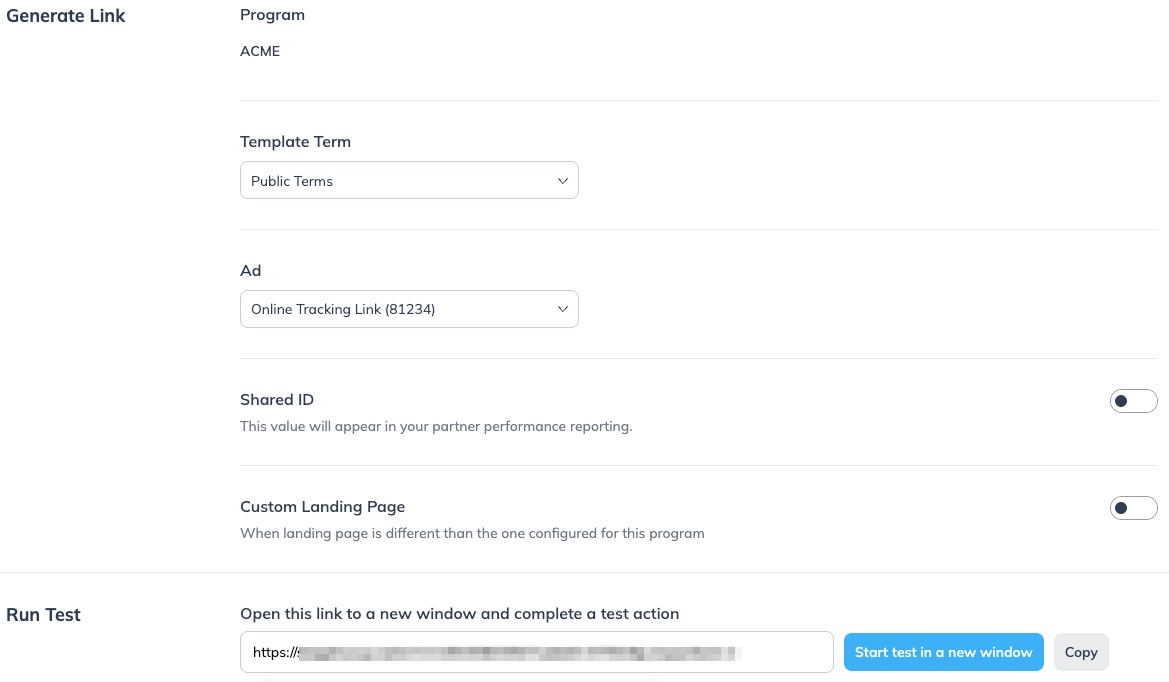
4. 选择 **模板条款**, **广告** 并可选择更改 **着陆页 URL**。除非另有指定，所有事件类型测试将使用您项目的默认登陆页面。
5. 选择 **在新窗口中开始测试**。将打开一个新的浏览器标签页，该标签页会立即导航到上述第 4 步中选择的 URL。

   <div data-with-frame="true"><figure><img src="https://1186853034-files.gitbook.io/~/files/v0/b/gitbook-x-prod.appspot.com/o/spaces%2FwMLlMoFBtKJa8ptd3zaw%2Fuploads%2Fgit-blob-60c882588ea768b561edc5e7754e2c20ed23b008%2Ff59f3556aede47483f0fd54ad2977608fea85dc62730f25c3f5ced2d6e29470f.jpg?alt=media" alt=""><figcaption></figcaption></figure></div>
6. 在您的网站上完成一次测试转化，使用与选择 **在新窗口中开始测试**时相同的浏览器和会话。记录订单 ID 和载荷参数（例如产品详情、折扣、价格等）。
   * 对于 *销售* 交易，请用多个 SKU 完成多次测试，每个 SKU 的最小数量为 2，并且有些测试 *带有* 促销代码和折扣，而有些 *没有* 带有促销代码和折扣。
   * 对于 *潜在客户* 交易，请完成多次交易以测试载荷参数的变化，例如促销代码、备注或文本字段，这些均与您预期的支付条件相关。

#### 查看测试结果

1. 登录到您的 impact.com 用户帐户。
2. 通过执行以下步骤检索被跟踪的转化载荷详细信息：
   * 从左侧导航栏中，选择 ![](https://1186853034-files.gitbook.io/~/files/v0/b/gitbook-x-prod.appspot.com/o/spaces%2FwMLlMoFBtKJa8ptd3zaw%2Fuploads%2Fgit-blob-230534471fef5f40808e921e41ee44e4a06ded03%2Fe6cb9548999afdc1ed3ce4942e4cb5b45b5cecbd323267aac2a7cd1915fccc09.svg?alt=media) **\[参与] → 交易 → 测试操作**.
   * 根据您上面记录的 *订单 Id* 查找您的测试转化。
   * 将光标悬停在交易上并选择 ![](https://1186853034-files.gitbook.io/~/files/v0/b/gitbook-x-prod.appspot.com/o/spaces%2FwMLlMoFBtKJa8ptd3zaw%2Fuploads%2Fgit-blob-8ec3e877b1397045c61d394485e72ac4d93120ee%2Fc6ddb46c637059f06e86c790a911217a9428f5c47b5efef046f90555e85b03cd.svg?alt=media) **\[更多] → 查看详情**.
3. 查看转化载荷详细信息，注意收入、折扣、产品详情以及任何可能影响合作伙伴支付的其他要素。
   * 如果所有细节都如预期，选择 **批准**。恭喜！您的事件类型已验证并成功集成。
   * 如果有任何细节不正确，选择 **拒绝**。如果您拒绝端到端测试结果，您需要修正集成并针对该转化事件重复端到端流程，直到获得成功结果为止。
4. 测试交易出现在 *测试操作* 屏幕上可能需要最多 30 分钟。如果您的测试交易未出现在测试交易屏幕上，请联系您的实施工程师，或 **支持**.