> For the complete documentation index, see [llms.txt](https://help.impact.com/llms.txt). Markdown versions of documentation pages are available by appending `.md` to page URLs; this page is available as [Markdown](https://help.impact.com/brand/pt-br/what-would-you-like-to-learn-about/platform-features/tracking/mobile-app-tracking/configure-deep-linking-logic-with-uri-schemes.md).
# Configurar lógica de deep linking com esquemas de URI
Alguns apps móveis com navegadores personalizados no app não oferecem suporte a todas as tecnologias de deep linking, tornando necessário usar [esquemas de URI](https://en.wikipedia.org/wiki/List_of_URI_schemes) para garantir um rastreamento consistente quando o deep linking padrão falhar. Siga as etapas deste artigo para aumentar a precisão do rastreamento de conversões quando os usuários acessarem sua página de destino de vendas por meio desses navegadores personalizados no app.
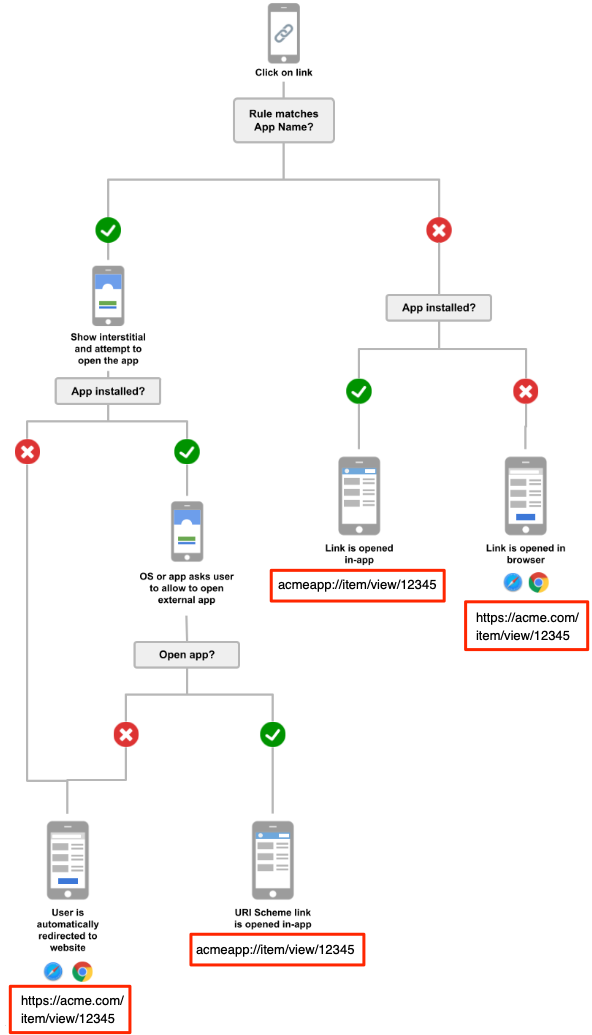
#### Fluxograma do resultado desejado
O fluxograma abaixo representa o resultado que você deseja alcançar. Em resumo, você quer configurar uma regra de redirecionamento no impact.com para direcionar os usuários que clicarem no seu link de rastreamento para a página relevante do app móvel sempre que possível. Se isso não for possível porque o app não está instalado no dispositivo do usuário, você vai querer direcioná-los para a versão web dessa página. Você também pode configurar uma página de destino intersticial no impact.com, pois isso permitirá garantir que o usuário seja redirecionado apenas para páginas de destino reconhecidas pelo seu app.
#### Pré-requisitos
* O esquema de URI do seu app móvel, por exemplo **`acmeapp://`**`item/view/12345`, deve ser o mesmo nas versões Android e iOS do seu app.
* Os caminhos dos URLs da web precisam ser mapeados para o esquema de URI do seu app móvel para que o redirecionamento funcione; por exemplo, se o URL da ACME Corporation for `https://acme.com/item/view/12345`, o URI será `acmeapp://item/view/12345`.
* Você deve conhecer quaisquer caminhos não compatíveis (ou seja, caminhos que não estejam mapeados) no seu app móvel para que possa implementar filtros correspondentes à página intersticial nas condições da regra, conforme detalhado abaixo.
#### Configurar rastreamento do esquema de URI
{% stepper %}
{% step %}
**Etapa 1: Configure o rastreamento do esquema de URI no seu app**
Configure seu app móvel para rastrear quando o referenciador for um esquema de URI.
1. Analise o `clickid` do esquema de URI e de outros parâmetros relevantes de rastreamento do gateway.
2. Chame a API PageLoad, passando o URI para o campo PageUrl em eventos de abertura do app.
* Consulte a [Criar um carregamento de página](https://integrations.impact.com/brand-api-reference/reference/page-load/page-load) Consulte a referência da API para obter mais detalhes.
Exemplo: acmeapp://item/view/12345?clickid=abcdef12345.
Indique quando abrir seu app móvel:
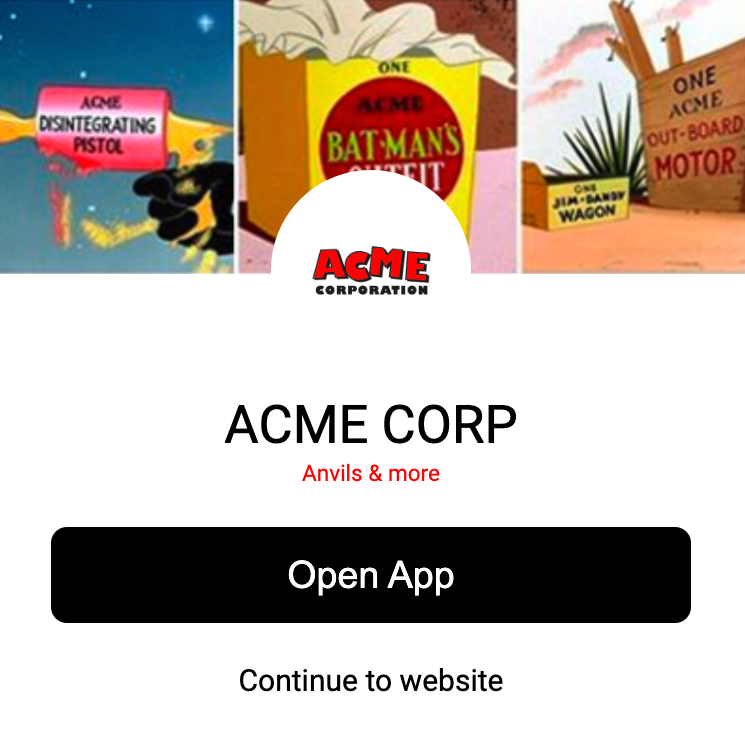
• Assim que a página intersticial for carregada \[Recomendado] — abra automaticamente seu app móvel no dispositivo do usuário assim que a página intersticial carregar.
• Quando o botão for tocado — depois que a página intersticial carregar, exija que o usuário aprove a abertura do seu app móvel no dispositivo dele.
|
| Redirecionamento automático | Selecione o  **\[caixa desmarcada]** para definir um tempo limite caso a abertura do app falhe; após isso, eles serão redirecionados automaticamente para o link da web. O impact.com recomenda um **10**tempo limite de - segundos. |
| Caminho URI padrão | Insira um caminho de URI, como o da página inicial do seu site, para ser usado quando nenhum for extraído do URL. Isso garante que seu app seja aberto com sucesso até mesmo por um navegador personalizado no app que, de outra forma, falharia ao abrir o app. Por exemplo, se o URL da sua página de destino for `https://acme.com`, e você inserir um caminho URI padrão de `home`, o link resultante do esquema de URI será `acmeapp://home`. |
| Expressão regular de URI personalizada | Por padrão, o impact.com cria um link de esquema de URI acrescentando os caminhos do URL da página de destino ao esquema de URI. Por exemplo, se o URL da sua página de destino for acmeapp, o esquema de URI resultante será acmeapp\://product/12345.
No entanto, você também pode usar regex para especificar quais partes de um URL de página de destino devem ser extraídas e acrescentadas ao esquema de URI. Por exemplo, se o URL da sua página de destino for acme.com.\*$, o esquema de URI resultante será acmeapp\://acme.com/product/12345.
|
2. Lembre-se de **Salvar** salvar sua regra quando terminar.
{% endstep %}
{% endstepper %}
#### Usando páginas intersticiais com postbacks
Se você usar [postbacks](/brand/pt-br/what-would-you-like-to-learn-about/account-administration/account-settings/notifications/enable-event-notification-postbacks-for-brands.md) para rastrear conversões em vários tipos de programas do impact.com, o impact.com recomenda implementar a página intersticial apenas no seu programa principal. O programa principal lida com o último redirecionamento antes da página de destino, garantindo que todos os cliques sejam rastreados antes de abrir seu app móvel. Essa abordagem garante que a atribuição funcione com precisão quando a conversão for enviada para um dos programas filhos.
---
# Agent Instructions
This documentation is published with GitBook. GitBook is the documentation platform designed so that both humans and AI agents can read, navigate, and reason over technical content effectively. Learn more at gitbook.com.
## Querying This Documentation
If you need additional information that is not directly available in this page, you can query the documentation by asking a question.
Perform an HTTP GET request on the following URL with the `ask` and `goal` query parameters:
```
GET https://help.impact.com/brand/pt-br/what-would-you-like-to-learn-about/platform-features/tracking/mobile-app-tracking/configure-deep-linking-logic-with-uri-schemes.md?ask=&goal=
```
`ask` is the immediate question: it should be specific, self-contained, and written in natural language.
`goal` is what the user is ultimately trying to achieve, the reason they need the answer. Sharing it helps GitBook give you a better, more relevant answer. A goal is most helpful when it describes the outcome the user wants rather than restating the question. For example, with `ask=how do I create an API token`, a goal like `automate deployments from our CI pipeline` lets GitBook tailor the answer to that use case.
The response will contain a direct answer to the question and relevant excerpts and sources from the documentation.
Use this mechanism when the answer is not explicitly present in the current page, you need clarification or additional context, or you want to retrieve related documentation sections.