> For the complete documentation index, see [llms.txt](https://help.impact.com/llms.txt). Markdown versions of documentation pages are available by appending `.md` to page URLs; this page is available as [Markdown](https://help.impact.com/brand/pt-br/what-would-you-like-to-learn-about/platform-features/review-partner-applications/manage-applications-and-send-proposals.md).
# Gerenciar inscrições e enviar propostas
Faça o curso PXA
Os parceiros podem se candidatar ao seu programa no marketplace, e você pode revisar as candidaturas deles para saber mais sobre eles e decidir quais aceitar. Como alternativa, você pode tomar a iniciativa e propor termos a um parceiro por conta própria.
{% embed url="" %}
## Entenda *Candidaturas* vs. *Propostas Enviadas* telas
* Sua [*Candidaturas*](https://app.impact.com/secure/advertiser/engage/contracts/activity/adv-manage-pending-public-ios-v2-flow.ihtml) tela contém:
* Solicitações iniciadas pelo parceiro para entrar no seu programa
* Propostas que você enviou e que os parceiros contrapropuseram, por exemplo, propondo novas taxas de pagamento
* Atualizações de contrato iniciadas pelo parceiro (no caso de parceiros que já ingressaram)
* Sua [*Propostas Enviadas*](https://app.impact.com/secure/advertiser/engage/contracts/activity/adv-manage-pending-custom-ios-flow.ihtml) tela contém:
* Propostas do programa iniciadas por você
* Candidaturas de parceiros às quais você contrapropôs
* Atualizações de contrato iniciadas por você, mas para as quais você permitiu contraproposta (no caso de parceiros que já ingressaram)
{% hint style="success" %}
**Observação**: O status da linha muda para .svg?alt=media\&token=49cafb87-793d-46d0-894c-08216441f05a) **\[Contraproposta]** quando qualquer uma das partes contrapõe os termos propostos pela outra parte. Isso acontece mesmo que o conteúdo dos termos não tenha mudado, porque a contraproposta atualiza a data de assinatura, que o sistema interpreta como uma nova proposta.
{% endhint %}
{% stepper %}
{% step %}
## Revisar uma candidatura
Ao decidir se você quer aceitar ou recusar a candidatura de um parceiro, primeiro você vai querer determinar se o parceiro é adequado. Para abrir o perfil de um candidato:
1. No menu de navegação à esquerda, selecione  **\[Engage] → Parceiros →** [**Candidaturas**](https://app.impact.com/secure/advertiser/engage/contracts/activity/adv-manage-pending-public-ios-v2-flow.ihtml).
2. Na *Candidaturas* tela, encontre o parceiro de seu interesse e selecione **o nome dele**.
* Isso abrirá um painel deslizante com vários detalhes sobre o parceiro e permitirá que você entre em contato com ele.
Dica: Para enviar e-mail a um candidato, selecione [E-mail] e consulte Enviar e-mail a um parceiro para orientação.
{% endstep %}
{% step %}
## Ver as informações de um candidato
No painel direito do painel deslizante, você verá 3 abas:
{% tabs %}
{% tab title="Propriedades" %}
Esta aba lista os canais de mídia do parceiro, a saber:
* Sites
* Páginas de mídia social
* Apps móveis
* Newsletters por e-mail
* Podcasts
* Mídias offline e outros canais de mídia
{% endtab %}
{% tab title="Detalhes" %}
Esta aba mostra a descrição fornecida pelo próprio parceiro, o modelo de negócio, categorias promocionais, downloads de mídia kit disponíveis, links relacionados, áreas promocionais e detalhes financeiros.
{% endtab %}
{% tab title="Campos personalizados" %}
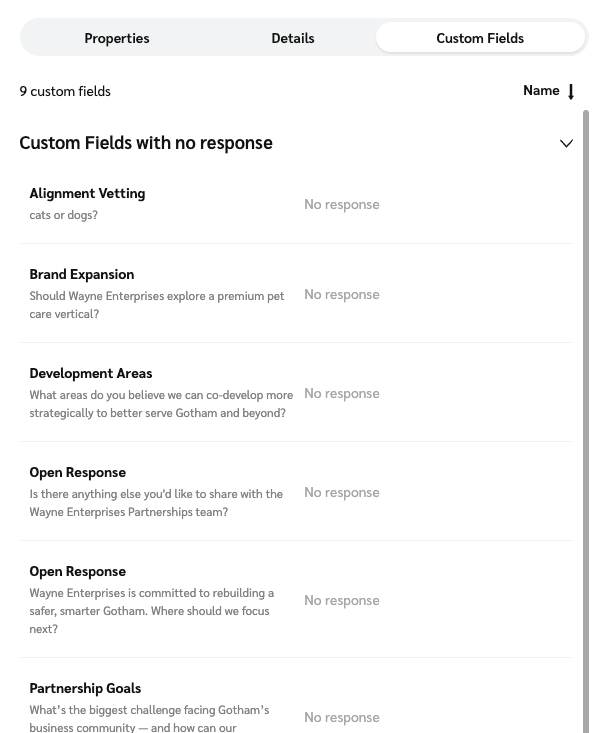
Esta aba só fica visível se você tiver pesquisas ativadas com [campos personalizados](/brand/pt-br/what-would-you-like-to-learn-about/platform-features/reach-out-to-partners/surveys/create-custom-fields-for-surveys.md). Ela mostra as respostas do parceiro às suas perguntas de campos personalizados e quaisquer arquivos que ele tenha anexado.
{% endtab %}
{% endtabs %}
{% endstep %}
{% step %}
## Aceitar, rejeitar ou contrapropor uma candidatura
{% hint style="warning" %}
**Importante:** Ao aceitar uma proposta de qualquer parceiro, novo ou já ingressado, revise os termos *cuidadosamente*, porque aceitá-la tornará o acordo vinculante para você. Se um parceiro propuser *Taxas de posicionamento*, isso pode afetar seu orçamento de forma inesperada.
{% endhint %}
{% tabs %}
{% tab title="Aceitar" %}
1. No menu de navegação à esquerda, selecione  **\[Engage] → Parceiros →** [**Candidaturas**](https://app.impact.com/secure/advertiser/engage/contracts/activity/adv-manage-pending-public-ios-v2-flow.ihtml).
2. Na *Candidaturas* tela, encontre o candidato de seu interesse e selecione **o nome dele**, depois, no modal deslizante, selecione **Aceitar**.
* Alternativamente, passe o mouse sobre a candidatura na *Candidaturas* tela e selecione  **\[Mais] → Aceitar**.
3. O *Aceitar candidatura* modal aparecerá. Revise e atualize as seguintes configurações conforme necessário:
* **Termos do contrato:** Revise os termos do contrato aos quais o parceiro se candidatou, ou envie uma nova proposta.
* **Data de início:** Selecione se o contrato deve entrar em vigor *Imediatamente* ou *No futuro*.
* **Duração do contrato:** Selecione se o contrato deve ser *Contínuo* ou *Temporário*. Se temporário, selecione uma data de término e termos de fallback para quando o contrato expirar.
* **Grupos de parceiros:** Digite o nome de um grupo de parceiros para adicionar o parceiro a um grupo específico.
* **Adicionar os candidatos selecionados a programas adicionais:**  **\[Ativar]** se você gerencia vários programas e quer adicionar o parceiro a mais programas além daquele ao qual ele se candidatou.
* **Marcar candidatos como Parceiros pré-selecionados:**  **\[Ativar]** se você quiser aceitar automaticamente o parceiro em quaisquer futuros programas que criar.
* **Mensagem:** Opcionalmente, deixe uma mensagem de aceitação para o parceiro. A mensagem será enviada como um e-mail de boas-vindas padrão ou personalizado.
4. Na parte inferior do modal, selecione **Aceitar**.
{% endtab %}
{% tab title="Rejeitar" %}
1. No menu de navegação à esquerda, selecione  **\[Engage] → Parceiros →** [**Candidaturas**](https://app.impact.com/secure/advertiser/engage/contracts/activity/adv-manage-pending-public-ios-v2-flow.ihtml).
2. Na *Candidaturas* tela, encontre o candidato que você quer recusar e **selecione o nome dele**, depois, no modal deslizante, selecione **Rejeitar**.
* Alternativamente, passe o mouse sobre a candidatura na *Candidaturas* tela e selecione  **\[Mais] → Rejeitar**.
3. O *Rejeitar candidatura* modal aparecerá. Revise e atualize as seguintes configurações conforme necessário:
* **Termos do contrato:** Veja os termos do contrato aos quais o parceiro se candidatou.
* **Motivo:** Selecione um motivo para recusar a candidatura para dar ao parceiro uma ideia de por que ele foi rejeitado.
* **Bloquear o parceiro de se candidatar novamente:** Selecione se deseja bloquear o parceiro de se candidatar novamente ao programa específico ou a todos os programas. (Selecionar *Todos os meus programas* aplica-se apenas aos programas aos quais você tem acesso e pode não incluir todos os programas de marca disponíveis.)
* **Mensagem:** Opcionalmente, deixe uma mensagem de rejeição para o parceiro receber por e-mail. Aqui você pode detalhar por que o parceiro não atendeu aos seus requisitos.
4. Na parte inferior do modal, selecione **Rejeitar**.
{% endtab %}
{% tab title="Contrapropor" %}
Se um parceiro que ainda não ingressou propuser seus próprios termos para entrar no seu programa, ou se um parceiro já ingressado propuser novos termos de contrato, você pode fazer uma contraproposta com um conjunto de termos que se encaixe melhor nos requisitos do seu programa.
1. No menu de navegação à esquerda, selecione  **\[Engage] → Parceiros →** [**Candidaturas**](https://app.impact.com/secure/advertiser/engage/contracts/activity/adv-manage-pending-public-ios-v2-flow.ihtml).
2. Na *Candidaturas* tela, passe o mouse sobre a candidatura à qual você quer contrapropor e, em seguida, selecione  **\[Mais] → Contrapropor**.
3. Na *Contrapropor* tela, revise e atualize as seguintes configurações conforme necessário:
* **Termo do modelo:** Use o menu suspenso para selecionar o novo termo do modelo.
* **Datas do contrato:** Defina a data de início do contrato e especifique se o contrato deve ser *Contínuo* ou *Temporário*. Se temporário, selecione uma data de término e termos de fallback para quando o contrato expirar.
* **Opções de aprovação:** Selecione *Propor* e use as caixas de seleção para especificar se esta contraproposta tem uma data de expiração e se o parceiro pode reagir à sua contraproposta com uma contraproposta própria.
* **Comentários:** Opcionalmente, deixe um comentário para explicar sua contraproposta.
4. Na parte inferior da tela, selecione **Salvar**.
{% endtab %}
{% endtabs %}
{% endstep %}
{% endstepper %}
---
# Agent Instructions
This documentation is published with GitBook. GitBook is the documentation platform designed so that both humans and AI agents can read, navigate, and reason over technical content effectively. Learn more at gitbook.com.
## Querying This Documentation
If you need additional information that is not directly available in this page, you can query the documentation by asking a question.
Perform an HTTP GET request on the following URL with the `ask` and `goal` query parameters:
```
GET https://help.impact.com/brand/pt-br/what-would-you-like-to-learn-about/platform-features/review-partner-applications/manage-applications-and-send-proposals.md?ask=&goal=
```
`ask` is the immediate question: it should be specific, self-contained, and written in natural language.
`goal` is what the user is ultimately trying to achieve, the reason they need the answer. Sharing it helps GitBook give you a better, more relevant answer. A goal is most helpful when it describes the outcome the user wants rather than restating the question. For example, with `ask=how do I create an API token`, a goal like `automate deployments from our CI pipeline` lets GitBook tailor the answer to that use case.
The response will contain a direct answer to the question and relevant excerpts and sources from the documentation.
Use this mechanism when the answer is not explicitly present in the current page, you need clarification or additional context, or you want to retrieve related documentation sections.
 [E-mail] e consulte Enviar e-mail a um parceiro para orientação.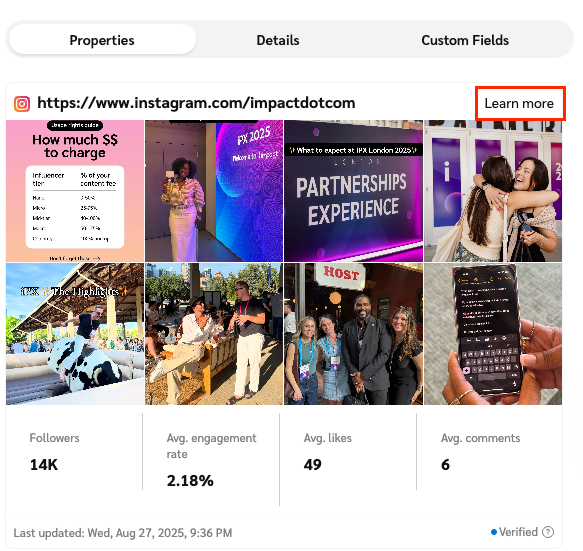

.png?alt=media&token=8e6d784a-cae8-4954-a969-b8787e34d929)
.png?alt=media&token=97716580-eaa5-44dc-8268-35245f1a703d)
.png?alt=media&token=6c8c168f-b04e-4fa9-8d06-f315f20df2a2)