> For the complete documentation index, see [llms.txt](https://help.impact.com/llms.txt). Markdown versions of documentation pages are available by appending `.md` to page URLs; this page is available as [Markdown](https://help.impact.com/brand/pt-br/what-would-you-like-to-learn-about/platform-features/review-partner-applications/automate-partner-application-processing/set-up-a-workflows-reject-message.md).
# Configurar uma mensagem de rejeição no fluxo de trabalho
Faça o curso PXA
Você pode rejeitar a inscrição de um parceiro no seu programa com uma mensagem de rejeição configurada por meio de [fluxos de trabalho](/brand/pt-br/what-would-you-like-to-learn-about/platform-features/review-partner-applications/automate-partner-application-processing/create-workflows-to-automatically-process-partner-applications.md). Essa mensagem pode ajudar o parceiro a entender por que a inscrição foi rejeitada, como corrigir o problema e, possivelmente, se candidatar novamente.
#### Definir uma mensagem de rejeição do fluxo de trabalho
1. No menu de navegação à esquerda, selecione  **\[Engage] → Parceiros → Automação →** [Workflows](https://app.impact.com/secure/advertiser/engage/fr/ps-bar-ui.ihtml).
2. Selecione **Criar Fluxo de Trabalho** no canto superior direito da tela.
* Como alternativa, encontre um fluxo de trabalho existente que você deseja atualizar, passe o cursor sobre ele e selecione **Editar**.
* Preencha os campos obrigatórios. Consulte a [referência do formulário do fluxo de trabalho](/brand/pt-br/what-would-you-like-to-learn-about/platform-features/review-partner-applications/automate-partner-application-processing/create-workflows-to-automatically-process-partner-applications.md#create-a-workflow-0-0) para mais orientações.
3. No *Tipo de Ação* seção, use os  **\[Menus suspensos]** para selecionar **Processar Solicitação** e **Rejeitar**.
* Uma caixa de mensagem aparecerá onde você pode digitar uma mensagem de rejeição personalizada que será enviada ao parceiro.
* Observe o limite de 255 caracteres.
4. Depois de terminar de montar seu fluxo de trabalho, selecione **Criar** ou **Salvar**.
#### Atualizar e-mails de rejeição específicos do programa
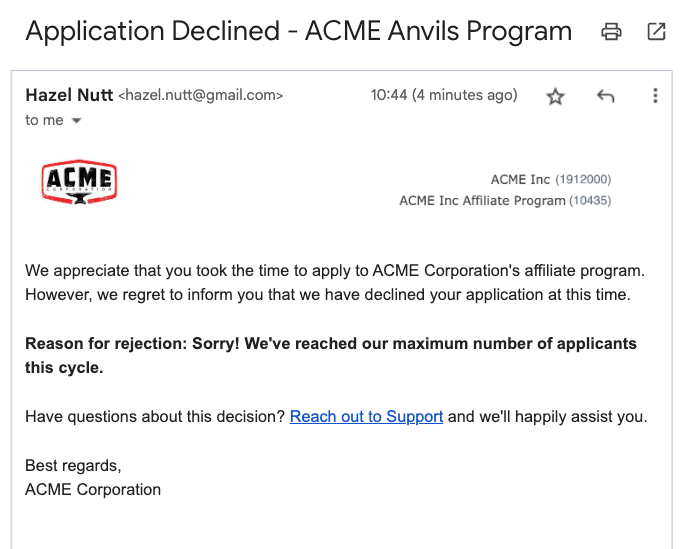
Se você usar e-mails de rejeição personalizados específicos do programa, precisará atualizar o corpo do e-mail para incluir um `{rejectReason}` token. Isso garantirá que sua mensagem de rejeição personalizada do Fluxo de Trabalho seja incluída no e-mail de rejeição.
1. Na barra de navegação superior, selecione  **\[Perfil do usuário] → Configurações**.
2. No lado direito, em *Marca*, e selecione **E-mails do sistema e mensagens da interface**.
3. Navegue até a *E-mail de Rejeição* campo e selecione  **\[Editar]**.
4. Selecione  **\[Botão de opção]** **Enviar e-mail de rejeição específico do programa**.
5. No *Assunto* campo, insira um assunto personalizado para o e-mail.
6. No *Corpo do e-mail em HTML* campo, insira sua mensagem de e-mail personalizada com qualquer código HTML relevante.
* Você pode adicionar tags especiais no texto que são substituídas dinamicamente quando o e-mail é gerado.
* Ao definir uma mensagem de rejeição, certifique-se de incluir a tag **`{rejectReason}`**.
7. Selecione **Salvar**.
Exemplo de e-mail
{% hint style="info" %}
**Observação:** Outros motivos de rejeição gerados pelo sistema também podem aparecer no e-mail de rejeição. Exemplos desses motivos incluem ser rejeitado pela IA do Impact, estar suspenso ou estar em uma lista de bloqueio.
{% endhint %}
---
# Agent Instructions
This documentation is published with GitBook. GitBook is the documentation platform designed so that both humans and AI agents can read, navigate, and reason over technical content effectively. Learn more at gitbook.com.
## Querying This Documentation
If you need additional information that is not directly available in this page, you can query the documentation by asking a question.
Perform an HTTP GET request on the following URL with the `ask` and `goal` query parameters:
```
GET https://help.impact.com/brand/pt-br/what-would-you-like-to-learn-about/platform-features/review-partner-applications/automate-partner-application-processing/set-up-a-workflows-reject-message.md?ask=&goal=
```
`ask` is the immediate question: it should be specific, self-contained, and written in natural language.
`goal` is what the user is ultimately trying to achieve, the reason they need the answer. Sharing it helps GitBook give you a better, more relevant answer. A goal is most helpful when it describes the outcome the user wants rather than restating the question. For example, with `ask=how do I create an API token`, a goal like `automate deployments from our CI pipeline` lets GitBook tailor the answer to that use case.
The response will contain a direct answer to the question and relevant excerpts and sources from the documentation.
Use this mechanism when the answer is not explicitly present in the current page, you need clarification or additional context, or you want to retrieve related documentation sections.

.png?alt=media&token=4c2ab257-156a-4a38-a320-ca8fc4c3217d)