> For the complete documentation index, see [llms.txt](https://help.impact.com/llms.txt). Markdown versions of documentation pages are available by appending `.md` to page URLs; this page is available as [Markdown](https://help.impact.com/brand/pt-br/what-would-you-like-to-learn-about/platform-features/reach-out-to-partners/segments/best-practices-for-configuring-segment-conditions.md).
# Melhores práticas para configurar condições de segmento
Explorando o que fazer e o que não fazer ao agrupar *Condições* no seu parceiro [segmentos](/brand/pt-br/what-would-you-like-to-learn-about/platform-features/reach-out-to-partners/segments/create-a-partner-segment.md) vai ajudar você a utilizar esses segmentos de forma eficaz. Exemplos de agrupamentos de condições eficazes e ineficazes serão demonstrados abaixo. Seguindo estas diretrizes, você aprenderá como criar segmentos dinâmicos que mantêm suas listas de parceiros relevantes e organizadas.
{% hint style="info" %}
**Observação:** Os exemplos abaixo demonstrarão como usar cada condição corretamente para evitar erros ao criar seus segmentos de parceiros.
{% endhint %}
#### Melhores práticas para condições de desempenho
Use o exemplo de **O que fazer** e **O que não fazer** para identificar quais *Desempenho* condições podem ser agrupadas, ajudando você a evitar erros ao criar seus segmentos de parceiros.
Condições de Desempenho
| Fazer | Não fazer |
| ----------------------------------------------------------------------------------------------------------------------------------------------------------------------------------------------------------------------------------------------------------------------------------------------------------------------------------------------------------------------------------------------------------------------------------------------------- | ----------------------------------------------------------------------------------------------------------------------------------------------------------------------------------------------------------------------------------------------------------------------------------------------------------------------------------------------------------------------------------------------------------------------------------- |
| Use *Desempenho* filtros juntamente com o **Etapa de Relacionamento** filtro definido para **Inscrito** para avaliar apenas os parceiros que estabeleceram um relacionamento e geraram *Desempenho* métricas. Sem um **Inscrito** relacionamento, os parceiros não terão dados de desempenho para analisar. | Evite usar o mesmo filtro duas vezes com o mesmo operador. Ex.: *Ações* `maior que` 1 + *Ações* `maior que` 1. |
| Use a coluna Intervalo de Datas de Desempenho filtro de acordo com as mesmas diretrizes da Data da Última Transição.
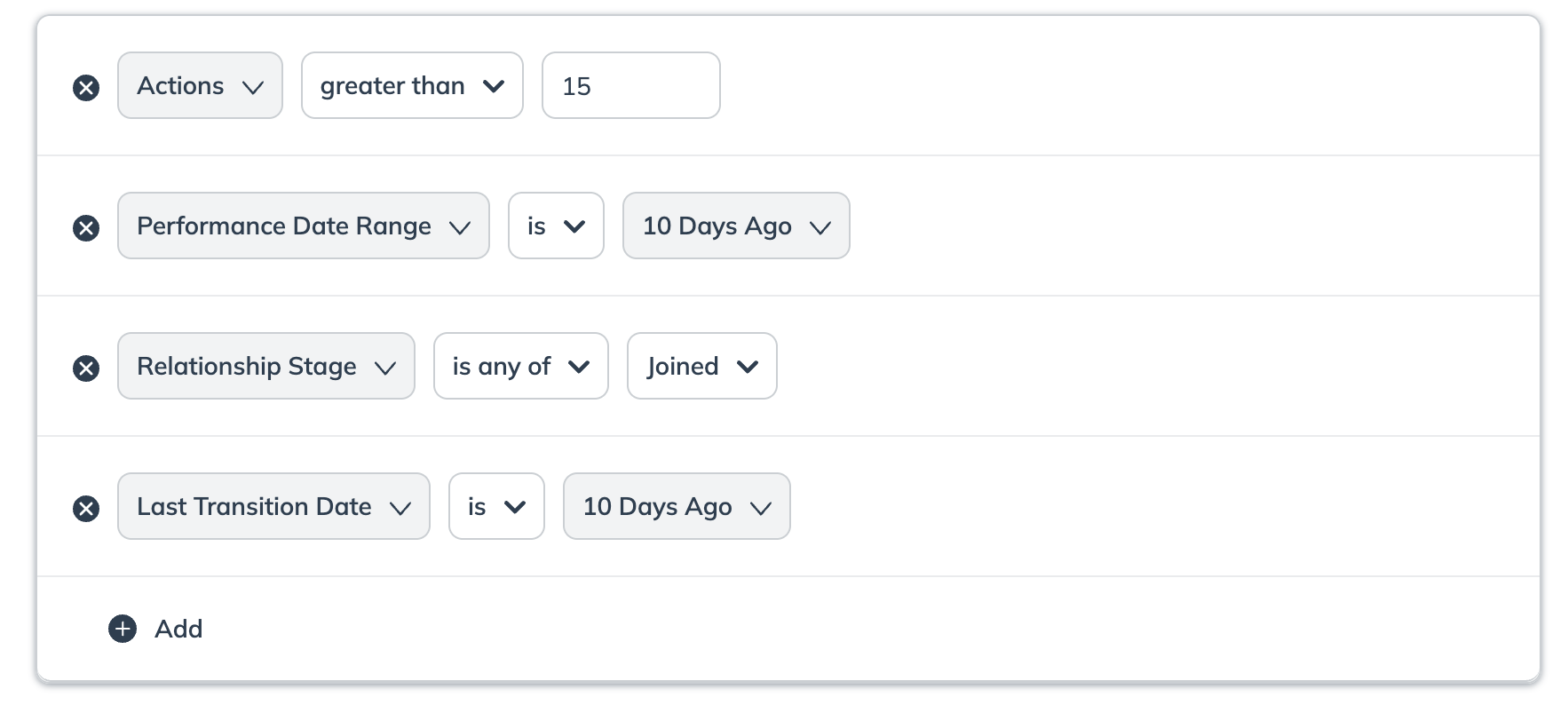
| Evite usar o mesmo filtro duas vezes dentro do mesmo segmento, mesmo quando combinado com o Intervalo de Datas de Desempenho, pois isso é redundante e pode levar a resultados inesperados.
Ex.: Ações menor que 5 + Ações menor que 3 + Intervalo de Datas de Desempenho está Ontem.
|
| | Não use o **Desempenho** filtro de condição sem especificar as métricas de Desempenho *cliques*, *Comissão*, *Receita* e *Intervalo de Datas de Desempenho*. |
| Use a coluna *Comissão* para identificar um parceiro inativo. Ex.: `está` 0 ou `menor que` 1. | |
| | O Desempenho filtros não devem ser incluídos com a Etapa de Contrato filtro.
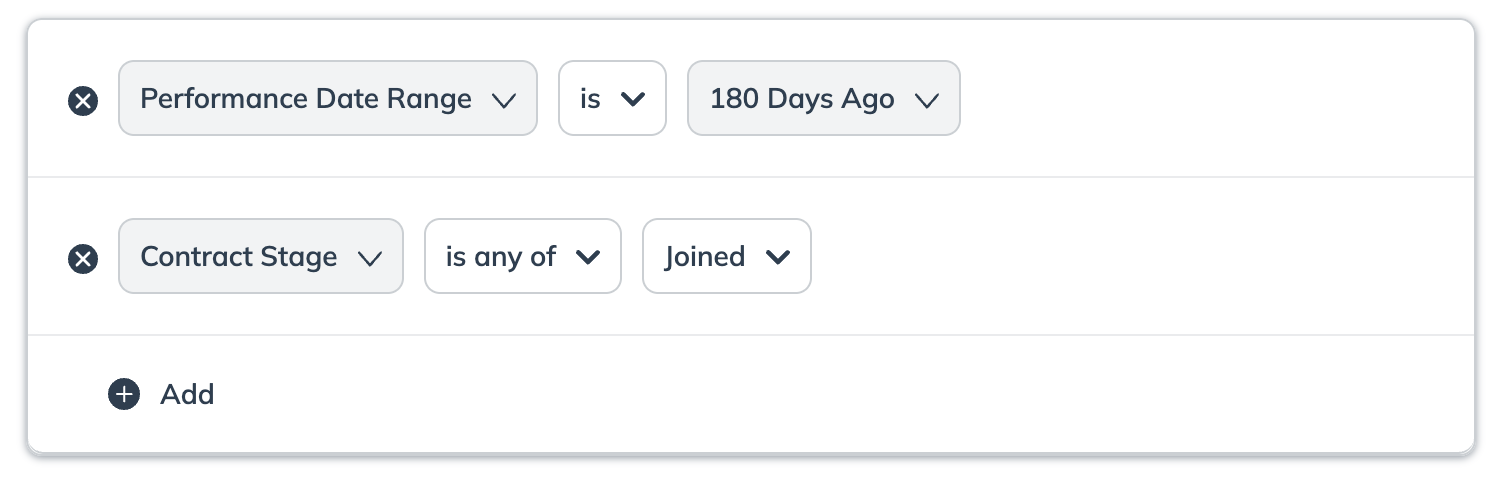
|
| | O Desempenho filtros não devem ser incluídos com a Etapa de Relacionamento filtro.
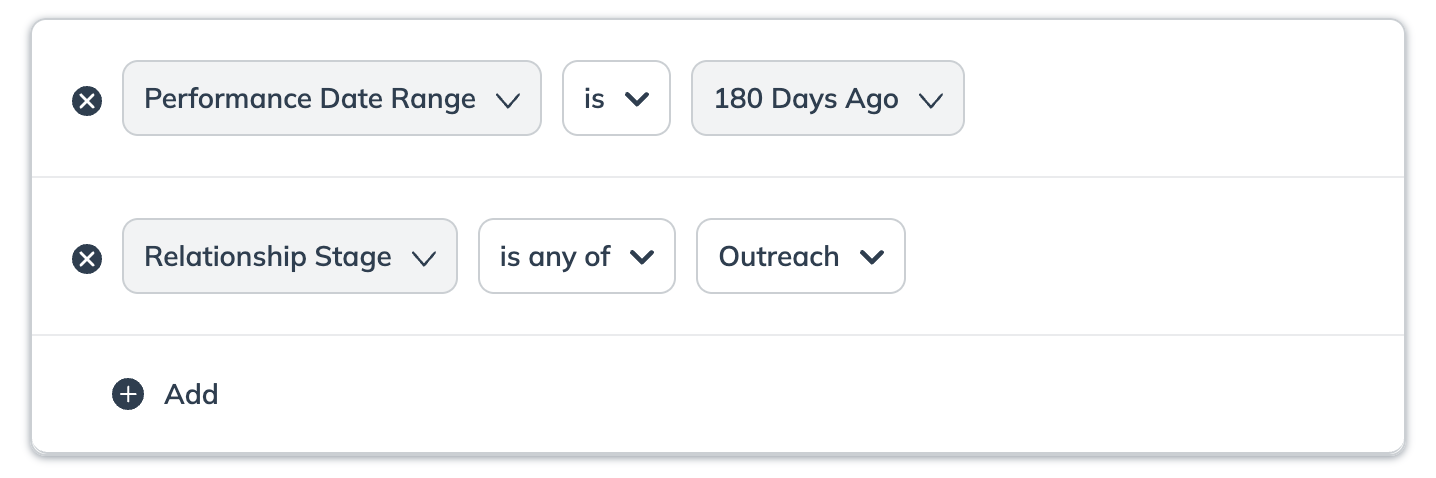
|
#### Melhores práticas para condições de parceiros
Use o exemplo de **O que fazer** e **O que não fazer** para identificar quais *Parceiro* condições podem ser agrupadas, ajudando você a evitar erros ao criar seus segmentos de parceiros.
Etapa de Relacionamento
| Fazer | Não fazer |
| ---------------------------------------------------------------------------------------------------------------------------------------------------------- | ---------------------------------------------------------------------------------------------------------------------------------------------------------------------------------------------------------------------------------------------------------------------------------------------------------------------------------------------------------------------------------------------------------------------------------------------------------------------------------- |
| Certifique-se de selecionar e combinar as corretas **Etapas de Relacionamento** para o tipo de segmento que você pretende criar. Ex.: *Novo* + *Inscrito*. | Não combine estes Etapas de Relacionamento em uma configuração de duas linhas, como mostrado abaixo, pois isso pode levar a resultados imprecisos.
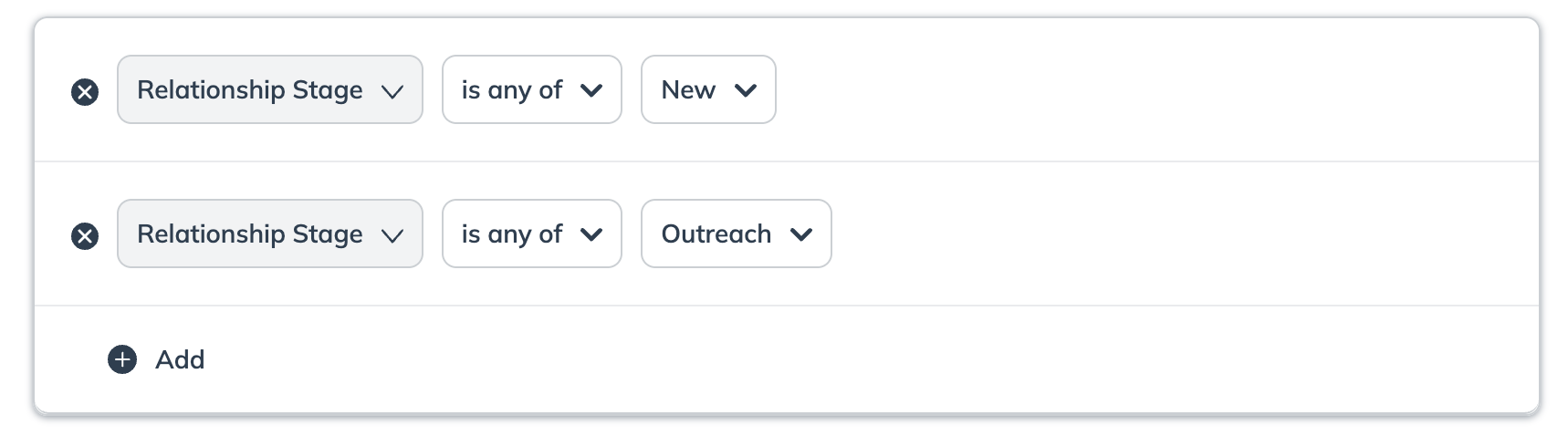
|
| | O **Etapa de Relacionamento** e **Etapa de Contrato** filtros não devem ser incluídos juntos. |
| | O **Etapa de Relacionamento** e **Intervalo de Datas de Desempenho** filtros não devem ser incluídos juntos. |
Data Original de Entrada
| Fazer | Não fazer |
| -------------------------------------------------------------------------------------------------------------------------------------------------------------------------------------------------------------------------------------------------------------------------------------------------------------------------------------------------- | --------------------------------------------------------------------------------------------------------------------------------------------- |
| Filtrar pela mesma Data Original de Entrada e Data da Última Transição campos pode fornecer resultados de pesquisa mais precisos e exatos.
Por exemplo, parceiros cuja Data da Última Transição está Hoje e Data Original de Entrada está Hoje.
| Evite usar o **Data Original de Entrada** combinado com **Etapa de Relacionamento** está *Expirado*. Isso pode levar a resultados imprecisos. |
Data da Última Transição
| Fazer | Não fazer |
| ------------------------------------------------------------------------------------------------------------------------------------------------------------------------------------------------------------------------------------------------------------------------------------------------------------------------------------------------------------------------------------------------------------------------------------------------------------------------------------------------------------------------------------------------------------------------------------------------------------------------------------------- | ----------------------------------------------------------------------------------------------------------------------------------------- |
| Combinar os Data da Última Transição e Etapa de Relacionamento campos pode fornecer um resultado de pesquisa mais preciso e exato. Ex.: Se você quiser encontrar parceiros que fizeram a transição recentemente para a Etapa de Contato, use um filtro para ambos os Etapa de Contato e um Data da Última Transição intervalo recente.
• Filtrar ambos os campos garante que você selecione parceiros que fizeram a transição para a etapa especificada dentro de um período específico, evitando discrepâncias que poderiam surgir ao usar apenas um dos campos.
| Não use o **Data da Última Transição** campo duas vezes dentro do mesmo segmento, isso é redundante e pode levar a resultados imprecisos. |
| Use a coluna Data da Última Transição para filtrar parceiros que fizeram a transição para o status atual hoje. Ex.:, o intervalo de datas seria de 2024-01-01 00:00:00 para 2024-01-01 23:59:59 UTC.
• Lembre-se de que isso não se refere às últimas 24 horas.
| |
| Use este filtro para selecionar parceiros que fizeram a transição para o status atual entre datas. Ex.: 15 de setembro de 2024, e 25 de setembro de 2024.
• Isso excluirá os parceiros que fizeram a transição em 25 de setembro.
| |
| Use este filtro para selecionar parceiros que fizeram a transição para o status atual exatamente há um número especificado de dias.
Ex.: Data da Última Transição intervalo entre 20 e 45 dias atrás.
| |
Grupo de Parceiros
| Fazer | Não fazer |
| ------------------------------------------------------------------------------------------------------------------------------------------------------------------------------------------------------------------------------------------------------------------------------------------------------------------------------------------------------------------------------------- | ------------------------------------------------------------------------------------------------------------------------------------------------------------------------------------------------------------------------------------------------------------------------ |
| Para incluir parceiros de vários grupos, use um único filtro com o é qualquer um de operador.
Exemplo: Grupo de Parceiros é qualquer um de Influenciadores, Fidelidade.
Resultado: Isso encontra corretamente os parceiros que estão no Influenciadores grupo OU no Fidelidade grupo.
| Não use este filtro se você pretende למצוא parceiros de dois grupos diferentes. Um parceiro deve pertencer a ambos os grupos para ser incluído nos resultados; caso contrário, ele será excluído. |
| Para excluir parceiros de um grupo específico, use o não é operador.
Exemplo: Grupo de Parceiros não é Concorrentes.
Resultado: Isso remove qualquer parceiro no Concorrentes grupo do seu segmento.
| Não adicione vários grupos a um único `não é` filtro. Este operador foi criado para excluir apenas um grupo por vez. Se você precisar excluir vários grupos (por exemplo, *Concorrentes* e *Equipe Interna*), você deve usar um `não é` filtro separado para cada grupo. |
Termo do Modelo do Parceiro
| Fazer | Não fazer |
| ------------------------------------------------------------------------------------------------------------------------------- | -------------------------------------------------------------------------------------------------------------------------------------------------------------------------------------------------------------------------------------------------------------------------------------------------------------------------------------------------------------------------------------------------------------------------------------------------------------------------- |
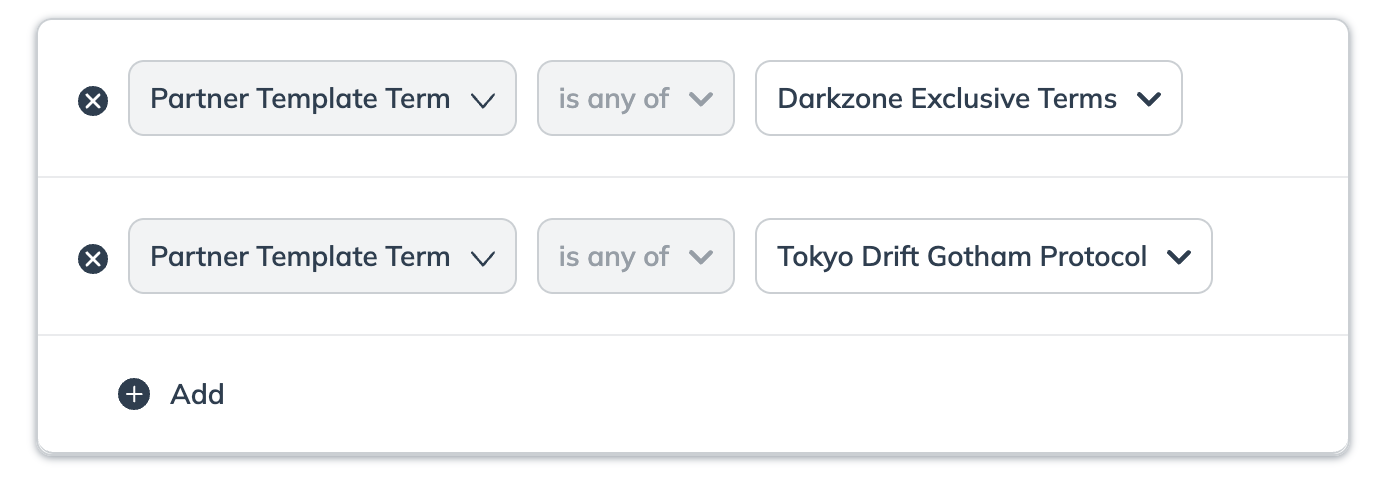
| Use este filtro para incluir parceiros contratados sob termos específicos **Termos do Modelo do Parceiro**. Ex.: Termo Público. | Não combine estes Termos de Modelo em uma configuração de duas linhas, como mostrado abaixo, pois isso pode levar a resultados imprecisos.
|
| Use este filtro para incluir parceiros sob vários **Termos do Modelo do Parceiro**. Ex.: Termos Públicos **E** Termos Acme G3. | |
Etapa de Contrato
| Fazer | Não fazer |
| ---------------------------------------------------------------------------------------------------------------------------------------------------------------------------------------------------------------------------------------------------------------------------------------------------------------------------------------------------------------------------------------------------------------------------------------------------- | ------------------------------------------------------------------------------------------------------------------------------------------------------------------------------------------------------------------------------------------------------------------------------------------ |
| Use este filtro para aplicar várias **Etapas de Contrato**. Ex.: *Inscrito* + *Aguardando Início do Contrato*. | Não tente filtrar parceiros que estejam em Aguardando Aprovação do Publisher E Publisher Recusado Etapas de Contrato.
• Essas etapas de contrato são mutuamente exclusivas, e nenhum parceiro atenderá a esses critérios.
|
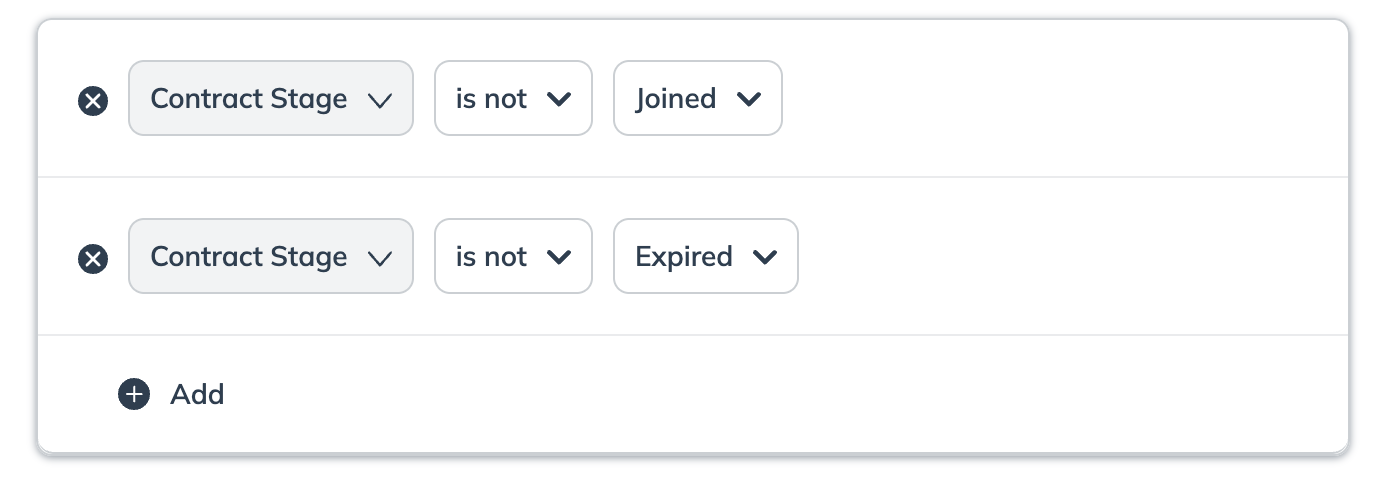
| Para filtrar por não é para vários Etapas de Contrato no seu segmento, adicione-os em linhas separadas.
| |
| | O **Etapa de Contrato** e **Intervalo de Datas de Desempenho** filtros não devem ser incluídos juntos. |
| | O **Etapa de Contrato** e **Relacionamento** filtros não devem ser incluídos juntos. |
Nome do parceiro
| Fazer | Não fazer |
| --------------------------------------------------------------------------------------------- | -------------------------------------------------- |
| Use este filtro para selecionar vários **Nomes de Parceiros**. Ex.: Justin Case + Hazel Nutt. | Não selecione o mesmo nome de parceiro duas vezes. |
ID do parceiro
| Fazer | Não fazer |
| ------------------------------------------------------------------------------------------------ | ---------------------------------------------------------------------------------------------------------------------------------------------------------------------------------------------------------------------------------------------------------------------------------------------- |
| Use este filtro apenas se você souber o **ID do parceiro** exato do parceiro que deseja filtrar. | Não use um ID do parceiro que não corresponda a um Nome do parceiro pois o filtro pode produzir resultados inesperados.
• Por exemplo, um parceiro com o nome "Justin Case" pode ter um ID diferente do esperado, causando filtragem incorreta.
|
{% hint style="warning" %}
**Aviso:** Se você pretende usar um segmento para uma Newsletter, o tamanho do segmento deve corresponder ao número de códigos de anúncio que você planeja incluir para evitar falha na entrega. Consulte [Criar e Enviar Newsletters para Parceiros](/brand/pt-br/what-would-you-like-to-learn-about/platform-features/reach-out-to-partners/newsletters/create-and-send-newsletters-to-partners.md) para ver limitações específicas de tamanho com base na quantidade de códigos de anúncio.
{% endhint %}
---
# Agent Instructions
This documentation is published with GitBook. GitBook is the documentation platform designed so that both humans and AI agents can read, navigate, and reason over technical content effectively. Learn more at gitbook.com.
## Querying This Documentation
If you need additional information that is not directly available in this page, you can query the documentation by asking a question.
Perform an HTTP GET request on the following URL with the `ask` and `goal` query parameters:
```
GET https://help.impact.com/brand/pt-br/what-would-you-like-to-learn-about/platform-features/reach-out-to-partners/segments/best-practices-for-configuring-segment-conditions.md?ask=&goal=
```
`ask` is the immediate question: it should be specific, self-contained, and written in natural language.
`goal` is what the user is ultimately trying to achieve, the reason they need the answer. Sharing it helps GitBook give you a better, more relevant answer. A goal is most helpful when it describes the outcome the user wants rather than restating the question. For example, with `ask=how do I create an API token`, a goal like `automate deployments from our CI pipeline` lets GitBook tailor the answer to that use case.
The response will contain a direct answer to the question and relevant excerpts and sources from the documentation.
Use this mechanism when the answer is not explicitly present in the current page, you need clarification or additional context, or you want to retrieve related documentation sections.