> For the complete documentation index, see [llms.txt](https://help.impact.com/llms.txt). Markdown versions of documentation pages are available by appending `.md` to page URLs; this page is available as [Markdown](https://help.impact.com/brand/pt-br/what-would-you-like-to-learn-about/platform-features/reach-out-to-partners/partner-groups/bulk-edit-partners-in-a-group.md).
# Editar em massa parceiros em um grupo
Grupos de parceiros podem ser editados em massa criando e enviando um arquivo CSV.
#### Requisitos
1. Os IDs dos parceiros que você deseja adicionar a ou remover de grupos.
No menu de navegação à esquerda, selecione  **\[Engage] → Parceiros →** [**Parceiros**](https://app.impact.com/secure/advertiser/engage/mediapartners/view-mediapartners-flow.ihtml) e encontre os IDs abaixo do nome do parceiro.
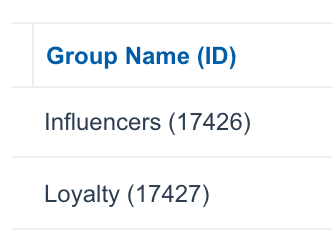
2. Os IDs do(s) grupo(s) de parceiros ao(s) qual(is) você deseja adicionar ou remover parceiros. Eles são listados entre parênteses ao lado do nome de um grupo.
#### Editar grupos de parceiros em massa
1. No menu de navegação à esquerda, selecione  **\[Engage] → Parceiros →** [**Grupos**](https://app.impact.com/secure/advertiser/engage/mediapartners/view-mediapartnergroups-flow.ihtml).
2. No canto superior direito, selecione **Edição em massa**.
3. Consulte a [*Diretrizes do arquivo*](#section-idm303536626314734) seção abaixo para obter ajuda na criação de um arquivo CSV.
4. Selecione **Escolher arquivo**, depois selecione seu arquivo CSV.
5. Selecione **Carregar**.
6. No *Pré-visualização*, verifique se todas as suas alterações estão corretas e, em seguida, selecione **Aceitar e atribuir grupos**.
#### Diretrizes do arquivo
Dependendo do que você quer fazer, será necessário usar um aplicativo de planilha ou um editor de texto para criar um arquivo CSV com até 4 colunas.
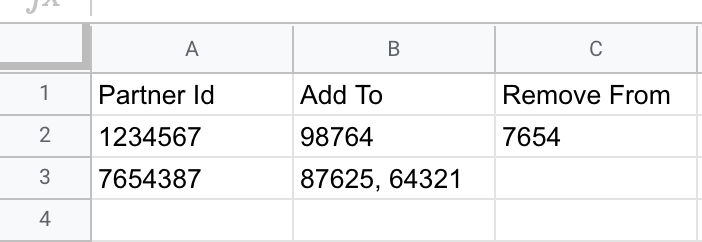
Seu arquivo CSV deve ter a `ID do parceiro` coluna, e então você pode combinar as outras três colunas como quiser. Por exemplo, se você quiser apenas adicionar parceiros a grupos, você só precisará da `ID do parceiro` e o `Adicionar a` coluna. Se você quiser adicionar alguns parceiros a grupos, mas remover outros, você pode usar tanto a `Adicionar a` e `Remover de` .
| | |
| -------------------- | ---------------------------------------------------------------------------------------------------------------------------------------------------------------------------------------------------------------------------------------------------------------------------------------------------------------------------------------------------------------------------------------------------------------------------------------------------------------------------------------- |
| **ID do parceiro** | Para cada linha nesta coluna, insira o ID do parceiro que você deseja adicionar a um grupo. Use um ID por linha. |
| **Adicionar a** | Para cada linha nesta coluna, insira o(s) ID(s) do(s) grupo(s) de parceiros — não o nome do grupo — ao(s) qual(is) este parceiro deve ser adicionado. Se você estiver usando um aplicativo de planilha, pode adicionar este parceiro a vários grupos adicionando os IDs dos grupos separados por uma vírgula e um espaço (12345, 54321) em uma célula. Se você estiver criando o arquivo em texto simples, use aspas ao redor dos IDs dos grupos separados por vírgula ("12345, 54321"). |
| **Remover de** | Para cada linha nesta coluna, insira o(s) ID(s) do grupo de parceiros do qual este parceiro deve ser removido. Se você estiver usando um aplicativo de planilha, pode remover este parceiro de vários grupos adicionando os IDs dos grupos separados por uma vírgula e um espaço (12345, 54321) em uma célula. Se você estiver criando o arquivo em texto simples, use aspas ao redor dos IDs dos grupos separados por vírgula ("12345, 54321"). |
| **Remover de todos** | Insira SIM se você quiser remover o parceiro de todos os grupos dos quais ele faz parte no momento. |
---
# Agent Instructions
This documentation is published with GitBook. GitBook is the documentation platform designed so that both humans and AI agents can read, navigate, and reason over technical content effectively. Learn more at gitbook.com.
## Querying This Documentation
If you need additional information that is not directly available in this page, you can query the documentation by asking a question.
Perform an HTTP GET request on the following URL with the `ask` and `goal` query parameters:
```
GET https://help.impact.com/brand/pt-br/what-would-you-like-to-learn-about/platform-features/reach-out-to-partners/partner-groups/bulk-edit-partners-in-a-group.md?ask=&goal=
```
`ask` is the immediate question: it should be specific, self-contained, and written in natural language.
`goal` is what the user is ultimately trying to achieve, the reason they need the answer. Sharing it helps GitBook give you a better, more relevant answer. A goal is most helpful when it describes the outcome the user wants rather than restating the question. For example, with `ask=how do I create an API token`, a goal like `automate deployments from our CI pipeline` lets GitBook tailor the answer to that use case.
The response will contain a direct answer to the question and relevant excerpts and sources from the documentation.
Use this mechanism when the answer is not explicitly present in the current page, you need clarification or additional context, or you want to retrieve related documentation sections.
.png?alt=media&token=75e8bf50-421a-4bec-a923-4d4a6ec834b1)