> For the complete documentation index, see [llms.txt](https://help.impact.com/llms.txt). Markdown versions of documentation pages are available by appending `.md` to page URLs; this page is available as [Markdown](https://help.impact.com/brand/pt-br/what-would-you-like-to-learn-about/platform-features/reach-out-to-partners/email-workflows/reactivate-partners-with-email-workflows.md).
# Reativar parceiros com fluxos de trabalho de e-mail
**Atualizar**: Este recurso está disponível apenas com algumas edições ou complementos do impact.com. Se você não o vir na sua conta, [entre em contato conosco](https://app.impact.com/support/portal.ihtml?createTicket=true&) para explorar opções de upgrade e obter acesso.
Simplifique e escale o processo de reativar seus parceiros com um fluxo de trabalho automatizado de e-mails. Selecione o modelo de fluxo de trabalho de reativação de parceiros, faça algumas mudanças rápidas e deixe o impact.com cuidar do resto.
1. No menu de navegação à esquerda, selecione  **\[Engage] → Parceiros → Automação → Fluxos de trabalho**.
2. No canto superior direito, selecione **Criar Fluxo de Trabalho**, depois escolha **Fluxo de trabalho de reativação de parceiros** .
3. Revise cada fluxo de trabalho de e-mail no modelo. Selecione **Editar** para começar.
4. Visualize e aprove as condições do segmento de parceiros. Quando estiver satisfeito, selecione **Salvar**.
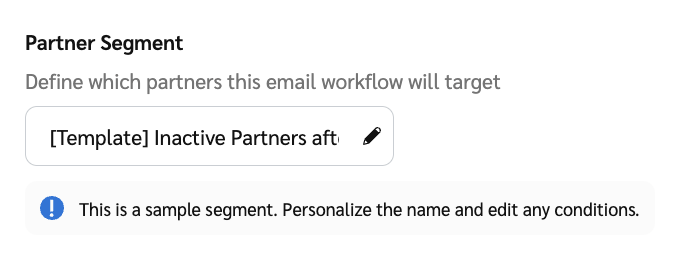
* No *Segmento de Parceiros*, selecione  **\[Editar]** para ver as condições padrão do segmento.
* As condições do segmento **pré-configuradas** funcionarão para a maioria dos casos de uso. Opcionalmente, você pode [personalizá-las](/brand/pt-br/what-would-you-like-to-learn-about/platform-features/reach-out-to-partners/email-workflows/partner-segments-for-email-workflows-explained.md) ainda mais para escolher o que dispara as tentativas de reengajamento — por exemplo, se o parceiro tiver um baixo número de cliques, ações, receita ou comissão.
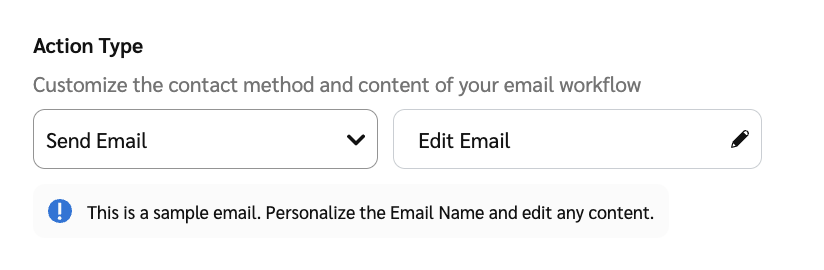
5. Defina uma **Enviar de** e um **Responder para** endereço de e-mail.
* Abaixo do *Tipo de Ação*, na *Editar e-mail* campo, selecione  **\[Editar]** para especificar os endereços de e-mail. Em seguida, selecione **Concluído**.
6. Selecione **Salvar** para voltar à tela de configuração do fluxo de trabalho de e-mail. Depois de personalizar todos os fluxos de trabalho de e-mail, selecione **Ativar fluxo de trabalho** para iniciá-los!
É isso! Entraremos em contato com os parceiros selecionados para reengajá-los.
{% hint style="info" %}
**Interessado em saber o que mais você pode fazer com fluxos de trabalho automatizados?** Confira nossa documentação sobre [criação e gerenciamento de fluxos de trabalho de e-mail](/brand/pt-br/what-would-you-like-to-learn-about/platform-features/reach-out-to-partners/email-workflows/create-and-manage-email-workflows.md) e [automatização de decisões](/brand/pt-br/what-would-you-like-to-learn-about/platform-features/review-partner-applications/automate-partner-application-processing/create-workflows-to-automatically-process-partner-applications.md) sobre candidaturas de parceiros!
{% endhint %}
---
# Agent Instructions
This documentation is published with GitBook. GitBook is the documentation platform designed so that both humans and AI agents can read, navigate, and reason over technical content effectively. Learn more at gitbook.com.
## Querying This Documentation
If you need additional information that is not directly available in this page, you can query the documentation by asking a question.
Perform an HTTP GET request on the following URL with the `ask` and `goal` query parameters:
```
GET https://help.impact.com/brand/pt-br/what-would-you-like-to-learn-about/platform-features/reach-out-to-partners/email-workflows/reactivate-partners-with-email-workflows.md?ask=&goal=
```
`ask` is the immediate question: it should be specific, self-contained, and written in natural language.
`goal` is what the user is ultimately trying to achieve, the reason they need the answer. Sharing it helps GitBook give you a better, more relevant answer. A goal is most helpful when it describes the outcome the user wants rather than restating the question. For example, with `ask=how do I create an API token`, a goal like `automate deployments from our CI pipeline` lets GitBook tailor the answer to that use case.
The response will contain a direct answer to the question and relevant excerpts and sources from the documentation.
Use this mechanism when the answer is not explicitly present in the current page, you need clarification or additional context, or you want to retrieve related documentation sections.