> For the complete documentation index, see [llms.txt](https://help.impact.com/llms.txt). Markdown versions of documentation pages are available by appending `.md` to page URLs; this page is available as [Markdown](https://help.impact.com/brand/pt-br/what-would-you-like-to-learn-about/platform-features/reach-out-to-partners/email-workflows/create-and-manage-email-workflows.md).

# Criar e gerenciar fluxos de trabalho de e-mail

<a href="https://pxa.impact.com/student/activity/1117576?sid=0c0e3e5c-54c9-4435-9bee-ebcdccb7f292&#x26;sid_i=0?utm_source=app.impact.com&#x26;utm_medium=owned-platform&#x26;utm_content=dis-350&#x26;utm_campaign=help-center" class="button primary">Faça o curso PXA</a>

Os workflows de e-mail podem ajudar a automatizar as comunicações com seus parceiros, enviando e-mails para segmentos específicos de parceiros. Você pode selecionar um modelo de workflow que inclui segmentos pré-configurados e exemplo de texto de e-mail, ou criar um workflow de e-mail do zero. Depois de ativados, os workflows de e-mail são executados uma vez por hora.

#### Crie um workflow de e-mail usando um modelo

Na maioria das situações, recomendamos começar com um *workflow de modelo* e ajustar as condições do segmento para atender às suas necessidades. Se nenhum workflow de modelo atender ao seu caso de uso, então você pode criar um [workflow personalizado](#para-idm73509281162832) sem as condições de segmento de parceiro ou o texto de e-mail sugeridos.

1. No menu de navegação à esquerda, selecione ![](/files/160944180402269557074f48f2ece20bc35e8b4d) **\[Engajar] → Parceiros → Automação →** [**Workflows**](https://app.impact.com/secure/advertiser/fr/ps-bar-ui.ihtml?route=/workflows).
2. No canto superior direito da página, selecione **Criar fluxo de trabalho** → **Workflow de e-mail**.
   * Se você não tiver workflows existentes, então **Criar fluxo de trabalho** é exibido no centro da tela.
3. Na *Interaja com meus parceiros* na seção, selecione um modelo de workflow de e-mail para começar.

<details>

<summary>Modelos disponíveis</summary>

Um modelo de workflow inclui um segmento pré-configurado e o texto inicial para o conteúdo do e-mail. Alguns modelos incluem vários workflows que são *encadeados*, o que significa que uma sequência de ações será executada com base na configuração dos workflows.

Modelos com vários workflows são indicados por ícones coloridos no cartão do modelo. Se você escolheu um modelo encadeado, então será necessário selecionar **Editar** abaixo do primeiro workflow para abrir a tela de criação do workflow.

| Modelo                                                                                                              | Descrição                                                                                                                                                                                                                                                                                                                                                                                                                                                                                                                                                                                            |
| ------------------------------------------------------------------------------------------------------------------- | ---------------------------------------------------------------------------------------------------------------------------------------------------------------------------------------------------------------------------------------------------------------------------------------------------------------------------------------------------------------------------------------------------------------------------------------------------------------------------------------------------------------------------------------------------------------------------------------------------- |
| <p>Automatizar convites para prospects</p><p><em>(Performance e Creator)</em></p>                                   | Envie um convite por e-mail quando adicionar um parceiro aos Prospects, faça um acompanhamento 7 e 14 dias após o convite e aceite-o automaticamente quando ele se inscrever.                                                                                                                                                                                                                                                                                                                                                                                                                        |
| <p>Integração de parceiro/criador</p><p><em>(Performance e Creator)</em></p>                                        | Envie e-mails automatizados de integração para novos parceiros ou criadores para colocá-los para promover rapidamente.                                                                                                                                                                                                                                                                                                                                                                                                                                                                               |
| <p>Desbloqueie o poder dos principais creators</p><p><em>(somente Creator)</em></p>                                 | Aprovar os melhores criadores e alcançar milhões de seguidores engajados.                                                                                                                                                                                                                                                                                                                                                                                                                                                                                                                            |
| <p>Dê boas-vindas e impulsione um novo parceiro/criador</p><p><em>(Performance e Creator)</em></p>                  | <p>Envie um e-mail de boas-vindas para parceiros recém-aderidos e, em seguida, ajude-os a se tornarem produtivos enviando e-mails de acompanhamento com materiais de integração. Os e-mails enviados por meio deste workflow só podem ser enviados em 1 idioma.</p><p><strong>Cuidado:</strong> Depois de ativar este fluxo de trabalho, certifique-se de que seus <a href="https://app.impact.com/secure/advertiser/campaign/campaign-systememails-settings-flow.ihtml">e-mails de boas-vindas do sistema</a> estejam desativados para evitar o envio de e-mails duplicados aos seus parceiros.</p> |
| <p>Comemore a primeira venda de um parceiro</p><p><em>(Somente performance)</em></p>                                | Parabenize os parceiros pela primeira venda com uma mensagem personalizada.                                                                                                                                                                                                                                                                                                                                                                                                                                                                                                                          |
| <p>Comemore os parceiros de melhor desempenho</p><p><em>(Somente performance)</em></p>                              | Parabenize os parceiros por alcançar uma meta em um período específico.                                                                                                                                                                                                                                                                                                                                                                                                                                                                                                                              |
| <p>Reativação de parceiro/criador</p><p><em>(Somente para programas de Creator de performance e evergreen)</em></p> | Automatize a reativação de parceiros inativos com e-mails em 3 intervalos específicos. Você pode ajustar os intervalos ao configurar os workflows.                                                                                                                                                                                                                                                                                                                                                                                                                                                   |

</details>

4. Digite um breve **Nome do workflow** de até 50 caracteres.
5. Opcionalmente, insira uma **Descrição**.
6. ![](/files/56148a29d7f42673dde9884eb52356c45eca06c3) **\[Ativar]** **Agendar ativação** para selecionar uma data específica a partir da qual o workflow de e-mail será ativado.
   1. Quando ativo, o sistema dispara automaticamente e-mails para os parceiros que se qualificarem de acordo com as condições do seu segmento. Revise seus critérios antes de agendar, pois a entrega de e-mails depende inteiramente dessas regras.
7. Configure o **Segmento de parceiros** ao qual este workflow deve se aplicar. Um segmento será pré-configurado para você, e você poderá fazer ajustes conforme necessário.
   * Para dicas importantes e exemplos detalhados específicos sobre como configurar seus segmentos de parceiros, consulte [Segmentos de parceiros para workflows de e-mail explicados](/brand/pt-br/what-would-you-like-to-learn-about/platform-features/reach-out-to-partners/email-workflows/partner-segments-for-email-workflows-explained.md).

<details>

<summary>Editar um segmento de parceiro</summary>

1. No campo de seleção de segmento, selecione ![](https://files.gitbook.com/v0/b/gitbook-x-prod.appspot.com/o/spaces%2FwMLlMoFBtKJa8ptd3zaw%2Fuploads%2Fgit-blob-a600f51d86cbf3c02c36ea5cf311867b2bb4cf89%2F00a06da7505c774dc36762a66bcd169b1d62cb35af729e3383729755194758fb.svg?alt=media) **\[Editar]**.
2. Revise a configuração do segmento e faça as alterações desejadas.

   * Opcionalmente, selecione ![](/files/f04b408fd368673af7defa3c8a7a0cac711f0eb8) **\[E]** para adicionar mais condições.

   <div data-gb-custom-block data-tag="hint" data-style="warning" class="hint hint-warning"><p><strong>Certifique-se de que suas alterações não entrem em conflito com outras condições ou workflows:</strong> Por exemplo, se você quiser enviar dois e-mails depois que um prospect se inscrever, verifique se as <em>Data original de entrada</em> condições seguem uma sequência clara (por exemplo, primeiro <code>Há 7 dias</code>, depois <code>Há 14 dias</code>) e não se sobrepõem (por exemplo, evite combinar <code>Últimos 7 dias</code> com <code>Últimos 14 dias</code>).</p></div>
3. Selecione **Visualizar parceiros do segmento** para ver quais parceiros serão alvo do workflow e confirmar que os resultados atendem às suas expectativas.
4. Selecione **Salvar** na parte inferior do painel deslizante.
   * Verifique cuidadosamente as condições do seu segmento antes de salvar! Recomendamos evitar fazer alterações em um segmento depois que seu workflow tiver sido ativado.

<div data-with-frame="true"><figure><img src="/files/e790f7862c51dc7bb832465797dccafbcfaae95b" alt=""><figcaption></figcaption></figure></div>

</details>

4. No *Tipo de contato* na seção, use os ![](/files/fd163b7ecfbcabc8d4b0b2247a6ffecec5a92253) **\[Menu suspenso]** para incluir ou remover tipos específicos de contato da lista de e-mails.
   * **Marketplace:** Endereço de e-mail padrão da conta de parceiro atualmente no marketplace da impact.com.
   * **Personalizado:** Contatos personalizados [adicionados manualmente](/brand/pt-br/what-would-you-like-to-learn-about/platform-features/reach-out-to-partners/partner-management/get-partner-contact-information.md#add-a-contact-to-your-contact-list-0-0) ou por meio do [recurso Importar prospect](/brand/pt-br/what-would-you-like-to-learn-about/platform-features/prospect-import-for-brands/prospect-import-explained.md). O tipo de contato personalizado é usado quando você tem uma lista de leads, contatos obtidos de fontes externas ou conheceu alguém fora da plataforma e quer convidá-lo(a) para trabalhar com você.
5. No *Tipo de ação* na seção, configure o e-mail que será enviado aos parceiros selecionados.

<details>

<summary>Configure o e-mail</summary>

1. Selecione ![](/files/f88dd768cd29f591e29b89ede19728f1b980ca8c) **\[Editar]** para ajustar o corpo e as configurações do e-mail modelo, incluindo quaisquer instruções de cadastro ou conteúdo dinâmico.
   * Se você estiver usando o *Reativação de parceiros* modelo, não remova o link — ele redireciona os parceiros para uma página onde eles podem obter rapidamente e com facilidade seus links de rastreamento e começar a promover.
2. Preencha as informações do seu e-mail:
   * Opcionalmente, ![](/files/56148a29d7f42673dde9884eb52356c45eca06c3) **\[Ativar]** o *Modelo de Mensagem* configuração para aplicar um modelo de mensagem existente e, em seguida, selecione um modelo de ![](/files/fd163b7ecfbcabc8d4b0b2247a6ffecec5a92253) **\[Menu suspenso]**.
   * **Nome:** O nome que os destinatários verão ao receber o e-mail.
   * **E-mail:** O endereço de e-mail de onde o e-mail é enviado.
   * **Responder para:** O endereço de e-mail para o qual os parceiros entrarão em contato ao responderem a este e-mail.
   * **Cc/Cco:** ![](/files/56148a29d7f42673dde9884eb52356c45eca06c3) **\[Ativar]** para incluir um destinatário de e-mail em Cc ou Cco, além dos parceiros no segmento escolhido.
   * **Assunto:** O assunto do e-mail.
   * **Conteúdo:** Use o editor WYSIWYG para criar ou editar o conteúdo do seu boletim informativo.
   * Opcionalmente, abaixo *Inserir um link de cadastro*, selecione o ![](/files/fd163b7ecfbcabc8d4b0b2247a6ffecec5a92253) **\[Menu suspenso]** para selecionar um dos termos do seu modelo e, em seguida, selecione **Inserir**. Isso adicionará um **Entrar no meu programa** botão ao conteúdo que funciona como um link de cadastro para os termos do seu modelo.
   * Opcionalmente, insira outros campos dinâmicos no seu boletim informativo. Você pode ver os campos dinâmicos disponíveis selecionando ![](/files/5f8e2def01059c99d73da212d973e54243f4fc71) **\[Expandir]** à direita da opção.
3. Se você quiser que este e-mail seja salvo para reutilização futura, então ![](/files/56148a29d7f42673dde9884eb52356c45eca06c3) **\[Ativar]** **Salvar como novo modelo de mensagem** e insira um modelo de mensagem **Nome**.
4. Selecione **Concluído** na parte inferior do painel deslizante. Alternativamente, você pode selecionar **Enviar e-mail de teste**. O teste será direcionado para o endereço de e-mail vinculado à sua conta de usuário.

</details>

3. Selecione **Ativar fluxo de trabalho** ou **Salvar como rascunho**.
   * Alternativamente, se você selecionou um modelo que inclui vários workflows, selecione **Salvar** e continue configurando os outros workflows. Quando todos os workflows tiverem sido configurados, selecione **Ativar workflows** para colocá-los em funcionamento.
   * Os workflows ativados são processados automaticamente no início de cada hora.
   * Os workflows em rascunho podem ser acessados a partir do principal *Workflows* tela.

<details>

<summary>Criar um workflow de e-mail personalizado</summary>

{% hint style="warning" %}
**Importante:** Recomendamos modificar um workflow de modelo em vez de criar um workflow personalizado sempre que possível.
{% endhint %}

1. No menu de navegação à esquerda, selecione ![](/files/160944180402269557074f48f2ece20bc35e8b4d) **\[Engage] → Parceiros → Automação → Fluxos de trabalho**.
2. No canto superior direito da página, selecione **Criar fluxo de trabalho**.
   * Se você não tiver workflows existentes, então **Criar fluxo de trabalho** é exibido no centro da tela.
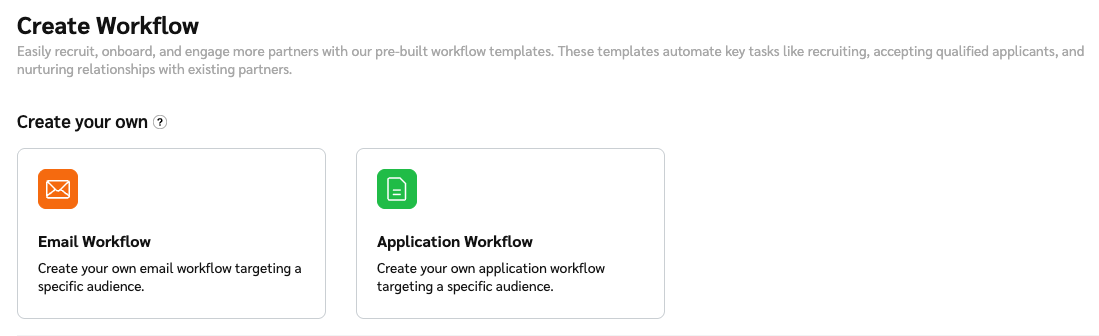
3. Abaixo de *Crie seu próprio*, selecione **Workflow de e-mail**.

   * Vários workflows de e-mail e [candidatura](/brand/pt-br/what-would-you-like-to-learn-about/platform-features/review-partner-applications/automate-partner-application-processing/create-workflows-to-automatically-process-partner-applications.md) podem funcionar juntos para interagir com seus parceiros e processar suas inscrições. Para configurar vários workflows com condições de segmento complementares, repita o processo acima, começando em *Workflows* tela.

   <div data-with-frame="true"><figure><img src="/files/fbf498d28f1d2999cdf135a66779bae2704d1256" alt=""><figcaption></figcaption></figure></div>
4. Configure o seu **Segmento de parceiros**.

**Criar um segmento de parceiro**

1. Selecione **Adicionar segmento**.
2. No painel deslizante, escolha um segmento existente na lista suspensa ou selecione **Criar novo segmento**.
3. Configure as condições do segmento.
   * É necessária pelo menos uma condição de segmento. Consulte [Segmentos de parceiros para workflows de e-mail explicados](/brand/pt-br/what-would-you-like-to-learn-about/platform-features/reach-out-to-partners/email-workflows/partner-segments-for-email-workflows-explained.md) para ver todos os detalhes, as melhores práticas e exemplos de configuração.
   * Selecione ![](/files/f04b408fd368673af7defa3c8a7a0cac711f0eb8) **\[E]** para adicionar outra condição.
4. Selecione **Visualizar parceiros do segmento** para ver quais parceiros serão alvo do workflow e confirmar que os resultados atendem às suas expectativas.

   <div data-gb-custom-block data-tag="hint" data-style="warning" class="hint hint-warning"><p><strong>Verifique cuidadosamente as condições do segmento:</strong> Se você planeja usar este workflow como parte de uma série, certifique-se de que as condições do segmento de parceiro não criem lógica conflitante com os outros workflows da série. Por exemplo, se você quiser enviar 2 e-mails depois que um parceiro entrar, certifique-se de que as <em>Data original de entrada</em> condições do workflow 1 e do workflow 2 sejam cronologicamente sequenciais ( <code>Há 7 dias</code> e <code>Há 14 dias</code>, em vez de <code>Últimos 14 dias</code> e <code>Últimos 7 dias</code>).</p></div>
5. Selecione **Salvar** na parte inferior do painel deslizante.

<div data-with-frame="true"><figure><img src="/files/a929240519e21445f2a3bf718b2d4b6baed750ed" alt=""><figcaption></figcaption></figure></div>

5. No *Tipo de ação* na seção, configure o e-mail que será enviado aos parceiros selecionados.
   * Consulte a [*Configure o e-mail*](#para-idm73509284172068) seção acima para mais informações.
6. Selecione **Ativar fluxo de trabalho** ou **Salvar como rascunho**.
   * Alternativamente, se você selecionou um modelo que inclui vários workflows, selecione **Salvar** e continue configurando os outros workflows. Quando todos os workflows tiverem sido configurados, selecione **Ativar workflows** para colocá-los em funcionamento.
   * Os workflows ativados são processados automaticamente no início de cada hora.
   * Os workflows em rascunho podem ser acessados a partir do principal *Workflows* tela.

</details>

#### Gerenciar um workflow de e-mail existente

Você pode editar, pausar ou excluir um workflow a qualquer momento.

1. No menu de navegação à esquerda, selecione![](/files/160944180402269557074f48f2ece20bc35e8b4d) **\[Engajar] → Parceiros → Automação →** [**Workflows**](https://app.impact.com/secure/advertiser/fr/ps-bar-ui.ihtml?route=/workflows).
2. Selecione o **Email** aba.
3. Passe o cursor sobre o workflow de e-mail que você deseja gerenciar.
   * Selecione **Ver relatório** para [ver estatísticas](/brand/pt-br/what-would-you-like-to-learn-about/platform-features/reach-out-to-partners/email-workflows/review-email-workflow-performance-and-engagement.md) relacionadas às aberturas, cliques e e-mails devolvidos deste workflow.
   * Selecione **Editar** para ajustar as configurações do seu workflow.
   * Selecione ![](/files/19661962d7c41673a711ca84d7efe61f00165e41) **\[Mais]** para acessar o **Ativar**, **Pausar**, **Duplicar**, **Registro de problemas**, ou **Excluir** opções disponíveis.

#### FAQ sobre workflows de e-mail

<details>

<summary>Que tipo de contatos pode receber e-mails de Workflow?</summary>

Somente parceiros com tipo de e-mail Marketplace podem receber e-mails de Workflow. Um contato de marketplace é definido se o parceiro tiver apenas um usuário ou se o parceiro o configurar a partir do próprio perfil público.

</details>

<details>

<summary>Existe um limite para a quantidade de e-mails que podem ser enviados?</summary>

Sim. O segmento de parceiro é limitado a 10.000 endereços de e-mail. Se as condições do seu segmento resultarem em mais de 10.000 endereços de e-mail, nenhum e-mail será enviado. Entre em contato com seu CSM ou [entre em contato com o suporte](https://app.impact.com/support/portal.ihtml?createTicket=true&) para ajudar você a solucionar a configuração do seu segmento.

</details>

<details>

<summary>Qual é a maneira mais fácil de impedir o envio de e-mails se eu cometer um erro?</summary>

A melhor abordagem é pausar o Workflow o mais rápido possível. Se a *Último processamento* coluna estiver em branco (ou `-`), então o processamento nunca foi iniciado e nenhum parceiro foi alvo. Se *Último processamento* tiver uma data, use a opção de relatórios na interface do Workflow para ver quem já recebeu o e-mail.

</details>

<details>

<summary>Como faço para impedir que os Workflows de e-mail enviem mensagens de boas-vindas destinadas a novos parceiros para parceiros existentes que transferi para um novo contrato?</summary>

Se um dos seus workflows de e-mail envia um e-mail de boas-vindas para novos parceiros, certifique-se de configurar seu segmento usando a condição *Data original de entrada* `esteja` **Hoje**. Ela garante que apenas parceiros realmente novos, a partir do momento em que o workflow é ativado, receberão um e-mail de boas-vindas.

</details>


---

# Agent Instructions
This documentation is published with GitBook. GitBook is the documentation platform designed so that both humans and AI agents can read, navigate, and reason over technical content effectively. Learn more at gitbook.com.

## Querying This Documentation
If you need additional information that is not directly available in this page, you can query the documentation dynamically by asking a question.

Perform an HTTP GET request on the current page URL with the `ask` query parameter, and the optional `goal` query parameter:

```
GET https://help.impact.com/brand/pt-br/what-would-you-like-to-learn-about/platform-features/reach-out-to-partners/email-workflows/create-and-manage-email-workflows.md?ask=<question>&goal=<endgoal>
```

`ask` is the immediate question: it should be specific, self-contained, and written in natural language.
`goal` is optional and describes the broader end goal you are ultimately trying to accomplish on behalf of the user. GitBook uses it to tailor the answer towards what is most useful for that goal.

The response will contain a direct answer to the question and relevant excerpts and sources from the documentation.

Use this mechanism when the answer is not explicitly present in the current page, you need clarification or additional context, or you want to retrieve related documentation sections.
