> For the complete documentation index, see [llms.txt](https://help.impact.com/llms.txt). Markdown versions of documentation pages are available by appending `.md` to page URLs; this page is available as [Markdown](https://help.impact.com/brand/pt-br/what-would-you-like-to-learn-about/platform-features/protect-and-monitor-your-performance-program/social-monitoring/review-social-monitoring-results.md).

# Revisar os resultados do monitoramento social

O monitoramento de redes sociais permite ver onde os parceiros promovem sua empresa nas redes sociais e se há algum risco associado a essas publicações. Em seguida, você pode decidir se registra ou não uma violação para que os parceiros corrijam essas publicações.

#### Acessar os resultados do monitoramento de redes sociais

1. Na barra de navegação à esquerda, selecione ![](https://526234278-files.gitbook.io/~/files/v0/b/gitbook-x-prod.appspot.com/o/spaces%2FwMLlMoFBtKJa8ptd3zaw%2Fuploads%2Fgit-blob-db1131f1b95ffbfa026aac99b07a7ffe0564b3b6%2F477fa23d9ffe966a6d1191fbd504e9a68f4c3918efe5cee5cb7bbd826e591fea.svg?alt=media) **\[Protect]** → **Monitoramento** → **Redes sociais**.
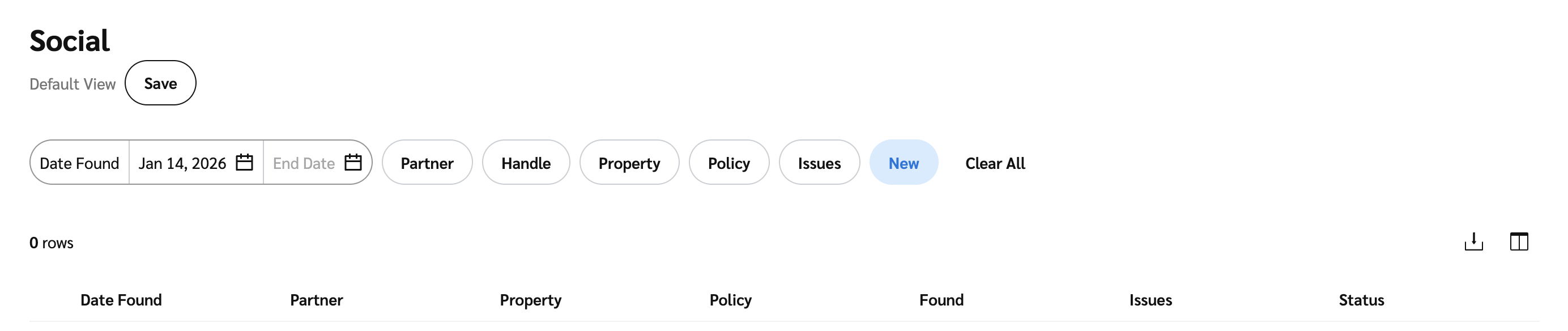
2. Use os filtros para encontrar avaliações específicas de redes sociais.

   <div data-with-frame="true"><figure><img src="https://526234278-files.gitbook.io/~/files/v0/b/gitbook-x-prod.appspot.com/o/spaces%2FwMLlMoFBtKJa8ptd3zaw%2Fuploads%2Fgit-blob-aab2e50c2f689e3c6cd8936a94f609438f0dc46d%2F92c4abb9887585616ed7b4722ceddd2cf9b026e0d99c3f58c8095c937f18e054.png?alt=media" alt="" width="563"><figcaption></figcaption></figure></div>

<details>

<summary>Referência do filtro</summary>

| Filtro                           | Descrição                                                                                                                                                                                                                                                               |
| -------------------------------- | ----------------------------------------------------------------------------------------------------------------------------------------------------------------------------------------------------------------------------------------------------------------------- |
| Data de identificação/Data final | O período das publicações analisadas que você quer ver.                                                                                                                                                                                                                 |
| Parceiro                         | Filtre as avaliações de redes sociais por parceiros.                                                                                                                                                                                                                    |
| Nome de usuário                  | Filtre pelo nome de usuário de um parceiro.                                                                                                                                                                                                                             |
| Propriedade                      | Filtre pela conta de rede social de um parceiro.                                                                                                                                                                                                                        |
| Política                         | <p>Filtre as avaliações de redes sociais pela configuração específica da política de redes sociais.</p><p>Pode haver várias políticas configuradas para monitorar diferentes requisitos de conformidade. Por exemplo, conformidade com a FTC ou segurança da marca.</p> |
| Problemas                        | <p>Filtre pelo tipo de problema encontrado no nome de usuário específico.</p><p>Os problemas incluem termos não aprovados, questões de segurança da marca ou a ausência de uma divulgação quando ela é esperada.</p>                                                    |
| Status                           | <p>Filtre pelo status do registro da avaliação.</p><p>O status é definido como <em>Novo</em> por padrão, mas também é possível ver outros status, como <em>Arquivado</em> ou <em>Nome de usuário ignorado</em> .</p>                                                    |

</details>

<details>

<summary>Referência da tabela</summary>

| Nome da coluna        | Descrição                                                                                                                                               |
| --------------------- | ------------------------------------------------------------------------------------------------------------------------------------------------------- |
| Data de identificação | A data em que a avaliação de rede social foi identificada.                                                                                              |
| Propriedade           | A conta de rede social do parceiro.                                                                                                                     |
| Parceiro              | <p>O nome e o nome de usuário do parceiro na rede social.</p><p>Você pode selecionar o nome do parceiro para ver mais informações ou propor termos.</p> |
| Política              | A política associada à avaliação.                                                                                                                       |
| Encontrado            | O número de publicações e menções na data em que a avaliação de rede social foi identificada.                                                           |
| Problemas             | O número de problemas encontrados na avaliação.                                                                                                         |
| Status                | Exibe o status da avaliação de rede social.                                                                                                             |

</details>

#### Revisar as publicações dos parceiros

1. Na tela principal de *Redes sociais* , passe o cursor sobre a publicação que quer ver e selecione **Visualizar**.
2. Use o filtro para encontrar uma publicação específica se houver mais de uma publicação do parceiro.

<details>

<summary>Filtros de publicações</summary>

| Filtro                           | Descrição                                                       |
| -------------------------------- | --------------------------------------------------------------- |
| Barra de pesquisa                | Pesquise um texto específico na publicação.                     |
| Data de identificação/Data final | O período da publicação.                                        |
| Menções                          | Filtre todas as publicações pela menção específica selecionada. |
| Links quebrados                  | Filtrar todas as publicações com links quebrados.               |
| Patrocinado                      | Filtrar todas as publicações patrocinadas ou não patrocinadas.  |

</details>

3. Depois de encontrar a publicação, você pode ver os detalhes dela:
   * A imagem da publicação
     * Selecione a imagem para ver a publicação original em uma nova guia.
   * O trecho do conteúdo da publicação
     * Passe o cursor sobre o trecho do conteúdo para ver a publicação completa.
   * O número de menções ou links quebrados
   * O número de termos não aprovados que você configurou na sua política e quais são eles
   * O número de categorias de segurança da marca configuradas na sua política e quais são elas
   * Patrocinado
     * Se a publicação é patrocinada ou não e se há uma divulgação.


---

# Agent Instructions
This documentation is published with GitBook. GitBook is the documentation platform designed so that both humans and AI agents can read, navigate, and reason over technical content effectively. Learn more at gitbook.com.

## Querying This Documentation
If you need additional information that is not directly available in this page, you can query the documentation by asking a question.

Perform an HTTP GET request on the following URL with the `ask` and `goal` query parameters:

```
GET https://help.impact.com/brand/pt-br/what-would-you-like-to-learn-about/platform-features/protect-and-monitor-your-performance-program/social-monitoring/review-social-monitoring-results.md?ask=<question>&goal=<user_goal>
```

`ask` is the immediate question: it should be specific, self-contained, and written in natural language.
`goal` is what the user is ultimately trying to achieve, the reason they need the answer. Sharing it helps GitBook give you a better, more relevant answer. A goal is most helpful when it describes the outcome the user wants rather than restating the question. For example, with `ask=how do I create an API token`, a goal like `automate deployments from our CI pipeline` lets GitBook tailor the answer to that use case.

The response will contain a direct answer to the question and relevant excerpts and sources from the documentation.

Use this mechanism when the answer is not explicitly present in the current page, you need clarification or additional context, or you want to retrieve related documentation sections.
