> For the complete documentation index, see [llms.txt](https://help.impact.com/llms.txt). Markdown versions of documentation pages are available by appending `.md` to page URLs; this page is available as [Markdown](https://help.impact.com/brand/pt-br/what-would-you-like-to-learn-about/platform-features/promo-codes/regular-expression/regex-outside-the-parentheses.md).
# Regex fora dos parênteses
[Regex](/brand/pt-br/what-would-you-like-to-learn-about/platform-features/promo-codes/regular-expression/regex-explained.md) (ou Expressão Regular) é um tipo de código que você pode usar quando quiser corresponder uma parte dos caracteres nos SKUs, categorias ou códigos promocionais dos produtos enviados por você com os valores enviados ao impact.com com as conversões. Você pode usar regex com a ferramenta Match Expression do impact.com para identificar SKUs, categorias ou códigos promocionais de produtos para os quais você deseja pagar de forma diferente.
#### Fora dos parênteses
A regex que você coloca [dentro](/brand/pt-br/what-would-you-like-to-learn-about/platform-features/promo-codes/regular-expression/regex-inside-the-parentheses.md) os parênteses da ferramenta Expressão de Correspondência representam o(s) valor(es) que você está tentando corresponder na sua lista de exceções correspondente. Se você quiser fazer mais do que exatamente com itens em uma lista de SKUs, categorias ou códigos promocionais, precisará adicionar regex fora dos parênteses. Os operadores fora dos parênteses corresponderão ao(s) valor(es) entre colchetes com conversões recebidas que tenham SKUs, categorias ou códigos promocionais correspondentes.
#### Exemplo de cenário
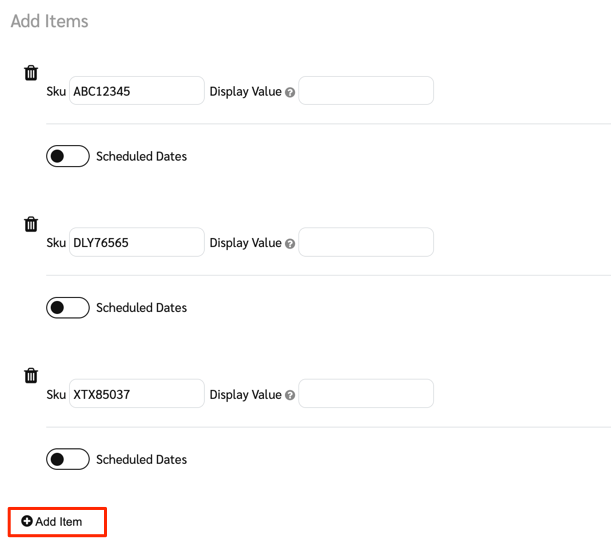
Sua marca, *ACME Auto*, gostaria de diminuir o pagamento aos parceiros em todos os pneus. *ACME Auto* não tem uma lista exaustiva de marcas de pneus porque planeja adicionar novas marcas de pneus ao catálogo no futuro. No entanto, você sabe que todos os SKUs de pneus começam com 3 letras, representando a marca do pneu, seguidas de 5 números (por exemplo, `ABC12345`, `DLY76565`, e `XTX85037`).
Como todos os SKUs de pneus começam com 3 letras seguidas de 5 números, você pode configurar uma regex para esse padrão de SKU e usar a ferramenta Expressão de Correspondência para encontrar correspondências na lista atual de exceções de SKU. No futuro, *ACME Auto* poderá então adicionar códigos de marca adicionais de 3 letras conforme necessário.
#### Etapa 1: Criar uma lista de SKUs
1. Na barra de navegação superior, selecione  **\[Perfil do usuário] → Configurações**.
2. À direita, abaixo de *Listas de exceção* , selecione **SKU**.
3. Selecione **Adicionar nova lista de SKU**.
4. Digite um **Nome da lista**.
5. Selecione o **tipo de evento** que você deseja associar a esta lista de SKUs.
#### Etapa 2: Configurar a regex
1. Selecione **Mostrar configurações avançadas** e insira sua regex no **Expressão de correspondência** campo.
* Dentro dos parênteses, adicione o que você quer corresponder:
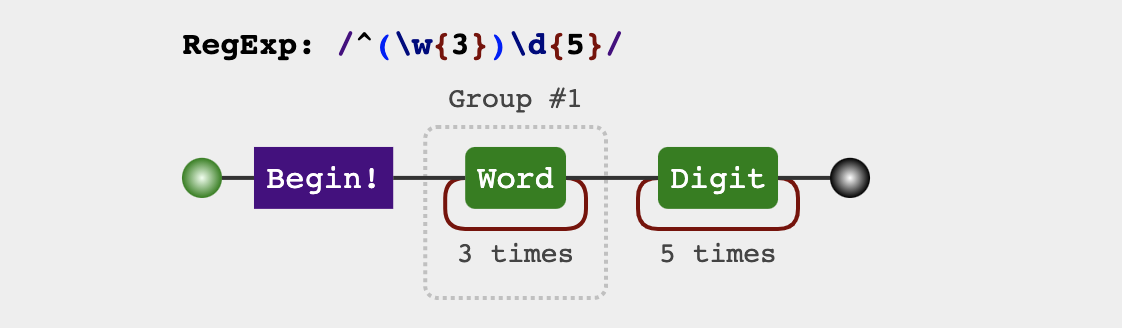
* Adicione os caracteres da regex `\w{3}` para corresponder à parte de "texto" de 3 letras dos itens na sua lista de SKU.
* Fora dos parênteses:
* Adicionar `^` antes dos parênteses de abertura para afirmar a posição no início de uma linha, garantindo que não haja caracteres anteriores.
* Adicionar `\d{5}` depois dos parênteses de fechamento para corresponder à expressão entre colchetes somente quando houver 5 dígitos após a combinação de texto de 3 letras.
* A expressão final deve ser `^(\w{3})\d{5}`.
2. Selecione **Salvar e adicionar itens**.
#### Etapa 3: Adicionar itens à lista de exceções
1. Liste os valores que você deseja corresponder de 1 de 2 maneiras:
* **Adicionar itens manualmente** inserindo todos os SKUs atuais das marcas de pneus no *SKU* campos.
* Como alternativa, **Enviar um arquivo CSV ou Excel** listando todos os SKUs atuais das marcas de pneus sob o *SKU* .
* Consulte [Criar uma lista de exceção de SKU](/brand/pt-br/what-would-you-like-to-learn-about/account-administration/program-settings/exception-lists/create-sku-exception-lists.md) para mais informações.
2. Para adicionar novas marcas de pneus, basta adicionar novos itens de lista de SKU manualmente ou por meio de upload.
* Por exemplo, adicione **BHG123** para um novo pneu com o código de marca de 3 letras *BHG*.
3. Selecione **Salvar**.
* Você verá sua nova lista de SKUs na *Listas de SKU* tela.
#### E agora?
Agora que você configurou uma Expressão de Correspondência regex e adicionou os itens correspondentes da lista de SKU, todos *ACME Auto*'s pneus serão correspondidos como parte da lista de exceções. Quaisquer marcas de pneus futuras (assumindo que também tenham SKUs começando com 3 letras seguidas de 5 números) podem ser adicionadas à lista de SKU quando necessário. Quaisquer conversões recebidas que corresponderem à regex serão marcadas como parte da lista de exceções e as regras do contrato serão aplicadas de acordo.
Agora você pode adicionar regras ao *ACME Auto*'s termos de modelo, como diminuir o pagamento sempre que esses SKUs estiverem presentes. Veja [Definir regras de pagamento para listas de exceções de categoria, SKU ou código promocional](/brand/pt-br/what-would-you-like-to-learn-about/account-administration/program-settings/exception-lists/set-payout-rules-for-exception-lists.md) para mais detalhes.
---
# Agent Instructions
This documentation is published with GitBook. GitBook is the documentation platform designed so that both humans and AI agents can read, navigate, and reason over technical content effectively. Learn more at gitbook.com.
## Querying This Documentation
If you need additional information that is not directly available in this page, you can query the documentation by asking a question.
Perform an HTTP GET request on the following URL with the `ask` and `goal` query parameters:
```
GET https://help.impact.com/brand/pt-br/what-would-you-like-to-learn-about/platform-features/promo-codes/regular-expression/regex-outside-the-parentheses.md?ask=&goal=
```
`ask` is the immediate question: it should be specific, self-contained, and written in natural language.
`goal` is what the user is ultimately trying to achieve, the reason they need the answer. Sharing it helps GitBook give you a better, more relevant answer. A goal is most helpful when it describes the outcome the user wants rather than restating the question. For example, with `ask=how do I create an API token`, a goal like `automate deployments from our CI pipeline` lets GitBook tailor the answer to that use case.
The response will contain a direct answer to the question and relevant excerpts and sources from the documentation.
Use this mechanism when the answer is not explicitly present in the current page, you need clarification or additional context, or you want to retrieve related documentation sections.
.png?alt=media&token=c030c1ca-d821-43a8-b304-558c6e47ab7d)