

| Dimensão | Descrição |
|---|---|
| ID da Ação | Valor numérico que o impact.com atribui a uma ação. |
| Status da Ação | Status atual do ciclo de vida da ação. Possíveis status: • Pendente: a ação está aguardando sua data de bloqueio para aprovação ou para ser aprovada manualmente. Ações que foram modificadas também terão este status. • Aprovada: a ação atingiu sua data de bloqueio e foi aprovada, ou foi aprovada manualmente e pagará ao parceiro. Nenhuma modificação adicional pode ocorrer. • Revertida: a ação foi revertida e não pagará ao parceiro. |
| Detalhe do status da ação | Detalhes adicionais para descrever o status da ação. |
| Grupo de campanha de anúncio | O nome do grupo de campanha de anúncio. Os grupos de campanhas de anúncio são usados para simplificar o gerenciamento de campanhas, agrupando-as. |
| ID da campanha de anúncio | O identificador exclusivo atribuído à campanha. |
| Nome da campanha de anúncio | O nome associado a cada uma das campanhas. |
| ID do grupo de anúncios | O identificador exclusivo associado ao grupo de anúncios. |
| Nome do grupo de anúncios | O nome do grupo de anúncios do anúncio que acionou o clique. |
| ID do anúncio | O identificador exclusivo do anúncio que gerou o clique. |
| Nome do anúncio | O nome do anúncio com base no qual os dados são gerados. |
| Posicionamento do Anúncio | A localização do anúncio na página do parceiro. Os valores típicos são "Home" e "Fórum". |
| Posição do Anúncio | Especifica o espaço na página em que o anúncio estava. Normalmente diferencia "Topo", "Parte inferior" ou "Lateral". |
| Status do anúncio | O status atual do anúncio. Os status do anúncio incluem: • Ativo • Expirado • Pendente |
| Tipo de Anúncio | O tipo de recurso, por exemplo, link de texto, rich media, artigo, cupom, imagem. |
| ID de anúncio alternativo | O ID exclusivo que o impact.com atribui a um recurso promocional externo. |
| Nome de anúncio alternativo | O nome do anúncio externo que acionou o clique. |
| Tipo de anúncio alternativo | O tipo de recurso, por exemplo, link de texto, rich media, artigo, cupom ou imagem do anúncio externo. |
| Data do lote | A data em que um arquivo de lote foi criado. |
| ID do lote | O identificador exclusivo de um arquivo de lote. |
| Navegador | Tipo de navegador, como Chrome. |
| Versão do navegador | O número da versão do navegador. Se o nome do navegador for Chrome e a versão for 65, isso será exibido como Chrome versão 65. |
| Marca do produto do catálogo | O nome da marca associada ao produto no catálogo de produtos. |
| Negócio do produto do catálogo | Uma categoria personalizada que pode ser classificada como subcategoria do produto. |
| Categoria do produto do catálogo | O grupo ou tipo de produtos ao qual o item está associado. |
| Preço de lista atual do produto do catálogo | O preço atual ao consumidor do item. |
| Descrição do produto do catálogo | A descrição do produto. |
| Fabricante do produto do catálogo | A pessoa ou grupo que fabrica o item. |
| MPN do produto do catálogo | Número da peça do fabricante do produto do catálogo. |
| Nome do produto do catálogo | O nome do item no catálogo. |
| Preço de lista original do produto do catálogo | O preço original do item. |
| Disponibilidade em estoque do produto do catálogo | A disponibilidade do item. Por exemplo: em estoque, fora de estoque ou disponibilidade limitada. |
| Subcategoria do produto do catálogo | O segundo ou terceiro nível de categorização de uma loja de produtos. |
| Faixa etária-alvo do produto do catálogo | A faixa etária à qual o item se destina. |
| Gênero-alvo do produto do catálogo | Um gênero específico para o qual o item se destina. |
| URL do produto do catálogo | A URL que leva à listagem da loja online do item. |
| Lista de categorias | Listas de exceções de categorias associadas a parceiros que recebem pagamento de acordo com diferentes taxas com base em uma categoria. Saiba mais sobre listas de exceções. |
| Canal | O canal de marketing que gerou a ação. |
| Cidade | A cidade derivada da geolocalização do evento. |
| Tipo de conteúdo | O tipo de anúncio que um criador usou. Por exemplo, uma imagem. |
| País/Região | País derivado da geolocalização do evento. |
| Grupo de País/Região | Territórios ou grupos de países derivados da geolocalização do evento. |
| ID da campanha do criador | O identificador exclusivo da campanha do criador. |
| Nome da campanha do criador | O nome da campanha do criador. |
| Nível de crédito | Política de crédito do evento (Padrão ou Não preferencial). |
| Moeda | A moeda na qual os valores são exibidos. |
| Cidade do Cliente | A cidade em que o cliente está localizado. |
| País/Região do cliente | A região (ou estado) em que o cliente está localizado. |
| Grupo de País/Região do cliente | Territórios ou grupos de países em que os clientes estão localizados e derivados da geolocalização do evento. |
| ID do Cliente | O identificador exclusivo de um cliente. |
| Código postal do cliente | O código postal da localização em que o cliente gerou a ação. |
| Estado/Região do cliente | A região do cliente, como APAC. |
| Status do Cliente | O tipo de cliente (por exemplo, existente) que gerou dados para essa linha. Saiba mais sobre mapeamento de status do cliente. |
| Data | Veja os dados de vendas de produtos por data. |
| Dia da semana | Um dia específico da semana. |
| Dia do ano | Um dia específico do ano. |
| Tipo de dia | Indica se o dia é útil ou de fim de semana. |
| Nome da oferta | O nome da oferta. Saiba mais sobre ofertas. |
| Escopo da oferta | A extensão em que a oferta se aplica à loja. |
| Status da oferta | O status da oferta. Os status incluem: • Ativa: a oferta está atualmente ativa. • Expirada: a oferta não está atualmente ativa. • Pendente: a oferta está aguardando aprovação. |
| Tipo de oferta | O que a oferta oferece. Por exemplo, oferta de brinde com compra. |
| Tipo de entrega | Tipo de método de entrega especificado para um item, por exemplo, retirada na loja. |
| Categoria do dispositivo | A categoria específica à qual um dispositivo pertence, por exemplo, Desktop. |
| Grupo de dispositivos | O grupo específico ao qual um dispositivo pertence, por exemplo, Apple Mac. |
| Fabricante do dispositivo | O grupo que fabrica o dispositivo. |
| Status de Disposição | O motivo de uma ação revertida, por exemplo, um item devolvido. |
| Data de vencimento | Lista a data de vencimento de um pagamento específico. |
| Tipo de Evento | A ação específica da audiência dos seus parceiros que foi rastreada. Por exemplo, venda online/CPA, instalação de aplicativo etc. |
| Categoria do tipo de evento | A categoria à qual a ação rastreada pertence, por exemplo, clique, lead ou venda. |
| ID do tipo de evento | Identificador exclusivo do tipo de evento (ou rastreador de ação) que rastreou esta conversão. |
| Página de destino | O domínio ao qual uma ação está vinculada. |
| URL de destino | A URL completa da página de destino à qual uma ação está vinculada. |
| ID do local | O ID da localização de onde o cliente gerou a ação. |
| Nome da Localização | O nome da localização de onde o cliente gerou a ação. |
| Tipo de Localização | O tipo de localização de onde o cliente gerou a ação. |
| Data de Bloqueio | A data em que uma ação é bloqueada. Saiba mais sobre os ciclo de vida da ação. |
| Tipo de mídia | O tipo de propriedade de mídia, por exemplo, site. |
| Data de Modificação | A data em que a modificação ocorreu. Saiba mais sobre modificações da ação. |
| Motivo da Modificação | O código do motivo para a modificação ou reversão. |
| Mês | O ano em que uma medida ocorreu. Baseia-se em um ano-calendário ou em um calendário de relatórios personalizado, se a marca tiver um configurado. |
| Mês Ano | O mês e o ano em que uma medida ocorreu. Baseia-se em um ano-calendário ou em um calendário de relatórios personalizado, se a marca tiver um configurado. |
| Rede | Uma rede de terceiros que ganhou ações durante o período especificado para este relatório. |
| Observação | Quaisquer notas adicionadas a uma dimensão. |
| Sistema operacional | O sistema operacional em que o dispositivo está executando atualmente (por exemplo, iOS 10 ou Android 4). |
| ID do pedido | Valor que o anunciante atribui ao pedido — normalmente um ID de pedido ou número de confirmação. |
| Moeda original | A moeda em que uma ação foi gerada. |
| Versão do SO | O número da versão do sistema operacional. |
| Parceiro | O nome do parceiro. Selecione o nome do parceiro para abrir a ficha do perfil do parceiro sem sair do relatório. Saiba mais sobre dados de parceiros e perfis do marketplace em Ver parceiros em potencial. |
| Parceiro (ID do parceiro) | Um identificador exclusivo da conta impact.com do parceiro. |
| URL da empresa do parceiro | A URL da empresa de um parceiro, que é a propriedade da empresa dele. |
| País/Região do parceiro | O país/região em que o parceiro reside. |
| Grupo de País/Região do parceiro | O grupo de país/região ao qual o parceiro foi atribuído com base em seu país. |
| Moeda do parceiro | O código da moeda padrão do parceiro. |
| Data de adesão do parceiro | A data em que o parceiro entrou no seu programa. |
| Grupo de Parceiros | O grupo de parceiros ao qual o parceiro está associado, por exemplo, criadores. |
| ID do grupo de parceiros | O identificador exclusivo do grupo de parceiros ao qual o parceiro está associado. |
| Método de promoção do parceiro | Os métodos promocionais do parceiro, por exemplo, conteúdo de criador. |
| Tamanho do parceiro | O impact.com do parceiro classificação de tamanho é determinada por vários fatores e é representada por uma escala, por exemplo. Extra grande, Pequeno. |
| Estado/Região do parceiro | O estado/região em que um parceiro está localizado. |
| Valor do parceiro | Valores personalizados definidos para parceiros específicos. |
| Data de pagamento | A data específica em que um pagamento foi realizado. |
| Tipo de Pagamento | Este método de pagamento usado para esta conversão (por exemplo, Crédito). |
| Data e hora de postagem | A data e a hora em que a transação foi registrada. |
| Tipo de postagem | O tipo de postagem feita por um criador. Por exemplo, uma postagem no TikTok. |
| URL da postagem | A URL da postagem do criador. |
| Marca do produto | A marca associada à oferta do produto. |
| Categoria do produto | Nome da categoria à qual o produto está associado. |
| ID/SKU do produto | A unidade de manutenção de estoque do produto referenciada pelo anúncio e passada pelo parceiro. |
| MPN do produto | O número da peça do fabricante do produto (se disponível). |
| Nome do produto | O nome do produto oferecido. |
| Subcategoria do produto | A subcategoria do produto referenciado no nível do item. |
| Lista de produtos/SKU | Nome da lista de produtos/SKU associada a um item. |
| Programa | O programa específico para o qual você quer ver os dados. |
| Código Promocional | Um dos seus códigos promocionais atribuídos. |
| Descrição do código promocional | A descrição associada a um código promocional. |
| ID da propriedade | O identificador da propriedade de mídia associada à ação. |
| Nome da Propriedade | O nome da propriedade de mídia associada à ação. |
| Plataforma da propriedade | O dispositivo associado à ação. |
| Tipo de Propriedade | O tipo de propriedade de mídia, por exemplo, site. |
| Trimestre | O trimestre em que uma métrica ocorreu. Baseia-se no ano civil ou em um calendário de relatórios personalizado, se a marca tiver um configurado. |
| Data e hora de indicação | A data e a hora de um evento relacionado a uma indicação. |
| Janela de indicação (dias) | Um intervalo de tempo configurado manualmente como período padrão de retrospectiva para conversões válidas. Configurado diariamente para uma determinada quantidade de dias. |
| Janela de indicação (horas) | Um intervalo de tempo configurado manualmente como período padrão de retrospectiva para conversões válidas. Configurado por hora. |
| Domínio de referência | O domínio que fez a indicação. |
| URL de Origem | A URL de origem do cliente. |
| ID da regra de roteamento | O identificador exclusivo da regra de roteamento. |
| Nome da regra de roteamento | O nome da regra de roteamento. |
| Tipo de regra de roteamento | O tipo de regra de roteamento, por exemplo, bloqueio ou redirecionamento. |
| ID Compartilhado | Um valor de rastreamento compartilhado com a marca. Saiba mais sobre IDs compartilhados. |
| Estado/Região | Este é o estado/região que a impact.com rastreia para o cliente a partir do endereço IP no momento da conversão. |
| SubID | Mostra o SubID, se usado para uma ação. Saiba mais sobre IDs de sub. |
| Subparceiro | O nome do subparceiro que existe dentro de uma sub-rede. |
| ID do subparceiro | O ID do subparceiro que existe dentro de uma sub-rede. |
| ID dos termos | O ID dos termos do modelo do parceiro. |
| Nome dos termos | O nome dos termos do modelo. |
| Texto | Um parâmetro de texto diverso. |
| Fonte de tráfego | Nome da fonte de tráfego de referência. |
| Tipo de tráfego | Isso especifica que tipo de tráfego o parceiro está enviando para o site da marca. Ex.: "incentivizado", "subafiliado", "e-mail". |
| Agente do usuário | Agente do usuário do cliente, usado para fins de relatórios de dispositivo. |
| Semana do ano | A semana do ano civil em que uma métrica ocorreu. Baseia-se no ano civil ou em um calendário de relatórios personalizado, se a marca tiver um configurado. |
| Ano | O ano em que uma métrica ocorreu. Baseia-se no ano civil ou em um calendário de relatórios personalizado, se a marca tiver um configurado. |
| Medir | Descrição |
|---|---|
| Ações | O número total de conversões (por exemplo, vendas ou instalações de app) rastreadas para uma campanha específica. Esse número exclui quaisquer conversões revertidas. |
| Chamadas atendidas | O número de chamadas telefônicas rastreadas com um CallStatus de ATENDIDA. |
| AOV | O valor médio do pedido associado a um parceiro. AOV = Receita dividido por Ações |
| Custo do Bônus | Qualquer custo de bônus de desempenho associado à ação. |
| Custo da chamada | Custos associados a ações de chamadas convertidas. |
| Receita de chamadas | A receita total das ações de chamadas rastreadas. |
| Chamadas | O número de chamadas rastreadas. |
| Taxa de cliques | O número de cliques dividido pelo número total de impressões. |
| cliques | O número total de cliques em links que levaram seu público para a página de destino da marca parceira da campanha. |
| Custo do cliente | Custo do cliente cobrado por uma agência mais o custo total. |
| Comentários | O número total de vezes que o público deixou comentários em texto no conteúdo do criador por plataforma social. |
| Comissão | O valor total a pagar a um criador por campanha. |
| Ações confirmadas | O número total de ações aprovadas. |
| Taxa de conversão | O número de ações dividido pelo número total de cliques em todo o seu programa. |
| Chamadas convertidas | O número de ações de chamada — pagamento por toque, pagamento por duração e conversões pagas por chamada, excluindo ações revertidas. |
| CPA | Custo por ação. O custo total da ação dividido pelo número de ações creditadas. |
| Custo de CPC (v1) | O custo por clique. O custo total dividido pelo número total de cliques. |
| Custo de CPC (v2) | O valor agregado do montante devido aos parceiros por gerar cliques. |
| Taxa de desconto | A taxa de desconto aplicada a quaisquer ações convertidas. |
| Engajamentos | O número de ações do público realizadas após ver seu conteúdo publicado. As ações podem incluir reagir ao conteúdo, clicar em um link, compartilhar o conteúdo e muito mais. |
| Taxa fixa | O valor de compensação pago aos criadores pela conclusão das tarefas da campanha. |
| Seguidores | O número de seguidores nas plataformas sociais do criador. |
| Custo das mercadorias | O custo total dos produtos no carrinho registrado na conversão. |
| Custo bruto da ação | Custos associados a ações convertidas (incluindo ações revertidas). |
| Ações brutas | O número total de ações (incluindo ações revertidas). |
| Taxa de desconto bruta | A taxa de desconto aplicada a quaisquer ações convertidas (incluindo transações revertidas). |
| Receita bruta | A receita total mais a receita revertida. |
| Ações importadas | O número total de conversões (vendas, instalações de app etc.) importadas de um sistema de rastreamento de terceiros. |
| Cliques importados | O número total de cliques em links importados de um sistema de rastreamento de terceiros. |
| Custo importado | O custo das ações importado de sistemas de rastreamento de terceiros. |
| Impressões importadas | O número de visualizações do público importadas de um sistema de rastreamento de terceiros. |
| Outros custos importados | Custos adicionais associados a bônus de desempenho, pagamentos de compensação e taxas de posicionamento importados de um sistema de rastreamento de terceiros. |
| Receita importada | A receita total de todas as ações geradas importadas de um sistema de rastreamento de terceiros. |
| impressões | O número de membros do público que visualizaram o conteúdo. |
| Quantidade de itens | O número de itens vendidos para o produto e a categoria. |
| Curtidas | O número de reações de "curtir" ao conteúdo dos criadores para esta plataforma social. |
| Margem | Receita menos custo das mercadorias. |
| Dinheiro | Um parâmetro de dinheiro diverso. |
| Numérico | Um parâmetro numérico diverso. |
| Ações em aberto | O número total de ações pendentes. |
| Custo original da ação | As comissões devidas ao parceiro conforme os termos do contrato antes de ocorrer uma reversão. |
| Receita na moeda original | A receita gerada pela ação na moeda original. |
| Desconto original do pedido | O valor do desconto concedido, incluindo reversões, se houver. |
| Receita Original | A soma da receita mais a receita revertida. |
| Outros custos | Custos adicionais associados a bônus de desempenho, pagamentos de compensação e taxas de posicionamento. Selecione o valor em moeda para ver uma análise de outros custos para o parceiro no período selecionado. |
| Cliques pagáveis (v1) | O número de cliques exclusivos rastreados que registraram pagamentos com base nos termos do modelo (configurados com CPC V1). |
| Cliques pagáveis (v2) | O número de cliques exclusivos rastreados que registraram pagamentos com base nos termos do modelo configurados. |
| Cliques brutos | O número total de cliques monitorados. |
| Impressões brutas | O número total de vezes que um anúncio ou publicação foi exibido na tela de um usuário. |
| Alcances | O número de usuários da plataforma que viram a publicação pelo menos uma vez. |
| Página de destino da indicação | A URL da página do parceiro que direcionou o cliente para sua página de destino para realizar a conversão. |
| Receita | Este é o valor total de vendas que criadores/parceiros geraram para você a partir de cliques em links para uma campanha específica. |
| Taxa de reversão | O número de reversões dividido pelo número total de ações. |
| custo da ação revertida | O total Custo da ação de Ações revertidas. |
| Ações revertidas | O número de conversões que foram revertidas em todo o seu programa. |
| Custo revertido | O valor total pago a um parceiro que foi revertido antes da data de bloqueio. |
| Receita revertida | A receita total das ações revertidas. |
| ROAS | O valor do retorno sobre o gasto com anúncios por tipo de evento no período selecionado. |
| ROI | Este número representa a receita dividida pelo custo total do negócio. |
| Compartilhamentos | O número de vezes que a publicação de um criador foi compartilhada. |
| Frete | O custo de frete associado ao pedido. |
| Imposto | Quaisquer impostos cobrados sobre o pagamento da taxa de posicionamento, se aplicável. |
| Custo total do negócio | O custo total das mercadorias mais o custo total. |
| Custo total | O custo total inclui pagamentos por ações, cliques, bônus e custos importados. |
| Desconto total | O valor total dos descontos concedidos. |
| Visualizações | O número de visualizações que o conteúdo em vídeo recebeu em uma publicação ou por plataforma social. |
| Visualização de dados | Descrição da visualização |
|---|---|
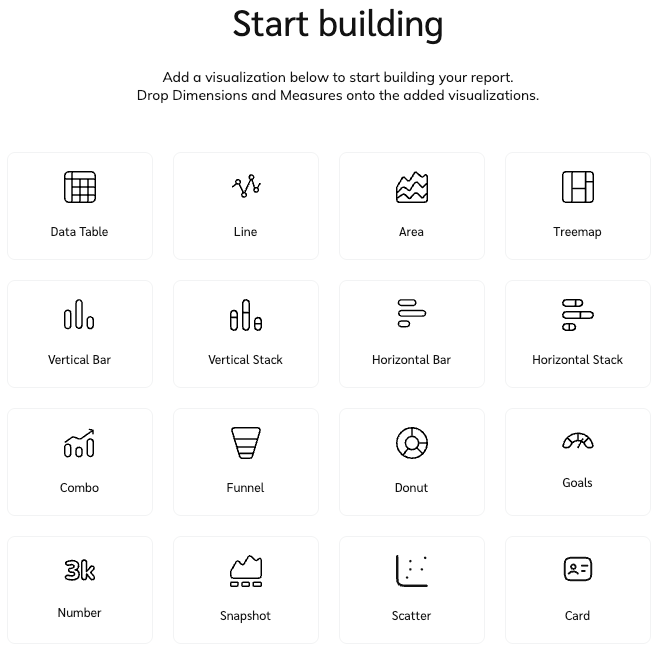
 [Tabela de dados] [Tabela de dados] | • Adicionar colunas – Adicione várias colunas de métricas de dados que você deseja visualizar na tabela de dados, por exemplo, Ações, ID do anunciante. • Adicionar filtro de dimensão – Isso permite que você puxe dados apenas para um subconjunto específico de dados. Ex.: Mostre o Nome do anunciante e cliques • Adicionar filtro de condição – Isso permite filtrar dados que estejam acima/abaixo do seu limite desejado. Ex.: você pode definir a condição • Selecionar opção de comparação – Selecione se deseja comparar as métricas de dados com um intervalo de datas ou tê-las Igual ao relatório. Ex.: Nome do anunciante & cliques para os últimos 7 dias e compará-lo com os 7 dias anteriores. • Adicionar uma opção de configurações – • Adicionar opções de estilo – |
 [Linha] [Linha] | • Adicionar eixo X – Adicione métricas de dados ao seu gráfico de linhas ao longo do plano horizontal. Os dados só serão exibidos depois que uma das métricas de dados do eixo Y for adicionada. • Adicionar eixo Y direito – Adicione métricas de dados ao seu gráfico de linhas ao longo do lado direito do plano vertical. • Adicionar eixo Y esquerdo – Adicione métricas de dados ao seu gráfico de linhas ao longo do lado esquerdo do plano vertical. • Adicionar filtro de dimensão – Isso permite que você puxe dados apenas para um subconjunto específico de dados. Ex.: mostre o Nome do anunciante e cliques • Adicionar filtro de condição – Isso permite filtrar dados que estejam acima/abaixo do seu limite desejado. Ex.: você pode definir a condição • Selecionar opção de comparação – Selecione se deseja comparar as métricas de dados com um intervalo de datas ou deixá-las Igual ao relatório. Ex.: Nome do anunciante & cliques para os últimos 7 dias e compará-lo com os 7 dias anteriores. • Adicionar opções de estilo – Você pode |
 [Área] [Área] | • Adicionar eixo X – Adicione métricas de dados ao seu gráfico de linhas ao longo do plano horizontal. Os dados só serão exibidos depois que uma das métricas de dados do eixo Y for adicionada. • Séries – Adicione métricas que empilham dados em série. Você pode arrastar e soltar para alterar a ordem em que as métricas são empilhadas. • Adicionar filtro de dimensão – Isso permite que você puxe dados apenas para um subconjunto específico de dados. Ex.: mostre o Nome do anunciante e Cliques • Adicionar filtro de condição – Isso permite filtrar dados que estejam acima/abaixo do seu limite desejado. Ex.: você pode definir a condição • Adicionar opções de estilo – Você pode |
 [Mapa de árvore] [Mapa de árvore] | • Grupo – Selecione uma métrica de dados para a qual você deseja agrupar os dados. Um valor deve ser selecionado para que os dados sejam exibidos. • Valores – Selecione uma métrica de dados da qual você deseja ver os valores em toda a métrica agrupada. • Adicionar filtro de dimensão – Isso permite que você puxe dados apenas para um subconjunto específico de dados. Ex.: Mostre o Nome do anunciante e os Cliques • Adicionar filtro de condição – Isso permite filtrar dados que estejam acima/abaixo do seu limite desejado. Ex.: você pode definir a condição • Adicionar opção de configurações – • Adicionar opções de estilo – Você pode |
 [Barra vertical] [Barra vertical] | • Adicionar eixo X – Adicione métricas de dados ao seu gráfico de linhas ao longo do plano horizontal. Esses dados só serão exibidos depois que uma das métricas de dados do eixo Y também for adicionada. • Adicionar eixo Y esquerdo – Adicione métricas de dados ao seu gráfico de linhas ao longo do lado esquerdo do plano vertical. • Adicionar eixo Y direito – Adicione métricas de dados ao seu gráfico de linhas ao longo do lado direito do plano vertical. • Adicionar filtro de dimensão – Isso permite que você puxe dados apenas para um subconjunto específico de dados. Ex.: Mostre o Nome do anunciante e os Cliques • Adicionar filtro de condição – Isso permite filtrar dados que estejam acima/abaixo do seu limite desejado. Ex.: você pode definir a condição • Selecionar opção de comparação – Selecione se deseja comparar as métricas de dados com um intervalo de datas ou deixá-las Igual ao relatório. Ex.: Nome do anunciante e Cliques para os últimos 7 dias e compare com os 7 dias anteriores. • Adicionar opções de configurações – • Adicionar opções de estilo – Você pode |
 [Empilhamento vertical] [Empilhamento vertical] | • Adicionar eixo X – Adicione métricas de dados ao seu gráfico de linhas ao longo do plano horizontal. Esses dados só serão exibidos depois que uma das métricas de dados do eixo Y também for adicionada. • Séries – Adicione métricas que empilham dados em série. Você pode arrastar e soltar para alterar em que ordem as métricas são empilhadas. • Adicionar filtro de dimensão – Isso permite que você puxe dados apenas para um subconjunto específico de dados. Ex.: Mostre o Nome do anunciante e os Cliques • Adicionar filtro de condição – Isso permite filtrar dados que estejam acima/abaixo do seu limite desejado. Ex.: você pode definir a condição • Selecionar opção de comparação – Selecione se deseja comparar as métricas de dados com um intervalo de datas ou deixá-las Igual ao relatório. Ex.: Nome do anunciante e Cliques para os últimos 7 dias e compare com os 7 dias anteriores. • Adicionar opções de estilo – Você pode |
 [Barra horizontal] [Barra horizontal] | • Adicionar eixo Y – Adicione métricas de dados ao seu gráfico de linhas ao longo do plano vertical. Esses dados só serão exibidos depois que uma das métricas de dados do eixo X for adicionada. • Adicionar eixo X inferior – Adicione métricas de dados ao seu gráfico de linhas ao longo do plano horizontal inferior. • Adicionar eixo X superior – Adicione métricas de dados ao seu gráfico de linhas ao longo do plano horizontal superior. • Adicionar filtro de dimensão – Isso permite que você puxe dados apenas para um subconjunto específico de dados. Ex.: Mostre o Nome do anunciante e os Cliques • Adicionar filtro de condição – Isso permite filtrar dados que estejam acima/abaixo do seu limite desejado. Ex.: você pode definir a condição • Selecionar opção de comparação – Selecione se deseja comparar as métricas de dados com um intervalo de datas ou deixá-las Igual ao relatório. Ex.: Nome do anunciante e Cliques para os últimos 7 dias e compare com os 7 dias anteriores. • Adicionar opções de configurações – • Adicionar opções de estilo – Você pode |
 [Empilhamento horizontal] [Empilhamento horizontal] | • Eixo Y – Adicione a métrica de dados que você gostaria de exibir ao longo do eixo Y. Esses dados só serão exibidos depois que métricas de série também forem adicionadas. • Séries – Adicione métricas que empilham dados em série. Você pode arrastar e soltar para alterar a ordem em que as métricas são empilhadas. • Adicionar filtro de dimensão – Isso permite que você puxe dados apenas para um subconjunto específico de dados. Ex.: Mostre o Nome do anunciante e os Cliques • Adicionar filtro de condição – Isso permite filtrar dados que estejam acima/abaixo do seu limite desejado. Ex.: você pode definir a condição • Selecionar opção de comparação – Selecione se deseja comparar as métricas de dados com um intervalo de datas ou deixá-las Igual ao relatório. Ex.: Nome do anunciante e Cliques para os últimos 7 dias e compare com os 7 dias anteriores. • Adicionar opções de estilo – Você pode |
 [Combinação] [Combinação] | • Dimensões – Adicione uma métrica de dimensão, isso se reflete ao longo do plano horizontal. Você precisará adicionar também uma métrica de linha ou barra antes que os dados sejam exibidos na visualização. • Linha – Selecione uma métrica para adicionar; ela será exibida como um gráfico de linhas. • Barra – Selecione uma métrica para adicionar; ela será exibida como um gráfico de barras. • Adicionar filtro de dimensão – Isso permite que você puxe dados apenas para um subconjunto específico de dados. Ex.: Mostre o Nome do anunciante e os Cliques • Adicionar filtro de condição – Isso permite filtrar dados que estejam acima/abaixo do seu limite desejado. Ex.: você pode definir a condição • Adicionar opções de configurações – • Adicionar opções de estilo – Você pode |
 [Funil] [Funil] | • Grupo – Selecione uma métrica de dados para a qual você deseja agrupar os dados. Um valor deve ser selecionado para que os dados sejam exibidos. • Valores – Selecione uma métrica de dados da qual você deseja ver os valores em toda a métrica agrupada. • Adicionar filtro de dimensão – Isso permite que você puxe dados apenas para um subconjunto específico de dados. Ex.: Mostre o Nome do anunciante e os Cliques • Adicionar filtro de condição – Isso permite filtrar dados que estejam acima/abaixo do seu limite desejado. Ex.: você pode definir a condição • Adicionar opção de configurações – • Adicionar opções de estilo – Você pode |
 [Rosca] [Rosca] | • Grupo – Selecione uma métrica de dados para a qual você deseja agrupar os dados. Um valor deve ser selecionado para que os dados sejam exibidos. • Valores – Selecione uma métrica de dados da qual você deseja ver os valores em toda a métrica agrupada. • Adicionar filtro de dimensão – Isso permite que você puxe dados apenas para um subconjunto específico de dados. Ex.: Mostre o Nome do anunciante e os Cliques • Adicionar filtro de condição – Isso permite filtrar dados que estejam acima/abaixo do seu limite desejado. Ex.: você pode definir a condição • Adicionar opção de configurações – • Adicionar opções de estilo – Você pode |
 [Metas] [Metas] | • Medidas – Selecione uma métrica de dados para a qual você gostaria que os dados fossem exibidos. Você pode filtrar a métrica dependendo do que selecionou. • Valores – Selecione uma métrica de dados da qual você deseja ver os valores em toda a métrica agrupada. • Adicionar filtro de dimensão – Isso permite que você puxe dados apenas para um subconjunto específico de dados. Ex.: Mostre o Nome do anunciante e os Cliques • Adicionar filtro de condição – Isso permite filtrar dados que estejam acima/abaixo do seu limite desejado. Ex.: você pode definir a condição • Adicionar opção de configurações – Insira um valor para definir uma meta a ser alcançada. • Adicionar opções de estilo – Você pode |
 [Número] [Número] | • Medidas – Selecione uma métrica de dados para a qual você gostaria que os dados fossem exibidos. Você pode filtrar a métrica dependendo do que selecionou. • Adicionar filtro de dimensão – Isso permite que você puxe dados apenas para um subconjunto específico de dados. Ex.: Mostre o Nome do anunciante e os Cliques • Adicionar filtro de condição – Isso permite filtrar dados que estejam acima/abaixo do seu limite desejado. Ex.: você pode definir a condição • Selecionar opção de comparação – Selecione se deseja comparar as métricas de dados com um intervalo de datas ou deixá-las Igual ao relatório. Ex.: Nome do anunciante e Cliques para os últimos 7 dias e compare com os 7 dias anteriores. • Adicionar opção de configurações – • Adicionar opções de estilo – Você pode |
 [Texto] [Texto] | Insira e formate texto para adicionar cabeçalhos, notas ou contexto adicional ao layout do seu relatório. |
 [Snapshot] [Snapshot] | • Dimensões – Adicione métricas de dimensão; essas métricas se refletem ao longo do plano horizontal. • Medidas – Selecione uma métrica de dados para a qual você gostaria que os dados fossem exibidos. Você pode filtrar a métrica dependendo do que selecionou. • Adicionar filtro de dimensão – Isso permite que você puxe dados apenas para um subconjunto específico de dados. Ex.: Mostre o Nome do anunciante e os Cliques • Adicionar filtro de condição – Isso permite filtrar dados que estejam acima/abaixo do seu limite desejado. Ex.: você pode definir a condição • Selecionar opção de comparação – Selecione se deseja comparar as métricas de dados com um intervalo de datas ou deixá-las Igual ao relatório. Ex.: Nome do anunciante e Cliques para os últimos 7 dias e compare com os 7 dias anteriores. • Adicionar opção de configurações – • Adicionar opções de estilo – Você pode |
 [Dispersão] [Dispersão] | • Dimensões – Adicione métricas de dimensão; isso se reflete no gráfico, dependendo dos dados selecionados no eixo X e no eixo Y. • Adicionar eixo X – Adicione métricas de dados ao seu gráfico ao longo do plano horizontal. • Adicionar eixo Y – Adicione métricas de dados ao seu gráfico de linhas ao longo do plano vertical. • Métrica de tamanho da bolha – Selecione uma métrica que será refletida pelas visualizações em bolha. O intervalo da métrica para o período de tempo determinará o tamanho da bolha no gráfico de dispersão. • Métrica de gradiente – Selecione uma métrica que será refletida pelas visualizações em gradiente. O intervalo da métrica determina a escala de cores. Por exemplo, se a dimensão for Parceiro e a métrica variar de 1 a 1 milhão, a bolha representando 1 milhão aparecerá em uma cor diferente. • Adicionar filtro de dimensão – Isso permite que você puxe dados apenas para um subconjunto específico de dados. Ex.: Mostre o Nome do anunciante e os Cliques • Adicionar filtro de condição – Isso permite filtrar dados que estejam acima/abaixo do seu limite desejado. Ex.: você pode definir a condição • Adicionar opções de estilo – Você pode Você também pode |
 [Cartão] [Cartão] | • Você pode selecionar uma (e apenas uma) dimensão para ser usada como imagem principal do cartão. A dimensão deve conter a URL da imagem. • Você pode adicionar uma ou mais dimensões adicionais para exibir como texto no cartão. Apenas o valor da dimensão (por exemplo, "Novo Produto") será exibido, enquanto o nome da dimensão ficará oculto. • Você também pode adicionar uma ou mais métricas. Tanto o nome quanto o valor da métrica serão exibidos no cartão (por exemplo, "Receita R$17.897"). |
 Ative se você gostaria de mostrar os totais e a paginação caso a visualização tenha mais dados do que possam ser exibidos.