referência de Detalhes da Transação
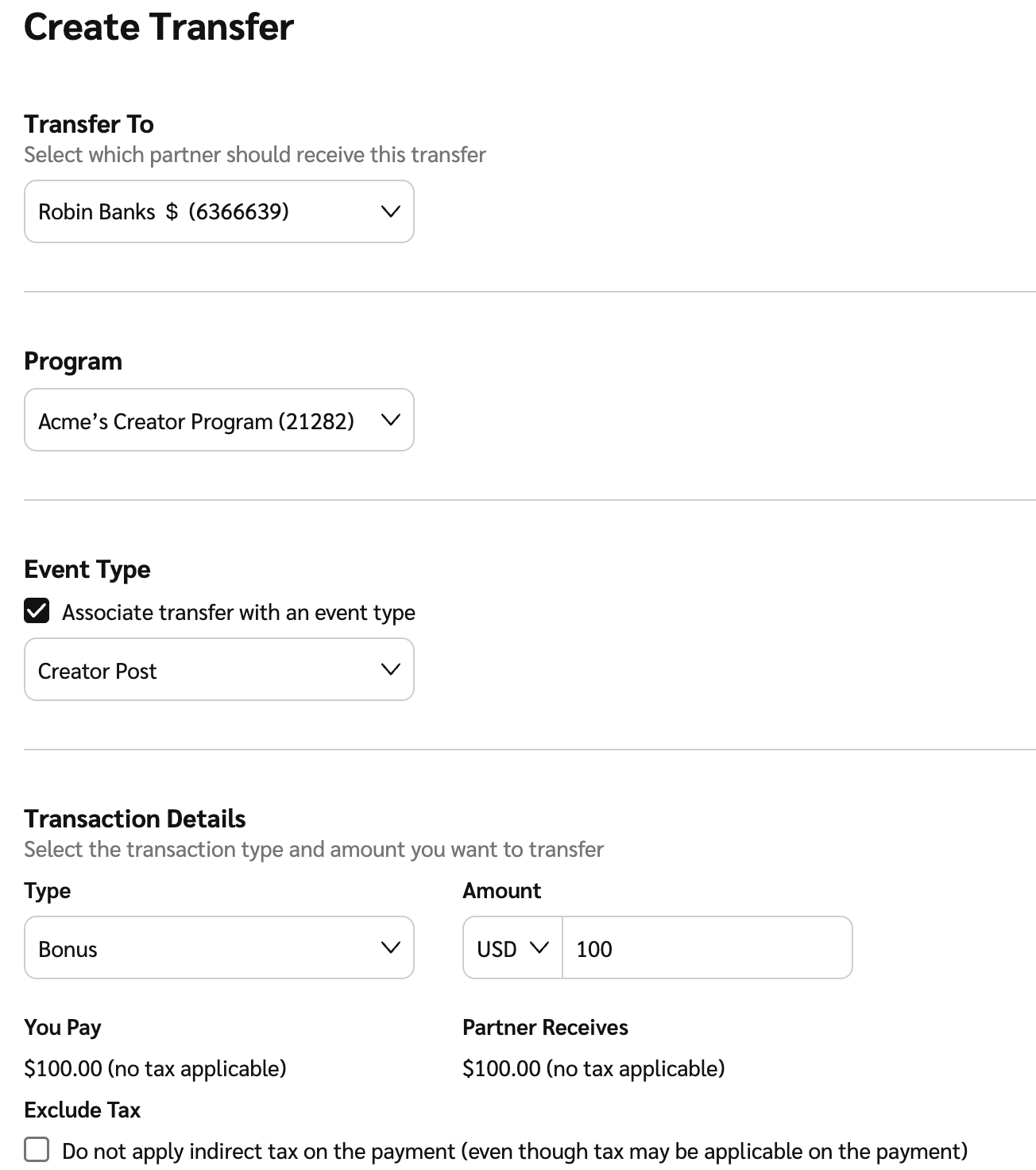
| Nome do campo | Descrição | | --------------- | ---------------------------------------------------------------------------------------------------------------------------------------------------------------------------------------------------------------------------------------------------------------------------------------------------------------------------------------------------------------- | | Tipo | A partir do  **\[menu suspenso]**, selecione o tipo de PFT que será enviado ao parceiro escolhido. | | Valor |Informe o valor (e a moeda em que ele será enviado) que será enviado ao parceiro escolhido.
• Se algum imposto ou IVA precisar ser adicionado à transação, ou se a moeda da conta do parceiro escolhido for diferente da sua conta ou da transação, esses valores aparecerão aqui.
| | Excluir imposto | Selecione  **\[caixa desmarcada]** se você não quiser aplicar imposto indireto ao pagamento. |referência de Detalhes da fatura
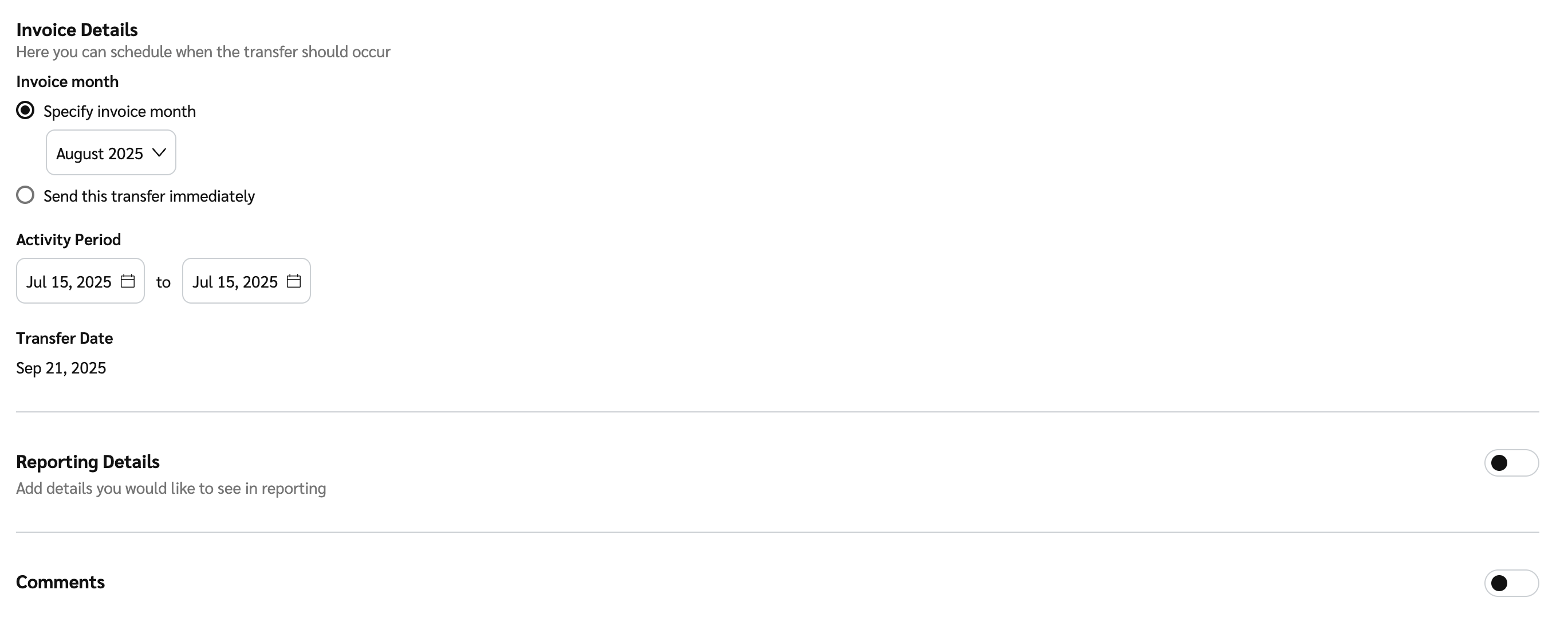
| Campo | Descrição | | --------------------- | ------------------------------------------------------------------------------------------------------------------------------------------------------------------------------------------------------------------------------------------------------------------------------------------------------------------------------------------------------------------------------------------------------------------------------------------------------------------------------------------------------------------------------------------------------------------------------------------------------------------------------------------------------------------------------------------------------------------------------------------------------------------------------------------------------------------------------------------------------------------------------------------------------------------------------------------------------------------------------------------------------------------------------------------------------------------------------------------------------------------------------------------------------------------------------------------------------------------------------------------------------------------------------------------------------------------------------------------------------------------------------------------------------------------------------------------------------------------ | | Mês da fatura |Selecione  \[Botão de opção] se você quiser especificar o mês da fatura. O mês da fatura escolhido fará com que a transferência seja incluída na fatura gerada após o fim desse mês da fatura.
Por exemplo, se você escolher maio como mês da fatura, a transferência aparecerá na fatura gerada em junho.
Como alternativa, se o tipo de financiador da sua conta permitir, você pode escolher pagar pela transferência imediatamente selecionando o \[Botão de opção]. A transferência será então incluída no próximo ciclo de faturamento.
Se você escolher esta opção, mas não tiver fundos suficientes na sua conta de financiamento, a transferência não será processada.
| | Período de atividade |Ao processar uma PFT, você pode escolher uma data de início e uma data de término. Ambas as datas estão incluídas no período selecionado.
Observação: Você só pode definir o Data de início até o limite permitido pelo seu contrato com o parceiro e pelo mês da fatura selecionado.
Por padrão, apenas uma única data é selecionada — a data de término corresponderá à data de início, a menos que você a altere. Você pode definir uma data de término até 12 meses após a data de início.
O custo será distribuído igualmente por todo o intervalo de datas para relatórios de desempenho.
| | Data da transferência |Veja em qual data esta transferência ocorrerá.
Se o Data da transferência não pode ser determinado pelo seu contrato com o parceiro e pelo Mês da fatura, você precisará inserir aqui a data de transferência de sua preferência.
|