> For the complete documentation index, see [llms.txt](https://help.impact.com/llms.txt). Markdown versions of documentation pages are available by appending `.md` to page URLs; this page is available as [Markdown](https://help.impact.com/brand/pt-br/what-would-you-like-to-learn-about/platform-features/finance/add-funds-to-your-funding-account/manage-your-payment-methods.md).
# Gerenciar seus métodos de pagamento
Você pode criar, remover e atualizar as informações do seu cartão de crédito e da câmara de compensação automatizada (ACH) em impact.com.
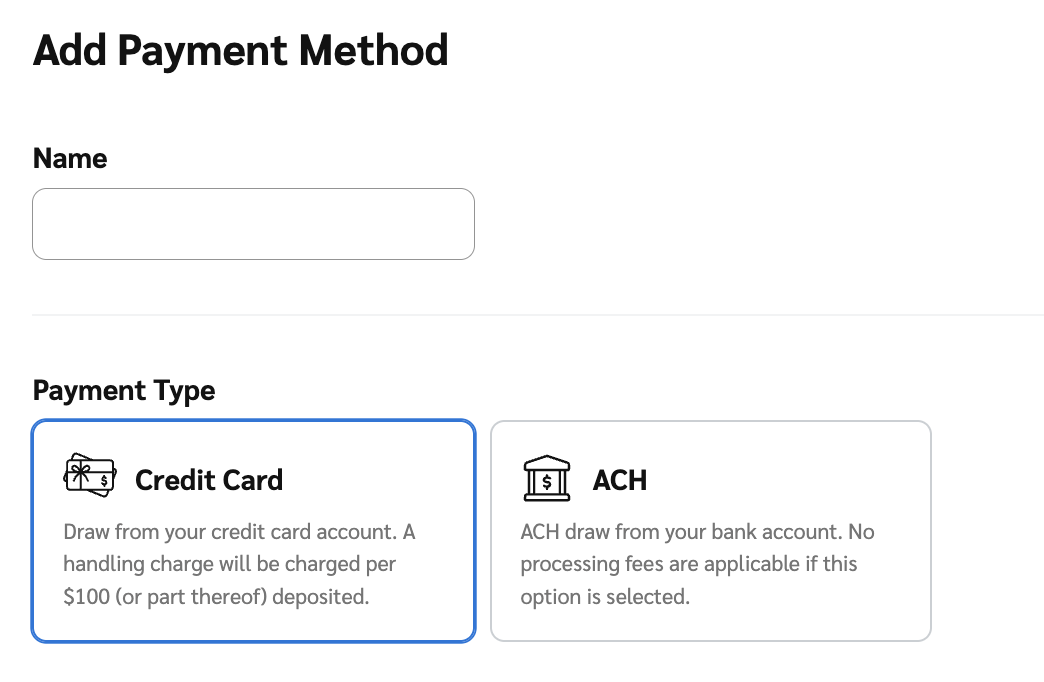
#### Adicionar um método de pagamento
1. Na barra de navegação superior, selecione **seu saldo** → **Configurações**.
2. À esquerda, em *Configurações*, selecione [**Métodos de Pagamento**](https://app.impact.com/secure/advertiser/finance/fr/payment-methods/ui.ihtml).
3. Na *Métodos de Pagamento* na tela, selecione **Adicionar método de pagamento**.
4. Selecione um *método de pagamento* que você deseja criar, seja **Cartão de Crédito** ou **ACH**.
* Os depósitos em cartão de crédito estão sujeitos a uma taxa de processamento. O valor total pode aumentar ligeiramente quando o Imposto sobre Bens e Serviços (GST) for aplicado.
5. Insira seus dados para o método de pagamento escolhido. Consulte as *Detalhes do Cartão de Crédito* e *Detalhes da Conta Bancária* referências abaixo para obter mais informações.
Referência dos detalhes do cartão de crédito
Insira os seus *dados do cartão de crédito* se você escolheu adicionar seu cartão de crédito como método de pagamento.
| Campo de preenchimento | Descrição |
| ---------------------- | ------------------------------------------------------------------------------------------------------------------------------------------------------- |
| Nome | O nome que você deseja usar para este método de pagamento. |
| Número do cartão | Este é o número exclusivo encontrado no seu cartão bancário. Ele é usado para identificar sua conta. |
| Data de validade | Esta é a data em que seu cartão bancário deixará de ser válido. |
| CVV | Este é um código de segurança de 3 ou 4 dígitos. Ele é usado para verificar se a pessoa que está realizando a transação é o legítimo titular do cartão. |
Referência dos detalhes da conta bancária
Insira os seus *dados da conta bancária* se você escolheu adicionar ACH como método de pagamento.
| Campo de preenchimento | Descrição |
| -------------------------- | --------------------------------------------------------------------------------------------------------------------------------------------------------------------------------------------------------------------------------------------------------------------------------------------------------------------------------------------------- |
| Nome | O nome que você deseja usar para este método de pagamento. |
| Tipo de conta | A partir do  **\[menu suspenso]**, selecione o tipo de conta bancária que você usará. |
| Titular da conta | O nome completo da pessoa ou entidade proprietária da conta bancária. |
| Número da conta | O número exclusivo atribuído à sua conta bancária específica pela sua instituição financeira. |
| Número de roteamento (ABA) | Este é um código de 9 dígitos que identifica seu banco ou cooperativa de crédito específica. Ele funciona como um endereço para o seu banco, direcionando os fundos para a instituição financeira correta. |
6. Selecione **Salvar** no canto inferior esquerdo.
{% hint style="success" %}
**Observação:** Apenas um cartão de crédito e um método de pagamento ACH podem estar ativos por vez. Você precisará remover um método de pagamento existente antes de adicionar um novo. Siga as etapas abaixo para remover um método de pagamento existente.
{% endhint %}
#### Visualize, edite e remova um método de pagamento
Você pode **Ver**, **Editar** e **Remover** um método de pagamento na *Métodos de Pagamento* tela.
{% tabs %}
{% tab title="Ver" %}
1. Na barra de navegação superior, selecione **seu saldo** → **Configurações**.
2. À esquerda, em *Configurações*, selecione [**Métodos de Pagamento**](https://app.impact.com/secure/advertiser/finance/fr/payment-methods/ui.ihtml).
3. Passe o cursor sobre o *método de pagamento* que você deseja visualizar e selecione  **\[Mais]** → **Ver**.
{% endtab %}
{% tab title="Editar" %}
1. Na barra de navegação superior, selecione **seu saldo** → **Configurações**.
2. No menu de navegação à esquerda, em *Configurações*, selecione [**Métodos de Pagamento**](https://app.impact.com/secure/advertiser/finance/fr/view-edit-payment-method-flow.ihtml?u=%2Fsecure%2Ffinance%2Fapp%2Fview-edit-payment-method-flow.ihtml).
3. Passe o cursor sobre o *método de pagamento* que você deseja editar e selecione **Editar**.
4. Atualize seus dados para o método de pagamento selecionado.
5. Selecione **Salvar** no canto inferior esquerdo.
{% endtab %}
{% tab title="Remover" %}
1. Na barra de navegação superior, selecione **seu saldo** → **Configurações**.
2. No menu de navegação à esquerda, em *Configurações*, selecione [**Métodos de Pagamento**](https://app.impact.com/secure/advertiser/finance/fr/payment-methods/ui.ihtml).
3. Passe o cursor sobre o *método de pagamento* que você deseja remover e selecione  **\[Mais]** → **Remover**.
4. Selecione **Confirmar** se tiver certeza de que deseja remover o método de pagamento.
{% endtab %}
{% endtabs %}
---
# Agent Instructions
This documentation is published with GitBook. GitBook is the documentation platform designed so that both humans and AI agents can read, navigate, and reason over technical content effectively. Learn more at gitbook.com.
## Querying This Documentation
If you need additional information that is not directly available in this page, you can query the documentation by asking a question.
Perform an HTTP GET request on the following URL with the `ask` and `goal` query parameters:
```
GET https://help.impact.com/brand/pt-br/what-would-you-like-to-learn-about/platform-features/finance/add-funds-to-your-funding-account/manage-your-payment-methods.md?ask=&goal=
```
`ask` is the immediate question: it should be specific, self-contained, and written in natural language.
`goal` is what the user is ultimately trying to achieve, the reason they need the answer. Sharing it helps GitBook give you a better, more relevant answer. A goal is most helpful when it describes the outcome the user wants rather than restating the question. For example, with `ask=how do I create an API token`, a goal like `automate deployments from our CI pipeline` lets GitBook tailor the answer to that use case.
The response will contain a direct answer to the question and relevant excerpts and sources from the documentation.
Use this mechanism when the answer is not explicitly present in the current page, you need clarification or additional context, or you want to retrieve related documentation sections.
.png?alt=media&token=e5da3182-bd28-492b-b101-46a4512bf2d0)
