Filtre os dados pela data de criação. Você pode recuperar no mínimo 366 dias de dados.
Dados com mais de 2 anos podem ser arquivados periodicamente.
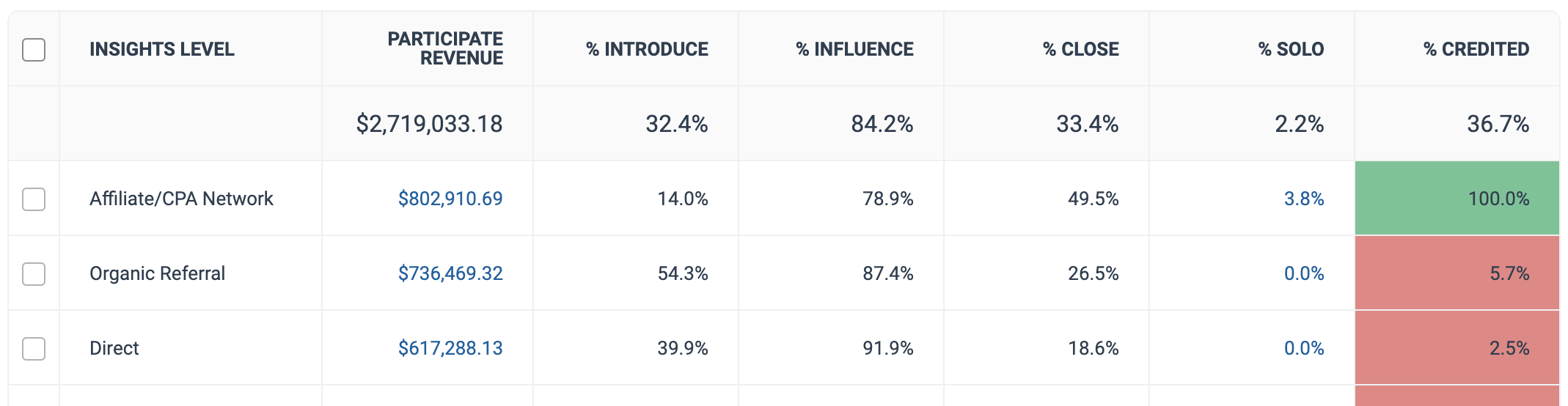
| | Nível de insight |Selecione por qual insight você quer revisar os dados no relatório. Alterar este filtro mudará como os dados são agregados.
O valor médio do pedido associado a um parceiro.
AOV = Receita dividida por Ações
|Participação/
Receita de participação
|Em quantas conversões totais o parceiro participou, para o intervalo de datas especificado.
Se você escolheu % Ações para o seu Métrica o filtro, a quantidade de ações que o Nível de insight dessa linha gerou no intervalo de datas selecionado. O cabeçalho da coluna será Participação neste caso.
Se você escolheu % Receita para o seu Métrica o filtro, a quantidade de receita que o Nível de insight dessa linha gerou no intervalo de datas selecionado. O cabeçalho da coluna será Receita de participação neste caso.
Selecione os números desta coluna para visualizar uma lista detalhada de ações para o nível de insight dessa linha.
| | % Primeiro toque |Com que frequência o parceiro gerou o primeiro clique em um caminho de conversão.
A porcentagem de vezes que o nível de insight dessa linha gerou o primeiro clique no caminho de conversão.
| | % Influência |Com que frequência o parceiro gerou um clique que não foi o primeiro nem o último em um caminho de conversão.
A porcentagem de vezes que o nível de insight dessa linha gerou qualquer clique além do primeiro ou do último clique no caminho de conversão.
| | % Último toque |Com que frequência o parceiro gerou o último clique em um caminho de conversão.
A porcentagem de vezes que o nível de insight dessa linha gerou o último clique no caminho de conversão.
| | % Solo |Com que frequência o parceiro gerou pelo menos um clique em um caminho de conversão que não incluía nenhum outro parceiro. Um caminho de conversão com vários cliques de um parceiro ainda conta como Solo, desde que não haja cliques de outro parceiro.
A porcentagem de vezes que o nível de insight dessa linha gerou um caminho de conversão no qual nenhum outro nível de insight contribuiu. Um caminho de conversão com vários cliques de um nível de insight ainda conta como Solo, desde que não haja cliques de outro nível de insight.
Selecione os números desta coluna para visualizar uma lista detalhada de ações para o nível de insight dessa linha.
| | % Creditado |Com que frequência o parceiro recebe crédito pelas conversões para as quais contribuiu de alguma forma.
A porcentagem de vezes que o nível de insight recebe crédito pela conversão para a qual contribuiu de qualquer forma.
|
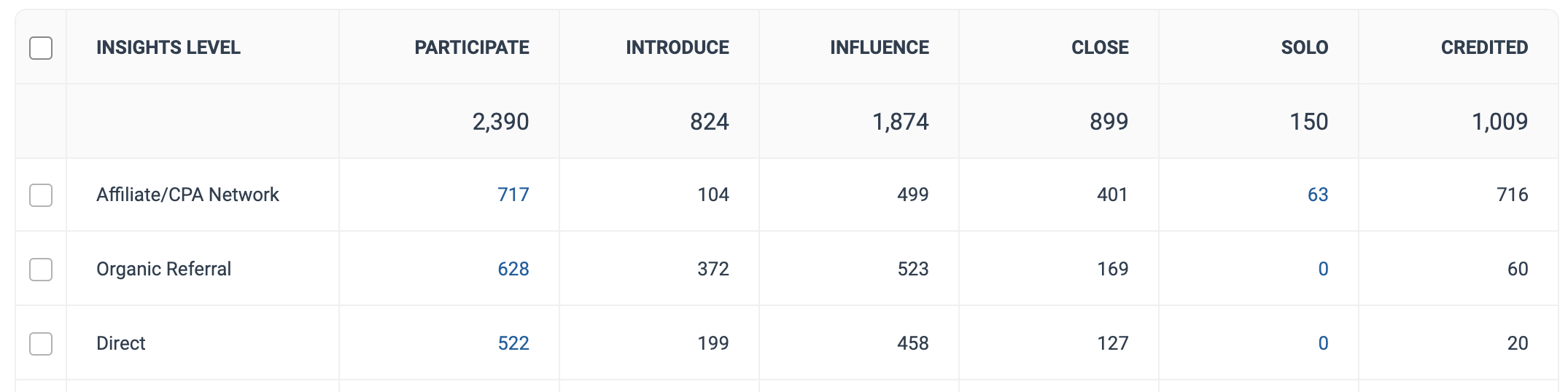
Em quantas conversões totais o parceiro participou, para o intervalo de datas especificado.
Se você escolheu Ações para o seu Métrica o filtro, a quantidade de ações que o Nível de insight dessa linha gerou no intervalo de dados selecionado. O cabeçalho da coluna será Participação neste caso, e todos os dados na tabela mostrarão a quantidade real de contribuições (por exemplo, o número real de vezes que um parceiro foi o Fechador no caminho de conversão).
Se você escolheu Receita para o seu Métrica o filtro, a quantidade de receita que o Nível de insight dessa linha gerou no intervalo de datas selecionado. O cabeçalho da coluna será Receita de participação neste caso, e todos os dados na tabela mostrarão os valores de receita gerados pelas contribuições (por exemplo, a receita gerada por um parceiro ser o Fechador no caminho de conversão).
Selecione os números desta coluna para visualizar uma lista detalhada de ações para o nível de insight dessa linha.
| | Primeiro toque / Receita de primeiro toque |Com que frequência o parceiro gerou o primeiro clique em um caminho de conversão.
Se estiver usando a Ações métrica, o número de vezes que o Nível de insight dessa linha gerou o primeiro clique no caminho de conversão.
Se estiver usando a Receita métrica, a receita gerada quando o Nível de insight dessa linha gerou o primeiro clique no caminho de conversão.
| | Influência / Receita de influência |Com que frequência o parceiro gerou um clique que não foi o primeiro nem o último em um caminho de conversão.
Se estiver usando a Ações métrica, o número de vezes que o Nível de insight dessa linha gerou qualquer clique que não seja o primeiro ou o último no caminho de conversão.
Se estiver usando a Receita métrica, a receita gerada quando o Nível de insight dessa linha gerou qualquer clique que não seja o primeiro ou o último no caminho de conversão.
| | Último toque / Receita de último toque |Com que frequência o parceiro gerou o último clique em um caminho de conversão.
Se estiver usando a Ações métrica, o número de vezes que o Nível de insight dessa linha gerou o último clique no caminho de conversão.
Se estiver usando a Receita métrica, a receita gerada quando o Nível de insight dessa linha gerou o último clique no caminho de conversão.
| | Solo / Receita de Solo |Com que frequência o parceiro gerou pelo menos um clique em um caminho de conversão que não incluía nenhum outro parceiro. Um caminho de conversão com vários cliques de um parceiro ainda conta como Solo, desde que não haja cliques de outro parceiro.
Se estiver usando a Ações métrica, o número de vezes que o Nível de insight dessa linha gerou um caminho de conversão no qual nenhum outro Nível de insight contribuiu. Um caminho de conversão com vários cliques de um único Nível de insight ainda conta como Solo, desde que não haja cliques de outro Nível de insight.
Se estiver usando a Receita métrica, a receita gerada quando o Nível de insight dessa linha gerou um caminho de conversão no qual nenhum outro Nível de insight contribuiu. Um caminho de conversão com vários cliques de um único Nível de insight ainda conta como Solo, desde que não haja cliques de outro Nível de insight.
Selecione os números desta coluna para visualizar uma lista detalhada de ações para o nível de insight dessa linha.
| | Creditado / Receita creditada |Com que frequência o parceiro recebe crédito pelas conversões para as quais contribuiu de alguma forma.
Se estiver usando a Ações métrica, o número de vezes que o Nível de insight recebe crédito pelas conversões às quais contribuiu de alguma forma.
Se estiver usando a Receita métrica, a receita gerada quando o Nível de insight recebe crédito pelas conversões às quais contribuiu de alguma forma.
|