> For the complete documentation index, see [llms.txt](https://help.impact.com/llms.txt). Markdown versions of documentation pages are available by appending `.md` to page URLs; this page is available as [Markdown](https://help.impact.com/brand/pt-br/what-would-you-like-to-learn-about/platform-features/cross-channel-performance-insights/configure-affiliate-networks-for-deduplication.md).
# Configurar redes de afiliados para desduplicação
Se você promover sua marca usando redes além da impact.com, pode se deparar com situações em que mais de uma solução recebe crédito por uma conversão. Isso pode levar a pagamentos duplicados.
Com a solução de relatórios Optimize da impact.com, você pode rastrear essas redes adicionais na plataforma da impact.com e configurar definições para controlar o comportamento de pagamento e evitar pagamentos duplicados.
Na impact.com, essas redes são configuradas como Fontes de Mídia.
{% stepper %}
{% step %}
**Etapa 1: Escolha uma rede para configurar**
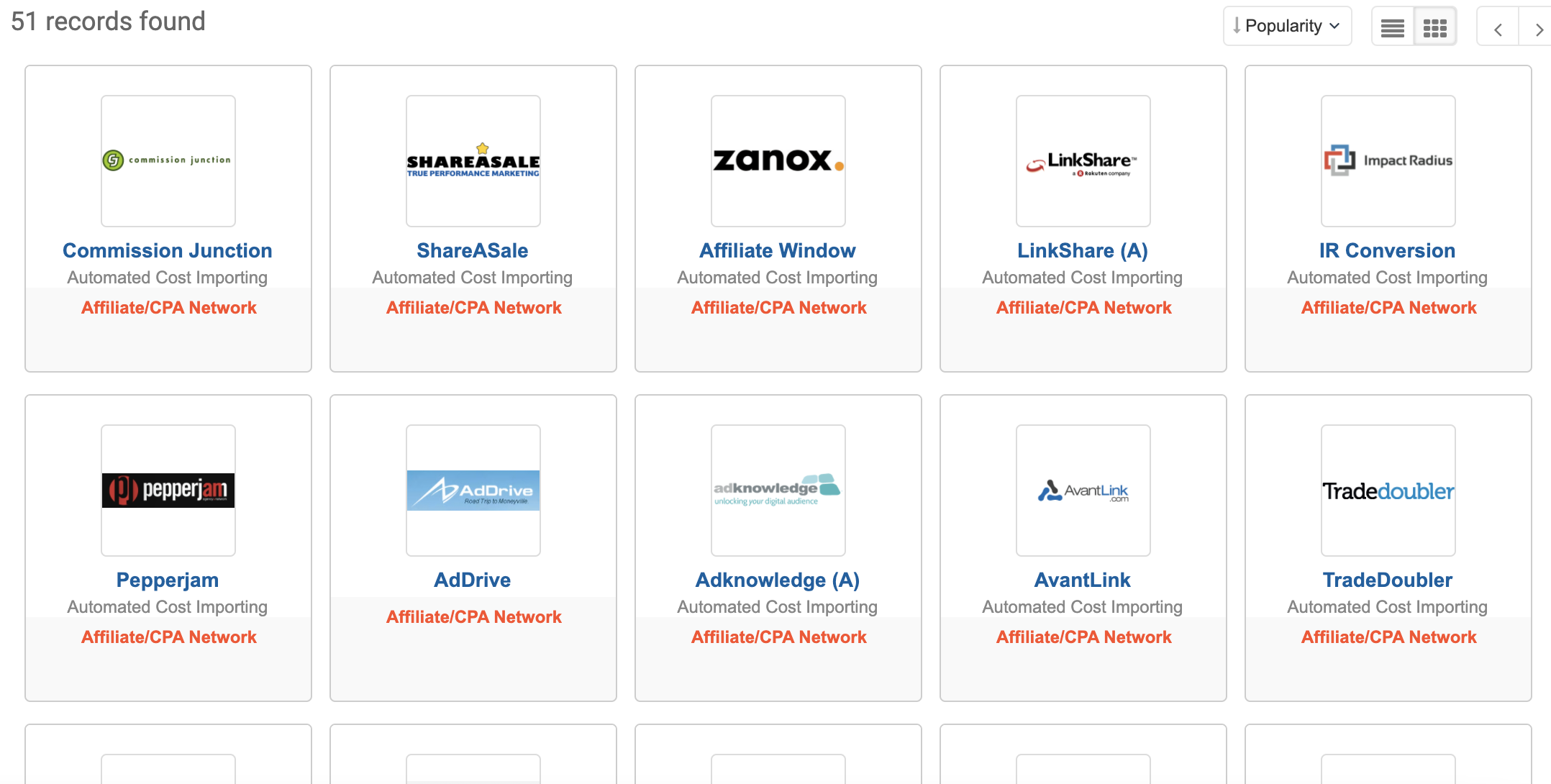
A impact.com tem uma lista extensa de redes para ajudar você a aproveitar ao máximo o Optimize. A primeira etapa para configurar o rastreamento de rede é encontrar sua rede em nossa lista.
1. Na barra de navegação à esquerda, selecione  **\[Optimize]** **→ Configurações → Redes**.
2. No canto superior direito, selecione **Criar Fonte de Mídia**.
3. Na parte superior da tela, use a barra de pesquisa para procurar uma rede que você utiliza.
* Defina o *Tipo de canal* para **Rede de Afiliados/CPA** para encontrar sua rede mais rapidamente.
4. Selecione sua rede entre os blocos de redes disponíveis.
* Se você não vir sua rede listada, selecione **criar uma fonte de mídia personalizada**, encontrado na parte superior da sua tela.
{% hint style="info" %}
Observação
**Você deve configurar apenas redes neste momento**. *Fontes de Mídia*, como o Google Ads, podem ser rastreadas no Optimize, mas precisam ser configuradas pela impact.com. Se você quiser adicionar fontes de mídia (por exemplo, Google SEO, Criteo etc.), entre em contato com seu CSM (ou [abrir um chamado de suporte](https://app.impact.com/support/portal.ihtml?createTicket=true)).
{% endhint %}
{% endstep %}
{% step %}
**Etapa 2: Insira as informações básicas**
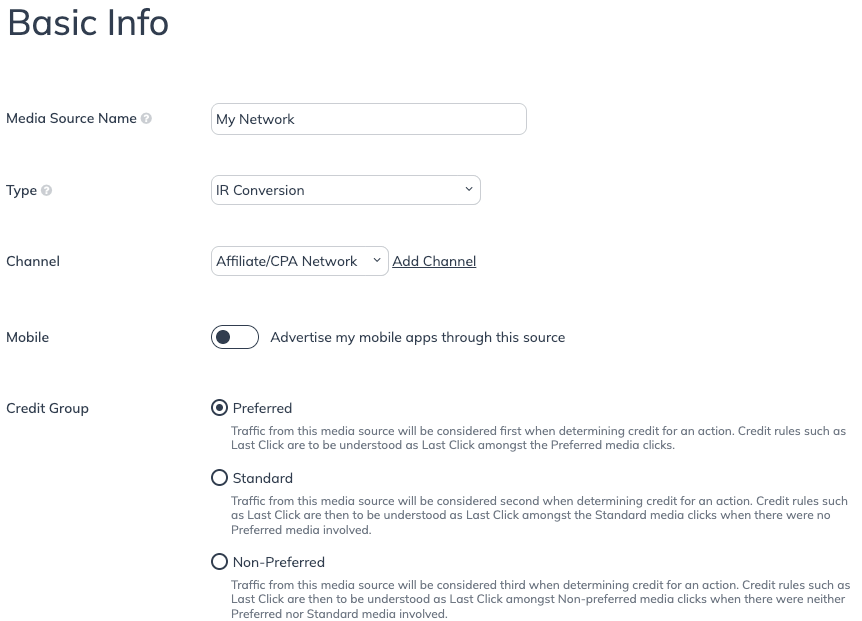
Depois de encontrar uma rede que você utiliza (ou de começar a criar uma personalizada), você deve fornecer algumas informações básicas sobre essa rede. Se você selecionou um bloco de rede, alguns desses campos já serão preenchidos para você.
1. Ao lado de *Nome da Fonte de Mídia*, atualize ou preencha o nome da rede.
* Se você selecionou um bloco de rede, isso já será fornecido, embora você possa atualizá-lo para atender às suas preferências de relatórios.
2. **Não altere o Tipo da rede**.
3. Ao lado de *Canal*, selecione **Rede de Afiliados/CPA** no menu suspenso.
4. Ao lado de *Celular*,  **\[Desativar]** **Anuncie meus apps mobile por meio desta fonte**.
5. Ao lado de *Grupo de crédito*, selecione a qual [grupo de crédito](/brand/pt-br/what-would-you-like-to-learn-about/platform-features/actions-and-payouts/credit-groups-explained.md) esta rede pertence.
6. Selecione **Próximo**.
{% endstep %}
{% step %}
**Etapa 3: Configure as definições de rastreamento**
Se você selecionou um bloco de rede em *Etapa 1*, verá algumas informações gerais específicas da rede selecionada.
Em todos os casos, você terá 3 opções de rastreamento para selecionar:
| | |
| ---------------------------------- | -------------------------------------------------------------------------------------------------------------------------------------------------------------------------------------------------------------------------- |
| **Opção de rastreamento** | **Descrição** |
| Rastreamento por Gateway | Rastreie os cliques desta fonte usando nossos [links de gateway](/brand/pt-br/what-would-you-like-to-learn-about/account-administration/program-settings/tracking-settings/configure-gateway-tracking-settings.md). |
| Rastreamento direto | Rastreie os cliques desta fonte com nosso [Tag Universal de Rastreamento](/brand/pt-br/what-would-you-like-to-learn-about/platform-features/tracking/javascript-tag-tracking/tracking-with-universal-tracking-tag-utt.md). |
| Rastreamento de código promocional | Rastreie as conversões desta fonte com [códigos promocionais](/brand/pt-br/what-would-you-like-to-learn-about/platform-features/promo-codes/promo-codes-overview.md). |
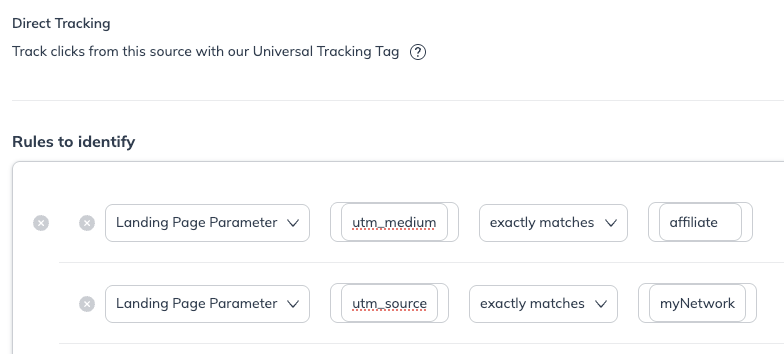
A opção de rastreamento mais comum usada para rastrear uma rede é [Rastreamento direto](/brand/pt-br/what-would-you-like-to-learn-about/platform-features/tracking/set-up-tracking/set-up-direct-traffic-tracking.md). Use esta opção se quiser configurar [Regras para Identificar](/brand/pt-br/what-would-you-like-to-learn-about/platform-features/cross-channel-performance-insights/set-up-rules-to-identify-channel-traffic.md) para identificar o tráfego associado a esta fonte. Se, por exemplo, a URL da sua landing page for a seguinte:
`https://www.landingpage.com?utm_medium=affiliate&utm_source=myNetwork`
Você pode configurar suas Regras para Identificar da seguinte forma:
| | | | |
| ------------------------- | -------------------- | ------------------------ | -------------------- |
| **Alvo da regra** | **Valor da regra 1** | **Lógica da regra** | **Valor da regra 2** |
| Parâmetro da landing page | `utm_medium` | Corresponde exatamente a | `affiliate` |
| **E** | | | |
| Parâmetro da landing page | `utm_source` | Corresponde exatamente a | `myNetwork` |
Para configurar o Rastreamento Direto, ative o botão de alternância para exibir o Construtor de Regras. Em seguida, configure as opções de regra apropriadas. Você pode ler mais sobre como configurar as Regras para Identificar no [Estratégia de Configuração de Canais](/brand/pt-br/what-would-you-like-to-learn-about/platform-features/cross-channel-performance-insights/optimize-channels/channel-setup-strategy.md) e [Cenário de Configuração de Canal](/brand/pt-br/what-would-you-like-to-learn-about/platform-features/cross-channel-performance-insights/optimize-channels/optimize-channel-setup-scenario-examples.md) artigos. Embora esses artigos abordem a configuração de Canais do Optimize, eles ainda se aplicam à configuração das Regras para identificar o Rastreamento Direto da sua rede.
{% endstep %}
{% step %}
**Etapa 4: Notificações de eventos**
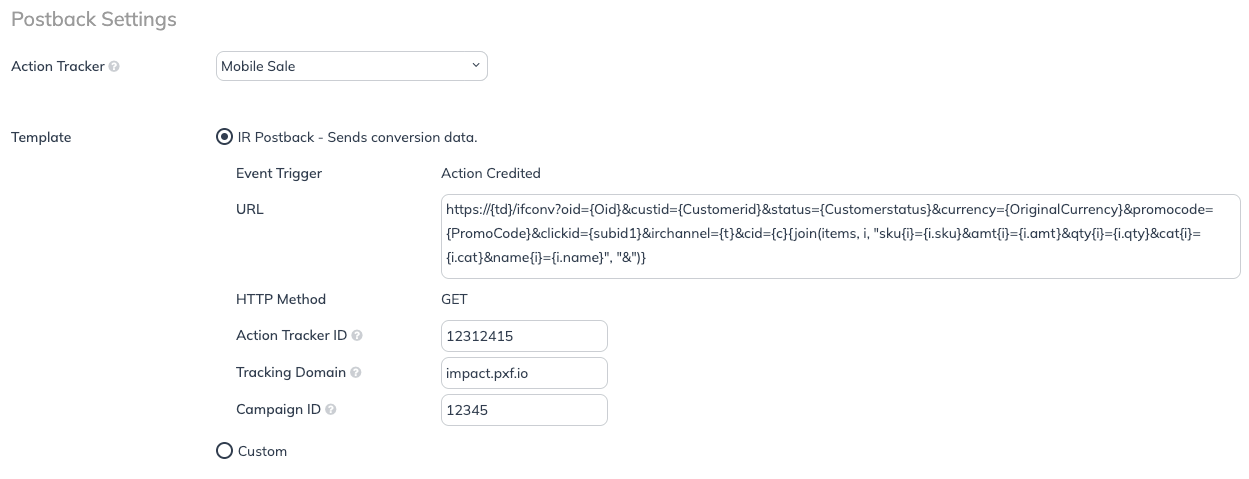
Decida se você quer usar um [pixel piggyback](/partner/pt-br/sobre-o-que-voce-gostaria-de-aprender/platform-features/tracking/piggyback-pixels/partner-piggyback-pixels-overview.md), que depende de pixels de rastreamento inseridos em páginas específicas (como páginas de confirmação de pedido) para carregar antes de poderem ser disparados, ou [postbacks](/partner/pt-br/sobre-o-que-voce-gostaria-de-aprender/platform-features/action-management/event-notifications-and-postbacks/action-life-cycle-event-notification-faqs.md), que chamam uma URL de postback para recuperar informações sobre a ação.
impact.com **altamente** recomenda o uso de postbacks, pois pixels piggyback são mais propensos a relatórios falsos e tendem a fornecer dados menos precisos. Além disso, se o seu programa não utiliza rastreamento por pixel, você **não podem** usar pixels piggyback, já que não existem pixels de rastreamento para servir de base.
{% endstep %}
{% step %}
**Etapa 5: Creditação**
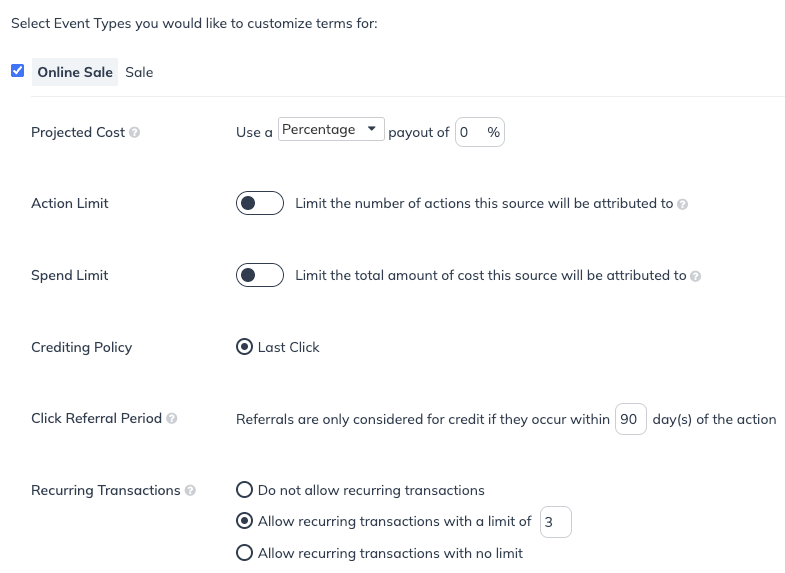
Por fim, selecione o tipo de evento para o qual você quer definir termos personalizados de creditação. Lembre-se de que a rede que você está configurando pode receber crédito por gerar uma ação da mesma forma que um parceiro gerenciado dentro do seu programa da impact.com pode receber crédito. No entanto, a rede não receberá um pagamento do seu programa da impact.com por gerar essas ações.
Quando sua rede recebe crédito por gerar uma ação, os parceiros gerenciados dentro do seu programa da impact.com não receberão crédito por essa mesma ação. Dessa forma, você evitará pagamentos duplicados pela mesma ação.
As opções de creditação dão a você controle sobre como o crédito é distribuído para sua rede. Pense na rede que você está configurando essencialmente como outro parceiro que contribuiu para a jornada do cliente. assim como você pode definir limites de ação para parceiros da impact.com, também pode definir limites de ação para a rede.
{% hint style="info" %}
Lembrete
Lembre-se de clicar em **Salvar** depois de concluir a configuração da sua rede.
{% endhint %}
{% endstep %}
{% endstepper %}
#### Concluí! E agora?
Parabéns! Você configurou sua rede com sucesso. Você pode passar para as outras redes que ainda precisa criar selecionando **Criar Fonte de Mídia** no canto superior direito da *Fontes de Mídia* tela, ou pode voltar e editar quaisquer redes que já tenha criado.
---
# Agent Instructions
This documentation is published with GitBook. GitBook is the documentation platform designed so that both humans and AI agents can read, navigate, and reason over technical content effectively. Learn more at gitbook.com.
## Querying This Documentation
If you need additional information that is not directly available in this page, you can query the documentation by asking a question.
Perform an HTTP GET request on the following URL with the `ask` and `goal` query parameters:
```
GET https://help.impact.com/brand/pt-br/what-would-you-like-to-learn-about/platform-features/cross-channel-performance-insights/configure-affiliate-networks-for-deduplication.md?ask=&goal=
```
`ask` is the immediate question: it should be specific, self-contained, and written in natural language.
`goal` is what the user is ultimately trying to achieve, the reason they need the answer. Sharing it helps GitBook give you a better, more relevant answer. A goal is most helpful when it describes the outcome the user wants rather than restating the question. For example, with `ask=how do I create an API token`, a goal like `automate deployments from our CI pipeline` lets GitBook tailor the answer to that use case.
The response will contain a direct answer to the question and relevant excerpts and sources from the documentation.
Use this mechanism when the answer is not explicitly present in the current page, you need clarification or additional context, or you want to retrieve related documentation sections.