> For the complete documentation index, see [llms.txt](https://help.impact.com/llms.txt). Markdown versions of documentation pages are available by appending `.md` to page URLs; this page is available as [Markdown](https://help.impact.com/brand/pt-br/what-would-you-like-to-learn-about/platform-features/contracts-and-template-terms/template-terms/payout-adjustments/set-payout-limits.md).
# Definir limites de pagamento
Com o termo de modelo *Limites*, você pode optar por limitar o repasse aos parceiros em um período especificado ou o número de ações pagáveis. Esses limites podem ser aplicados ao contrato como um todo, por cliente, por pedido ou por clique.
1. Na barra de navegação à esquerda, selecione  **\[Engage] → Contratos →** [Termos de Modelo](https://app.impact.com/secure/advertiser/engage/contracts/library/view-manage-ios-flow.ihtml).
2. Encontre o termo de modelo ao qual você deseja adicionar um limite de repasse, passe o mouse sobre a linha e selecione  **\[Mais]** → **Modificar termos**.
3. Ao lado de *Limites*,  **\[Ativar]** **Especifique limites para itens pagáveis**.
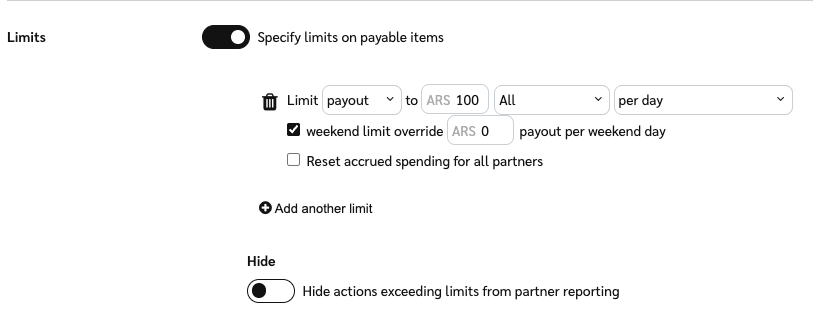
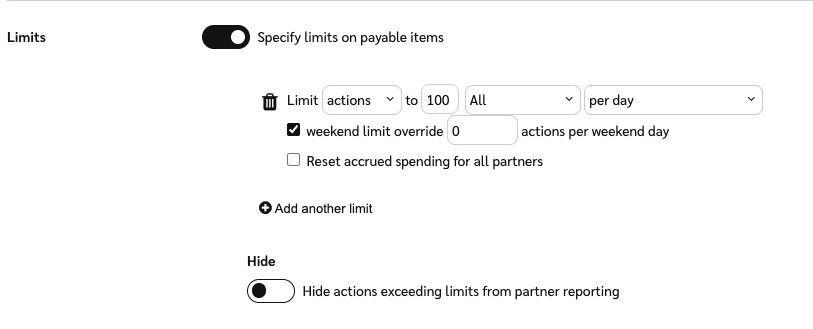
4. Na lista suspensa, selecione **repasse** ou **ações**, e então configure seu limite.
{% tabs %}
{% tab title="Pagamento" %}
1. A partir do  **\[menu suspenso]**, selecione **Pagamento**.
2. Defina um valor máximo que o parceiro pode receber.
3. Selecione um tipo de limite entre as seguintes opções: *Todos* (aplica-se a todo o contrato entre você e um parceiro), *por pedido*, *por cliente*, ou *por clique*.
4. Se você definir o limite de repasse como *Todos* ou *por cliente*, você também pode definir *quando redefinir* os repasses que contribuem para esse limite.
* **Por dia**
* **Por semana** — Começa na próxima segunda-feira por padrão.
* **Por mês** — Começa imediatamente. Se esse limite já estava em vigor e você estiver atualizando-o, serão considerados os repasses desde o dia 1º do mês.
* **Por trimestre** — Começa imediatamente. Se esse limite já estava em vigor e você estiver atualizando-o, serão considerados os repasses desde o início do [trimestre fiscal](https://www.investopedia.com/terms/q/quarter.asp) serão considerados.
* **Pela duração do contrato**
{% endtab %}
{% tab title="Ações" %}
1. A partir do  **\[menu suspenso]**, selecione **Ações**.
2. Selecione o número máximo de ações pelas quais um parceiro pode ser remunerado.
3. Selecione um tipo de limite: *Todos* (aplica-se a todo o contrato entre você e um parceiro), *por clique*, ou *por cliente*.
4. Se você definir o limite de repasse como *Todos* ou *por cliente*, você pode definir *quando redefinir* as ações que contribuem para esse limite. Estas são as opções de redefinição:
* **Por dia**
* **Por semana** — Começa na próxima segunda-feira por padrão.
* **Por mês** — Começa imediatamente. Se esse limite já estava em vigor e você estiver atualizando-o, serão consideradas as ações desde o dia 1º do mês.
* **Por trimestre** — Começa imediatamente. Se esse limite já estava em vigor e você estiver atualizando-o, serão consideradas as ações desde o início do [trimestre fiscal](https://www.investopedia.com/terms/q/quarter.asp) serão considerados.
* **Pela duração do contrato**
{% endtab %}
{% endtabs %}
5. Se você optar por limitar os repasses *por dia*, selecione se deseja um limite personalizado para o fim de semana e, em seguida, insira qual deve ser esse limite.
* O número que você escolher aqui substituirá o limite regular que você definiu.
* Se você optar por limitar os repasses *por semana*, *mês*, *trimestre*, ou *duração do contrato*, os fins de semana sempre serão incluídos no limite total e não poderão receber limites personalizados.
6. Para implementar o novo limite de repasse a partir da data de início da modificação, selecione  **\[caixa desmarcada]** **Redefinir os gastos acumulados de todos os parceiros**. Se você deixar a opção desativada, o novo limite de repasse será aplicado a partir da data de início original do contrato.
* Consulte [Definir regras de repasse usando grupos de repasse](/brand/pt-br/what-would-you-like-to-learn-about/platform-features/contracts-and-template-terms/template-terms/payout-adjustments/set-payout-rules-using-payout-groups.md) ou [entre em contato com o suporte](https://app.impact.com/secure/advertiser/support/customer-support-portal-flow.ihtml) para mais informações sobre a personalização do limite de repasse.
7. Selecione **Próximo** e revise as alterações.
8. Confirme a data de início da modificação e selecione **Salvar**.
---
# Agent Instructions
This documentation is published with GitBook. GitBook is the documentation platform designed so that both humans and AI agents can read, navigate, and reason over technical content effectively. Learn more at gitbook.com.
## Querying This Documentation
If you need additional information that is not directly available in this page, you can query the documentation by asking a question.
Perform an HTTP GET request on the following URL with the `ask` and `goal` query parameters:
```
GET https://help.impact.com/brand/pt-br/what-would-you-like-to-learn-about/platform-features/contracts-and-template-terms/template-terms/payout-adjustments/set-payout-limits.md?ask=&goal=
```
`ask` is the immediate question: it should be specific, self-contained, and written in natural language.
`goal` is what the user is ultimately trying to achieve, the reason they need the answer. Sharing it helps GitBook give you a better, more relevant answer. A goal is most helpful when it describes the outcome the user wants rather than restating the question. For example, with `ask=how do I create an API token`, a goal like `automate deployments from our CI pipeline` lets GitBook tailor the answer to that use case.
The response will contain a direct answer to the question and relevant excerpts and sources from the documentation.
Use this mechanism when the answer is not explicitly present in the current page, you need clarification or additional context, or you want to retrieve related documentation sections.