> For the complete documentation index, see [llms.txt](https://help.impact.com/llms.txt). Markdown versions of documentation pages are available by appending `.md` to page URLs; this page is available as [Markdown](https://help.impact.com/brand/pt-br/what-would-you-like-to-learn-about/platform-features/contracts-and-template-terms/template-terms/configure-public-facing-template-term-visibility.md).
# Configurar a visibilidade dos termos de modelo para o público
Faça o curso PXA
Ter vários termos públicos de modelo permite adaptar simultaneamente ofertas de comissão voltadas ao público específicas. Você pode definir um padrão, *genérico* taxa de comissão para aplicações gerais, ao mesmo tempo em que promove taxas segmentadas e atraentes para tipos estratégicos de parceiros, com regras controlando quais segmentos de parceiros veem quais ofertas específicas no marketplace. Os parceiros então veem os termos relevantes com base em seus atributos.
## Principais diferenças
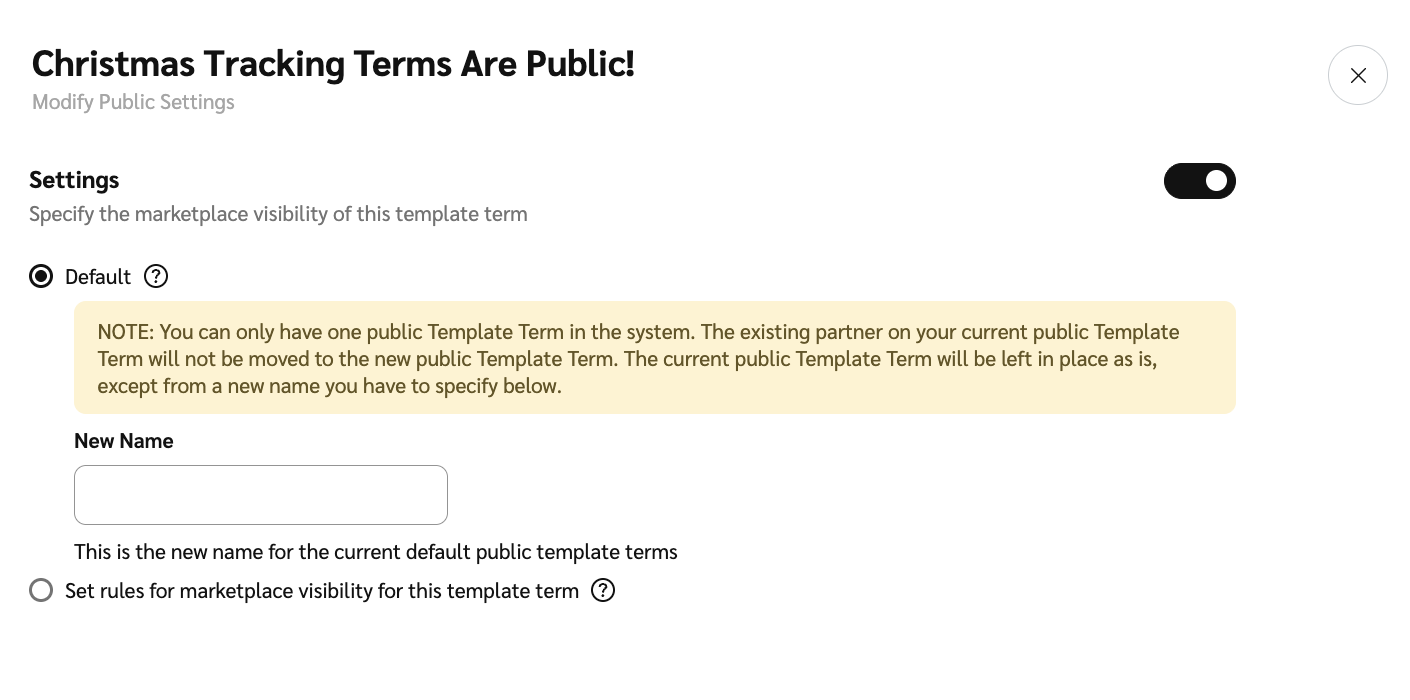
* **Definir um novo termo público padrão:** Isso substitui o seu termo público padrão existente. Os termos selecionados se tornam a única oferta pública geral visível aos parceiros no marketplace, a menos que outras regras se apliquem. Seus antigos termos públicos padrão deixarão de ser a oferta pública padrão. Os próprios termos (e os parceiros vinculados a eles) permanecem os mesmos.
* **Adicionar termos públicos segmentados:** Isso permite definir termos adicionais voltados ao público além dos termos públicos padrão. Você pode definir regras específicas (como persona do parceiro ou modelo de negócio) para que os parceiros segmentados no marketplace vejam esses termos mais favoráveis em vez dos termos de modelo padrão.
## Definir um novo termo público padrão
{% hint style="success" %}
**Observação:** Esta opção não está disponível para os termos públicos atuais.
{% endhint %}
1. No menu de navegação à esquerda, selecione ![\[Engage\] v2](https://paligoapp-cdn-eu1.s3.eu-west-1.amazonaws.com/impact/attachments/f01cdffa431a4d75ff09c130b66974d4-aa671735ec2b65af79961eaf59ab60af.svg) **\[Engage]** → **Contratos** → [**Termos de Modelo**](https://app.impact.com/secure/advertiser/engage/contracts/library/view-manage-ios-flow.ihtml).
2. Na lista, encontre os termos que você deseja definir como os termos públicos padrão, passe o mouse sobre a linha e selecione ![\[More\] vNext](https://paligoapp-cdn-eu1.s3.eu-west-1.amazonaws.com/impact/attachments/f01cdffa431a4d75ff09c130b66974d4-73f43076a692f2dcc8960037fabdca9c.svg) **\[Mais]** → **Modificar configurações públicas**.
3. ![\[Toggle on\]](https://paligoapp-cdn-eu1.s3.eu-west-1.amazonaws.com/impact/attachments/f01cdffa431a4d75ff09c130b66974d4-84d1224fd3bb6ba94b899febe2021eaa.svg) **\[Ativar]** **Configurações** → selecione ![\[Radio button\]](https://paligoapp-cdn-eu1.s3.eu-west-1.amazonaws.com/impact/attachments/f01cdffa431a4d75ff09c130b66974d4-b7d91d1c012267bd96951fe6c2b643a4.svg) **\[Botão de opção]** **Padrão**.
4. Insira um **Novo nome** para os antigos termos públicos padrão e, em seguida, selecione **Salvar**.
* Este termo de modelo agora substituirá o termo público padrão de modelo existente como o novo padrão.
## Adicionar termos públicos segmentados
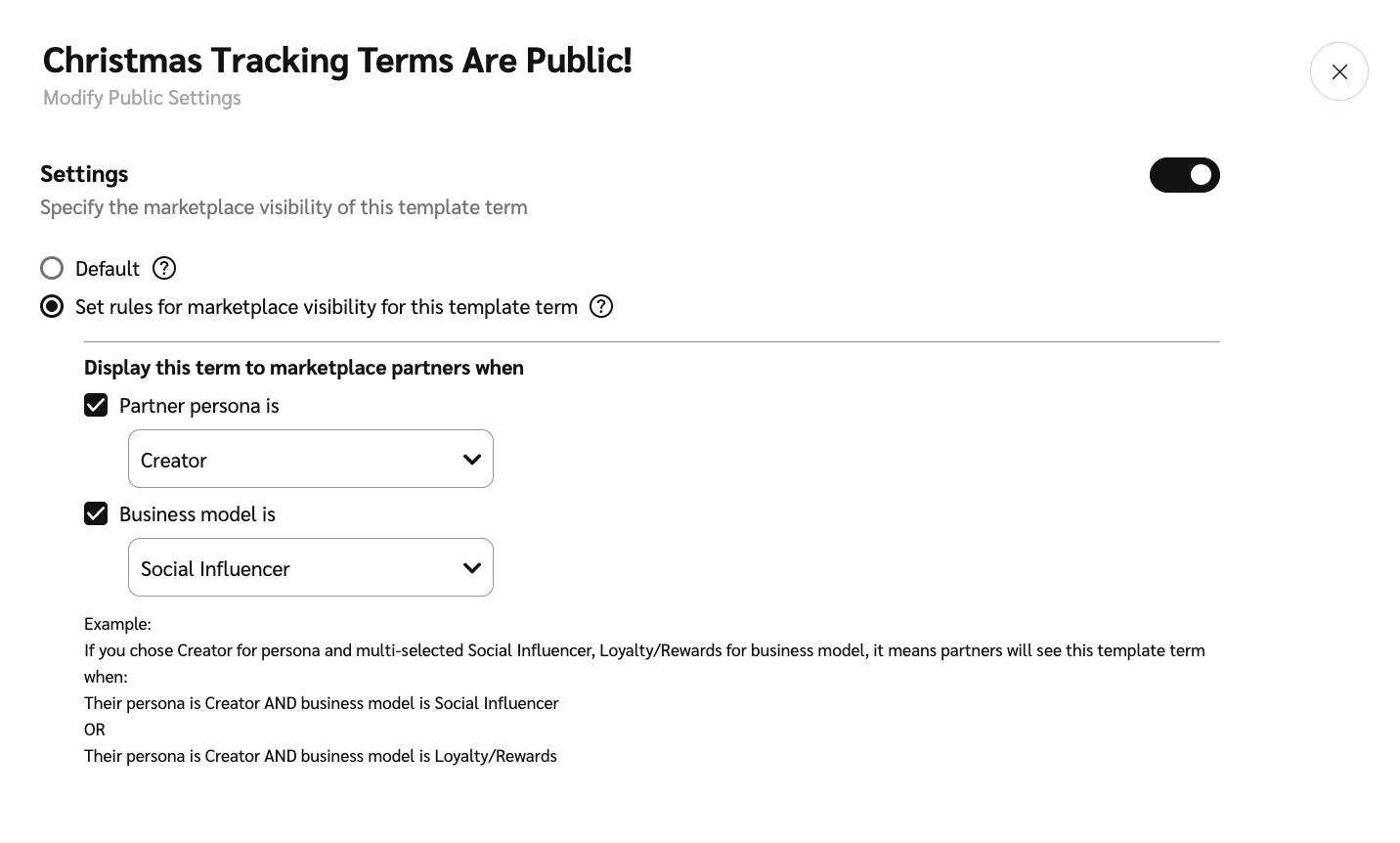
Ao definir regras de visibilidade para vários termos de modelo voltados ao público, você pode definir critérios de duas categorias principais: *Persona do parceiro* e *Modelo de negócio*. Se houver condições sobrepostas, os parceiros aplicáveis verão a mais recente. Ex.: se você criou termos de modelo associados apenas a parceiros afiliados e depois criar novos termos associados a parceiros afiliados ou criadores, os parceiros afiliados que estiverem associados a ambos os termos verão os termos mais recentes primeiro.
### **Configurações de termos de modelo**
* **O `E` Regra (entre os tipos)**: Para que um parceiro veja o modelo, ele deve atender aos requisitos de *Persona do parceiro* `E` *Modelo de negócio* tipos.
* **Exemplo:** Se você definir um requisito para uma persona específica e um modelo de negócio específico, o parceiro deve corresponder a ambos para ver os termos do modelo.
* **O `OU` Regra (dentro de cada tipo):** Dentro de um único tipo (como Modelo de Negócio), o parceiro precisa corresponder a um `OU` outro das opções selecionadas.
* **Exemplo:** Se você selecionar *Influenciador social* e *Fidelidade/Recompensas* como modelos de negócio aceitáveis, um parceiro que seja um Influenciador Social `OU` ou um parceiro de Fidelidade/Recompensas atende a essa parte da regra.
1. No menu de navegação à esquerda, selecione ![\[Engage\] v2](https://paligoapp-cdn-eu1.s3.eu-west-1.amazonaws.com/impact/attachments/f01cdffa431a4d75ff09c130b66974d4-aa671735ec2b65af79961eaf59ab60af.svg) **\[Engage]** → **Contratos** → [**Termos de Modelo**](https://app.impact.com/secure/advertiser/engage/contracts/library/view-manage-ios-flow.ihtml).
2. Na lista, encontre os termos para os quais você deseja configurar regras de visibilidade pública, passe o mouse sobre a linha e selecione ![\[More\] vNext](https://paligoapp-cdn-eu1.s3.eu-west-1.amazonaws.com/impact/attachments/f01cdffa431a4d75ff09c130b66974d4-73f43076a692f2dcc8960037fabdca9c.svg) **\[Mais]** → **Modificar configurações públicas**.
3. ![\[Toggle on\]](https://paligoapp-cdn-eu1.s3.eu-west-1.amazonaws.com/impact/attachments/f01cdffa431a4d75ff09c130b66974d4-84d1224fd3bb6ba94b899febe2021eaa.svg) **\[Ativar]** **Configurações** → selecione ![\[Radio button\]](https://paligoapp-cdn-eu1.s3.eu-west-1.amazonaws.com/impact/attachments/f01cdffa431a4d75ff09c130b66974d4-b7d91d1c012267bd96951fe6c2b643a4.svg) **\[Botão de opção]** **Definir regras de visibilidade no marketplace para este termo de modelo**.
4. Abaixo *Exibir este termo aos parceiros do marketplace quando*, defina suas regras de visibilidade no marketplace. Consulte as [configurações de termos de modelo](/brand/pt-br/what-would-you-like-to-learn-about/platform-features/contracts-and-template-terms/template-terms/configure-public-facing-template-term-visibility.md) de termos de modelo para entender como as configurações de regras funcionam.
* Selecione ![\[Checked box\]](https://paligoapp-cdn-eu1.s3.eu-west-1.amazonaws.com/impact/attachments/f01cdffa431a4d75ff09c130b66974d4-aee23966cd91ec2a9f9985361c43ab1a.svg) **\[Caixa de seleção]** **A persona do parceiro é** para escolher um tipo de parceiro ao qual esses termos se aplicam.
* Selecione ![\[Checked box\]](https://paligoapp-cdn-eu1.s3.eu-west-1.amazonaws.com/impact/attachments/f01cdffa431a4d75ff09c130b66974d4-aee23966cd91ec2a9f9985361c43ab1a.svg) **\[Caixa de seleção]** **O modelo de negócio é** para escolher um modelo de negócio ao qual esses termos se aplicam.
5. Selecione **Salvar**.
{% hint style="success" %}
**Observação:** Pode levar até 60 minutos para que um parceiro veja os termos atualizados após editar as configurações de visibilidade de um termo de modelo.
{% endhint %}
---
# Agent Instructions
This documentation is published with GitBook. GitBook is the documentation platform designed so that both humans and AI agents can read, navigate, and reason over technical content effectively. Learn more at gitbook.com.
## Querying This Documentation
If you need additional information that is not directly available in this page, you can query the documentation by asking a question.
Perform an HTTP GET request on the following URL with the `ask` and `goal` query parameters:
```
GET https://help.impact.com/brand/pt-br/what-would-you-like-to-learn-about/platform-features/contracts-and-template-terms/template-terms/configure-public-facing-template-term-visibility.md?ask=&goal=
```
`ask` is the immediate question: it should be specific, self-contained, and written in natural language.
`goal` is what the user is ultimately trying to achieve, the reason they need the answer. Sharing it helps GitBook give you a better, more relevant answer. A goal is most helpful when it describes the outcome the user wants rather than restating the question. For example, with `ask=how do I create an API token`, a goal like `automate deployments from our CI pipeline` lets GitBook tailor the answer to that use case.
The response will contain a direct answer to the question and relevant excerpts and sources from the documentation.
Use this mechanism when the answer is not explicitly present in the current page, you need clarification or additional context, or you want to retrieve related documentation sections.