> For the complete documentation index, see [llms.txt](https://help.impact.com/llms.txt). Markdown versions of documentation pages are available by appending `.md` to page URLs; this page is available as [Markdown](https://help.impact.com/brand/pt-br/what-would-you-like-to-learn-about/platform-features/contracts-and-template-terms/contracts/send-a-counter-proposal-to-applicants.md).
# Enviar uma contraproposta aos candidatos
Se um parceiro tiver solicitado adesão ao seu programa de acordo com seus termos públicos, você também pode propor um contrato diferente (por exemplo, um conjunto diferente de termos que se adeque melhor ao modelo de negócios do parceiro).
Saiba como [enviar uma proposta para um potencial cliente](/brand/pt-br/what-would-you-like-to-learn-about/performance-program/recruiting-partners/prospective-partners/send-a-proposal-to-a-prospect.md).
1. No menu de navegação à esquerda, selecione  **\[Engage]** → **Parceiros** → **Solicitações**.
2. Passe o cursor sobre o parceiro para o qual você quer enviar uma proposta e, em seguida, selecione  **\[Mais]** → **Contrapropor**.
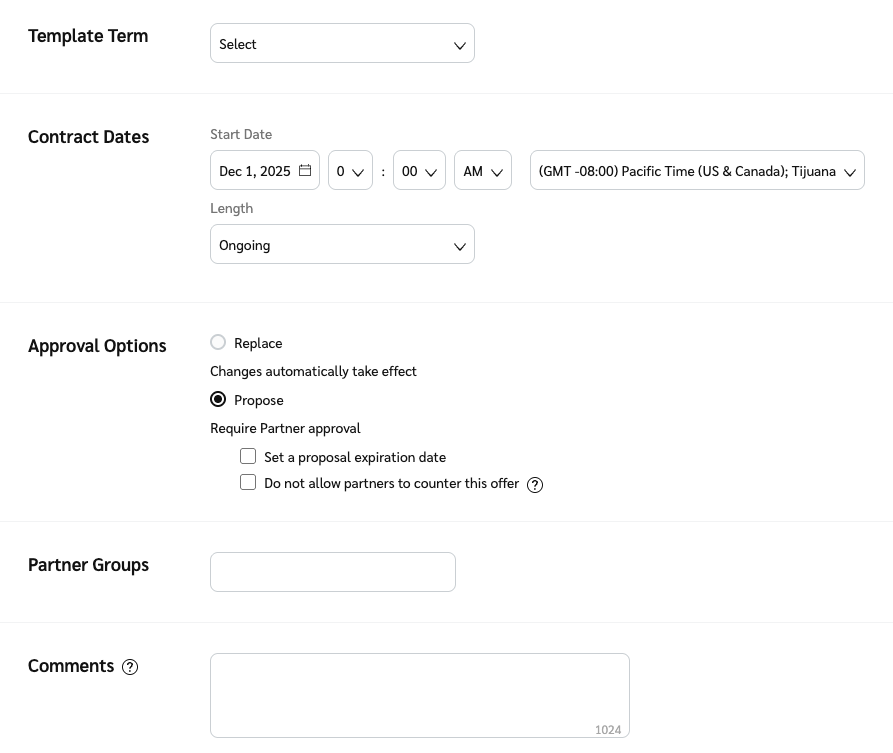
3. Na *Proposta* tela, use o  **\[Menu suspenso]** para selecionar um **Termo de Modelo**.
4. Defina o **Datas do contrato** e especifique se o contrato *Duração* deve ser **Em andamento** ou **Temporário**.
* Se você selecionar **Temporário**, especifique o **encerrando em** data de término e, opcionalmente, fazer com que o contrato **Usar como padrão o Termo de Modelo atual** ou **outro Termo de Modelo** quando o contrato terminar.
5. Ao lado de *Opções de aprovação*, selecione  **\[Botão de opção]** **Propor**. Use o  **\[Caixas desmarcadas]** para determinar se esta proposta tem uma **data de expiração** e se eles podem **contraproposta** à sua proposta.
6. Opcionalmente, deixe **Comentários** para explicar sua proposta.
7. Na parte inferior da tela, selecione **Salvar**.
* A contraproposta será movida para a **Propostas Enviadas** aba.
{% hint style="success" %}
**Observação**: O status da proposta muda para `Contraproposta` quando qualquer uma das partes propõe novamente os termos. Isso acontece mesmo que os detalhes do termo não tenham sido alterados, porque a nova proposta atualiza a data de assinatura, que o sistema interpreta como uma nova contraproposta.
{% endhint %}
---
# Agent Instructions
This documentation is published with GitBook. GitBook is the documentation platform designed so that both humans and AI agents can read, navigate, and reason over technical content effectively. Learn more at gitbook.com.
## Querying This Documentation
If you need additional information that is not directly available in this page, you can query the documentation dynamically by asking a question.
Perform an HTTP GET request on the current page URL with the `ask` query parameter, and the optional `goal` query parameter:
```
GET https://help.impact.com/brand/pt-br/what-would-you-like-to-learn-about/platform-features/contracts-and-template-terms/contracts/send-a-counter-proposal-to-applicants.md?ask=&goal=
```
`ask` is the immediate question: it should be specific, self-contained, and written in natural language.
`goal` is optional and describes the broader end goal you are ultimately trying to accomplish on behalf of the user. GitBook uses it to tailor the answer towards what is most useful for that goal.
The response will contain a direct answer to the question and relevant excerpts and sources from the documentation.
Use this mechanism when the answer is not explicitly present in the current page, you need clarification or additional context, or you want to retrieve related documentation sections.