> For the complete documentation index, see [llms.txt](https://help.impact.com/llms.txt). Markdown versions of documentation pages are available by appending `.md` to page URLs; this page is available as [Markdown](https://help.impact.com/brand/pt-br/what-would-you-like-to-learn-about/platform-features/blocking-and-redirect-rules/create-app-install-interstitials.md).

# Criar intersticiais de instalação de app

Se você estiver usando o impact.com para veicular anúncios mobile, também pode criar uma regra de Bloqueio/Redirecionamento que possa direcionar os usuários para baixar seu app pela loja de aplicativos do dispositivo, ou optar por redirecionar para o seu site mobile.

Quando um usuário clica em um dos links de rastreamento dos seus anúncios, ele é direcionado para uma página intersticial, onde pode escolher baixar seu app pela loja de aplicativos do dispositivo, continuar para o seu site ou não fazer nada, sendo então redirecionado automaticamente para o seu site. O impact.com rastreará esses usuários e poderá atribuir conversões (e/ou instalações) aos seus parceiros, dependendo dos eventos que você estiver rastreando.

#### Configure o intersticial

1. Na barra de navegação superior, selecione ![](/files/45f862e198f73982700ff092afe256a7fe2e0fff) **\[Perfil do usuário] → Configurações**.
2. Na coluna da direita, em *Técnico*, selecione **Bloqueio e Redirecionamento**.
3. No canto superior direito, selecione **Configurar regra**.
4. Adicione um **Nome** para o seu intersticial.
5. No *Condição* seção, use o menu suspenso para criar uma regra: **Fallback móvel é verdadeiro**.

{% hint style="success" %}
**Observação**: Isso garantirá que apenas usuários em dispositivos móveis, com anúncios configurados com fallback de app móvel, sejam redirecionados para o intersticial de instalação do aplicativo. Você pode combinar isso com quaisquer regras adicionais para determinar quem pode ver o intersticial.
{% endhint %}

6. No *Ação* seção, use o menu suspenso para selecionar **Intersticial**. Isso redirecionará o usuário para a página desejada, com base no deep link especificado pelo parceiro ou na página de destino do anúncio ou da campanha.
7. Em *Modelo*, use o menu suspenso para selecionar **Instalação do app**.
8. Personalize seu *Instalação do app* intersticial — consulte a configuração do intersticial de instalação do aplicativo abaixo para obter ajuda adicional com cada opção de configuração. Use o **Prévia** botão para visualizar suas personalizações em uma janela separada.
9. Depois de configurar completamente o seu intersticial, selecione **Salvar**.

   <div data-with-frame="true"><figure><img src="/files/ebba0a4b85725df570f0ba37eb884307a93176b9" alt="" width="563"><figcaption></figcaption></figure></div>

<details>

<summary>Configuração do intersticial de instalação do aplicativo</summary>

Consulte a tabela abaixo para obter ajuda com cada uma das opções disponíveis para configurar um *Instalação do app* intersticial.

<table><thead><tr><th></th><th></th></tr></thead><tbody><tr><td>Texto do cabeçalho</td><td>Uma frase curta exibida no intersticial em fonte grande.</td></tr><tr><td>Cor do cabeçalho</td><td>Código hexadecimal da cor do texto do cabeçalho.</td></tr><tr><td>Subcabeçalho</td><td>Uma frase curta exibida logo abaixo do cabeçalho em fonte menor.</td></tr><tr><td>Fazer upload do logotipo</td><td>Recomendamos fazer upload da sua logomarca em vez do logo completo. O formato preferido é SVG. Se você escolher fazer upload de uma imagem PNG, recomendamos uma imagem transparente com a maior das duas dimensões (largura ou altura) medindo pelo menos 500 px. Os formatos de arquivo GIF, JPG, PNG e SVG são suportados. O tamanho máximo do arquivo é 1 MB.</td></tr><tr><td>Fazer upload da imagem de capa</td><td>Aqui você pode fazer upload de uma imagem de capa maior para ser exibida no topo da página intersticial. Os formatos de arquivo GIF, JPG, PNG e SVG são suportados. O tamanho máximo do arquivo é 1 MB.</td></tr><tr><td>Rótulo do botão de download</td><td>Palavra ou frase exibida dentro do botão que encaminha o usuário para a página de instalação do seu app.</td></tr><tr><td>Cor da fonte do botão de download</td><td>Código hexadecimal da cor da fonte dentro do botão de download.</td></tr><tr><td>Cor de fundo do botão de download</td><td>Código hexadecimal da cor do próprio botão de download.</td></tr><tr><td>Rótulo do botão Continuar</td><td>Palavra ou frase exibida dentro do botão que encaminha o usuário para o seu site (<em>não</em> sua página de instalação do app).</td></tr><tr><td>Cor da fonte do botão Continuar</td><td>Código hexadecimal da cor da fonte dentro do botão Continuar (para o seu site).</td></tr><tr><td>Contagem regressiva de redirecionamento automático (opcional)</td><td>Insira o número de segundos antes que o usuário seja redirecionado automaticamente para a web móvel. Deixe em branco ou defina como 0 para desativar esta opção.</td></tr><tr><td>[Avançado] Texto do corpo (opcional)</td><td><p>Este é qualquer texto ou HTML que você gostaria de adicionar ao intersticial. Por exemplo, você pode definir o corpo abaixo para substituir a família da fonte:</p><pre><code>&#x3C;style> @import url('https://fonts.googleapis.com/css2?family=Oswald&#x26;display=swap'); body {font-family: 'Oswald', sans-serif;}&#x3C;/style>
</code></pre></td></tr></tbody></table>

</details>

#### Teste seu intersticial de instalação do aplicativo

Depois de configurar o intersticial, é hora de testá-lo. É fácil visualizar o intersticial enquanto ele está sendo preparado, mas você também pode querer garantir que ele apareça corretamente quando um link de rastreamento for clicado.

1. Use um link de rastreamento que corresponda às regras do anúncio e do intersticial. O link de rastreamento precisa fazer referência a um Anúncio em que *Fallback para dispositivos móveis* está ativado e faz referência aos apps iOS e/ou Android que você configurou na sua conta. O link de rastreamento também precisa corresponder a quaisquer regras adicionais configuradas no anúncio ou no lado do parceiro (ou seja, quaisquer strings de consulta adicionais que seus parceiros possam adicionar ao link).
2. Se você tiver um dispositivo móvel à mão, recomendamos carregar o link usando um dispositivo iOS ou Android, dependendo do que você estiver testando. Como alternativa, você pode usar [o Modo de dispositivo nas Ferramentas de Desenvolvedor do Chrome](https://developers.google.com/web/tools/chrome-devtools/device-mode) para simular um dispositivo móvel.
3. No Chrome, pressione ⌘ + Shift + C (macOS) ou Ctrl + Shift + C (Windows, Linux) para abrir as Ferramentas de Desenvolvedor do Chrome.
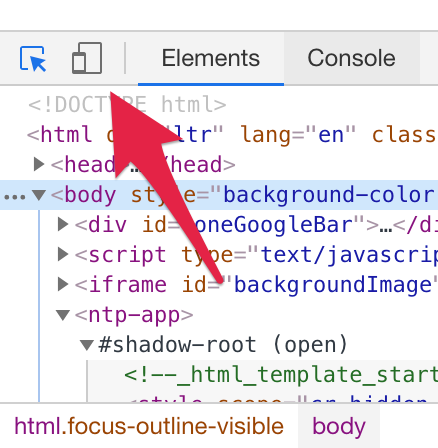
4. Na barra de ferramentas superior, ao lado de *Elementos*, selecione **Alternar barra de ferramentas do dispositivo**, ou pressione ⌘ + Shift + M (macOS) ou Ctrl + Shift + M (Windows, Linux) para mudar para a visualização móvel.

   <div data-with-frame="true"><figure><img src="/files/42744efde9747f47579adc55c90d02bc8fe32c82" alt="" width="329"><figcaption></figcaption></figure></div>
5. Carregue o link de rastreamento no seu navegador para testar o intersticial.

Depois de carregado, o intersticial deve ser exibido com base nas configurações que você definiu para o anúncio e suas regras de bloqueio/redirecionamento. Teste se os *Baixar* e *Continuar* links funcionam ambos como esperado. Observe que a *Continuar* opção anexará todos os parâmetros de string de consulta especificados nas suas Configurações de Rastreamento do Gateway.

#### Parâmetros de string de consulta do parceiro para links de rastreamento

Para seus parceiros que publicam links de rastreamento de anúncios mobile em seus canais, recomendamos que você os instrua a anexar os seguintes parâmetros de string de consulta **manualmente** quando disponíveis (ou seja, após copiarem o link do impact.com, eles precisarão anexar essas strings de consulta manualmente ao link de rastreamento exclusivo deles).

<table><thead><tr><th></th><th></th><th></th></tr></thead><tbody><tr><td><code>googleaid</code></td><td>Para tráfego app → app, o Identificador de Publicidade do Google fornecido pelos serviços do Google Play. (String)</td><td><pre><code>https://le.pxf.io/c/1416144/694170/8882?googleaid={YOUR_APP_ADID}
</code></pre></td></tr><tr><td><code>appleifa</code></td><td>Para tráfego app → app, Identificador da Apple para Publicidade</td><td><pre><code>https://le.pxf.io/c/1416144/694170/8882?appleifa={YOUR_APPLE_IFA}
</code></pre></td></tr><tr><td><code>u</code></td><td>Substituição da página de destino, também conhecida como um "deep link". Se não for especificada, a URL da página de destino será determinada pela configuração da URL do anúncio ou da campanha, respectivamente. No caso de deep linking diferido, este link é usado para vincular o usuário ao produto relevante após a instalação. O link especificado após <code>u=</code> deve ser um domínio permitido nas suas Configurações de Rastreamento do Gateway, caso contrário não funcionará.</td><td><pre><code>https://le.pxf.io/c/1416144/694170/8882?u=https://www.example.com/store/product.html
</code></pre></td></tr></tbody></table>


---

# Agent Instructions
This documentation is published with GitBook. GitBook is the documentation platform designed so that both humans and AI agents can read, navigate, and reason over technical content effectively. Learn more at gitbook.com.

## Querying This Documentation
If you need additional information that is not directly available in this page, you can query the documentation dynamically by asking a question.

Perform an HTTP GET request on the current page URL with the `ask` query parameter, and the optional `goal` query parameter:

```
GET https://help.impact.com/brand/pt-br/what-would-you-like-to-learn-about/platform-features/blocking-and-redirect-rules/create-app-install-interstitials.md?ask=<question>&goal=<endgoal>
```

`ask` is the immediate question: it should be specific, self-contained, and written in natural language.
`goal` is optional and describes the broader end goal you are ultimately trying to accomplish on behalf of the user. GitBook uses it to tailor the answer towards what is most useful for that goal.

The response will contain a direct answer to the question and relevant excerpts and sources from the documentation.

Use this mechanism when the answer is not explicitly present in the current page, you need clarification or additional context, or you want to retrieve related documentation sections.