> For the complete documentation index, see [llms.txt](https://help.impact.com/llms.txt). Markdown versions of documentation pages are available by appending `.md` to page URLs; this page is available as [Markdown](https://help.impact.com/brand/pt-br/what-would-you-like-to-learn-about/creator-program/working-with-creators/view-a-creators-profile.md).
# Ver o perfil de um criador
Obtenha mais insights sobre um criador ao visualizar informações como seus dados de contato, propriedades de mídia e desempenho.
Você pode ver o perfil de um criador de 4 maneiras, dependendo de onde ele está no seu funil de recrutamento: o *Marketplace,* *Busca de Criadores*, a sua *Prospectos* , a tela de *Meus Criadores* .
{% tabs %}
{% tab title="Marketplace" %}
1. No menu de navegação à esquerda, selecione .svg?alt=media\&token=8a0e56eb-ff89-4046-8e72-ad2b503f8bf9) **\[Descobrir]** → **Encontrar Criadores** → [**Marketplace de Criadores**](https://app.impact.com/secure/advertiser/discover/radius/fr/partner_discover.ihtml).
2. Selecione um **criador** para ver mais informações sobre o perfil dele.
* Para entrar em contato com o criador, selecione  **\[Mensagem]** ou  **\[E-mail].** Se o criador tiver uma propriedade de mídia no Instagram, você também pode selecionar  **\[mensagem direta do Instagram]** para entrar em contato via Instagram.
* Selecione **Convidar** para convidar o criador para uma marca ou campanha.
* Selecione  **\[Adicionar prospecto]** para adicioná-lo à sua lista de prospectos.
* Selecione  **\[Arquivar]** para ocultar o criador do Marketplace para você.
* Selecione  **\[Denunciar]** para denunciar este criador. Consulte [Denunciar um parceiro](/brand/pt-br/what-would-you-like-to-learn-about/platform-features/protect-and-monitor-your-performance-program/report-a-partner.md) para saber mais.
{% endtab %}
{% tab title="Busca de Criadores" %}
1. No menu de navegação à esquerda, selecione .svg?alt=media\&token=8a0e56eb-ff89-4046-8e72-ad2b503f8bf9) **\[Descobrir]** → **Encontrar Criadores** → [**Busca de Criadores**](https://app.impact.com/secure/advertiser/discover/fr/discover/creator-rt-searches.ihtml).
2. Selecione um **criador** para ver mais informações sobre o perfil dele. As opções disponíveis podem variar dependendo do criador.
* Para entrar em contato com o criador, selecione  **\[Mensagem]** ou  **\[E-mail].** Se o criador tiver uma propriedade de mídia no Instagram, você também pode selecionar  **\[mensagem direta do Instagram]** para entrar em contato via Instagram.
* Selecione **Convidar** para convidar o criador para uma marca ou campanha.
* Selecione  **\[Adicionar prospecto]** para adicioná-lo à sua lista de prospectos.
* Selecione  **\[Denunciar]** para denunciar este criador. Consulte [Denunciar um parceiro](/brand/pt-br/what-would-you-like-to-learn-about/platform-features/protect-and-monitor-your-performance-program/report-a-partner.md) para saber mais.
{% endtab %}
{% tab title="Prospectos" %}
1. No menu de navegação à esquerda, selecione .svg?alt=media\&token=8a0e56eb-ff89-4046-8e72-ad2b503f8bf9) **\[Descobrir]** → [**Prospectos**](https://app.impact.com/secure/advertiser/discover/radius/fr/partner_prospecting.ihtml)**.**
2. Selecione um **criador** para ver mais informações sobre o perfil dele.
* Selecione  **\[Mensagem]** ou  **\[E-mail]** para entrar em contato com o criador.
* Selecione **Convidar** para convidar o criador para uma marca ou campanha.
* Selecione  **\[Arquivar]** para arquivar o criador na sua página de Prospectos.
* Selecione  **\[Denunciar]** para denunciar este criador. Consulte [Denunciar um parceiro](/brand/pt-br/what-would-you-like-to-learn-about/platform-features/protect-and-monitor-your-performance-program/report-a-partner.md) para saber mais.
{% endtab %}
{% tab title="Meus Criadores" %}
1. No menu de navegação à esquerda, selecione  **\[Engajar] → Parceiros** → [**Criadores**](https://app.impact.com/secure/advertiser/engage/discover/radius/fr/partner_ui.ihtml).
2. Selecione um **criador** para ver mais informações sobre o perfil dele.
* Selecione  **\[Mensagem]** ou  **\[E-mail]** para entrar em contato com o criador.
* Selecione **Ver desempenho** para visualizar o relatório do painel do parceiro.
* Selecione  **\[Mais]** para gerenciar as configurações de custo do cliente, ver o desempenho e muito mais. Consulte a *referência do menu Mais* abaixo para mais detalhes.
* Veja as métricas relacionadas ao criador:
* **Cliques**: O número total de cliques nos links de rastreamento de todos os links ativos do criador.
* **Ações**: O número total de conversões (vendas, instalações de app etc.) a partir de um clique em link de rastreamento.
* **Receita**: O valor total de vendas geradas pelas conversões de links de rastreamento.
referência do menu Mais
| Ação | Descrições |
| --------------------------------- | ----------------------------------------------------------------------------------------------------------------------------------------------------------------------------------------------------------------------------------------------------------------------------------------------------- |
| Configurações de custo do cliente |  **\[Ative]** se você quiser cobrar dos criadores para firmarem parceria com você. |
| Convidar para campanha |
Convide um criador para uma ou mais campanhas ativas.
1. Insira o nome da campanha.
2. Insira uma mensagem personalizada convidando o criador a participar da campanha e compartilhe alguns detalhes sobre ela.
3. Selecione Enviar convite.
|
| Convidar para pesquisa |
Convide um criador para participar de uma ou mais pesquisas.
1. Insira o nome da pesquisa.
2. Insira uma mensagem personalizada convidando o criador a participar da pesquisa e compartilhe alguns detalhes sobre ela.
3. Selecione Enviar convite.
|
| Gerenciar listas de contas | Você pode disponibilizar informações de contato para cada um dos seus criadores para permitir que eles entrem em contato com a pessoa certa da sua equipe. |
| Integração de parceiro | Esta ação permite que você gerencie as integrações de rastreamento deste criador. |
{% endtab %}
{% endtabs %}
## Ver as informações básicas do criador
Você pode revisar as informações básicas do criador no painel esquerdo do painel deslizante. Consulte a *referência de detalhes do criador* abaixo para mais informações.
referência de detalhes do criador
| Campo | Descrição |
| ----------------------- | --------------------------------------------------------------------------------------------------------------------------------------------------------------------------------------------------------------------------------------------------------------------------------------------------------------------------------------------------------------------------------------------------------------------------------------------------------------------------------------------------------------------------------------------------------------------------------------------------------------------------------------------------------------------------------------------- |
| Etapa do contrato | A etapa do contrato do criador (por exemplo, integrado ou expirado). |
| Etapa do relacionamento |
O status do relacionamento entre o criador e você:
Novo: Parceiros que você marcou como prospectos, mas com quem ainda não enviou um e-mail ou proposta.
Abordagem: Parceiros para os quais você enviou um e-mail ou mensagem.
Em negociação: Parceiros sem contrato aceito, incluindo aqueles aguardando decisão, aqueles que não aceitaram sua proposta, aqueles que contraofertaram sua proposta e aqueles cuja solicitação você contraofertou.
Integrado: Parceiros integrados ao seu programa.
Expirado: Parceiros com contratos expirados.
|
| Atribuído a | O usuário da conta responsável pelo criador. |
| Grupos | O [grupo](/brand/pt-br/what-would-you-like-to-learn-about/platform-features/reach-out-to-partners/partner-groups/create-and-manage-partner-groups.md) ao qual o criador está atribuído. |
| Campanhas | A campanha à qual o criador está associado. |
| Pesquisas | [Pesquisas](/brand/pt-br/what-would-you-like-to-learn-about/platform-features/reach-out-to-partners/surveys/create-a-partner-survey.md) concluídas pelo criador. |
| Atividade | O registro de atividades do criador, que pode incluir e-mails, mensagens e notas internas. |
## Veja as propriedades de mídia e os detalhes do criador
Selecione o *Propriedades*, *Detalhes,* e *Campos personalizados* abas para ver mais informações sobre o criador:
{% tabs %}
{% tab title="Propriedades" %}
Na *Propriedades* aba, você encontrará uma lista de links com insights sobre as páginas de redes sociais e do site do criador.
Cada propriedade também tem um *status de verificação* selo no canto inferior direito do cartão para ajudar você a identificar rapidamente se o criador verificou a propriedade dessa mídia.
* **Verificado:** O criador verificou com sucesso sua propriedade com a impact.com.
* **Não verificado:** O criador não verificou a propriedade com a impact.com, então não podemos confirmar se ele é o proprietário.
* **Verificação não necessária:** Esse tipo de propriedade não requer verificação, por exemplo, LinkedIn.
{% hint style="success" %}
**Observação:** Propriedades verificadas podem exibir uma mensagem de que *o conteúdo e as métricas não estão disponíveis* na visão geral da propriedade. Isso pode ocorrer se já faz algum tempo desde que o parceiro conectou a propriedade de mídia à conta dele na impact.com.
{% endhint %}
Algumas dessas propriedades também podem exibir uma *Saiba mais* opção no canto superior direito do cartão. Você pode selecionar **Saiba mais** para ver ainda mais insights sobre essa propriedade específica.
Saiba mais sobre propriedades de mídia social
Veja mais sobre o conteúdo, o engajamento e o público do criador.
{% hint style="success" %}
**Observação:** A prévia do conteúdo, o engajamento e os dados do público variam de acordo com a plataforma de mídia social e os dados de perfil disponíveis.
{% endhint %}
### **Prévia do conteúdo**
| Métrica | Descrição |
| ------------------ | ----------------------------------------------------------------------------------------------------------------------------------------------------------------------------------------------------------------------------------------------------------------------------------------------------------------------------------------------------------------------------------------------------------------------------------------------------------------------------------------------------------------------------------------------------------------------------------------------------------------------------------------------------------------------------------------------------------------------------------------------------------------------------------------------------------------------------------------------------------- |
| Prévia do conteúdo |
Prévia do tipo de conteúdo que o criador publica em suas páginas de redes sociais.
\[somente Instagram] Você pode visualizar o conteúdo recente ou o Conteúdo da marca usando as abas em Prévia do conteúdo .
conteúdo: Mostra as publicações mais recentes do criador.
Conteúdo da marca: Mostra o conteúdo que o criador criou em parceria com marcas. Selecione \[Próximo] na parte superior do modal para navegar pelas publicações de marca do criador.
|
### **Engajamento**
| Métrica | Descrição |
| -------------------------------------------------------- | -------------------------------------------------------------------------------------------------------------------------------------------------------------------------------------------------------------------------------------------------------------------------------------------------- |
| Seguidores **(somente Instagram e TikTok)** | Mostra o número de seguidores que a página de mídia social do criador tem. |
| Inscritos **(somente YouTube)** | Mostra o número de inscritos que a página de mídia social do criador tem. |
| Contas engajadas **(somente Instagram)** | Mostra o número de contas que interagiram com o conteúdo do criador por meio de ações como curtidas, salvamentos, comentários, compartilhamentos ou respostas. O conteúdo inclui publicações, stories, reels, vídeos e vídeos ao vivo do criador. |
| Taxa média de engajamento **(somente TikTok e YouTube)** | Mostra a taxa média de engajamento que um criador recebeu em suas publicações. Isso é calculado somando as médias de curtidas, comentários e, quando disponível, compartilhamentos por publicação, e dividindo o resultado pelo total de seguidores. |
| Média de curtidas **(somente TikTok e YouTube)** | Mostra a quantidade média de curtidas que o criador recebeu em suas publicações. |
| Média de comentários **(somente TikTok e YouTube)** | Mostra a quantidade média de comentários que o criador recebeu em suas publicações. |
| Média de visualizações | Mostra o número médio de visualizações por vídeo ou publicação. |
| Média de impressões | Mostra o número médio de vezes que as publicações do criador apareceram na tela do público dele. |
| Média de alcance | Mostra o número médio de usuários únicos alcançados pela publicação do criador. |
| Média de compartilhamentos | Mostra o número médio de vezes que as publicações do criador são compartilhadas por outras pessoas. |
| Taxa de interação dos reels **(somente Instagram)** | Mostra a porcentagem de visualizações que curtiram, comentaram, compartilharam e salvaram os reels recentes do criador. |
| Taxa de retenção dos reels **(somente Instagram)** | Mostra a porcentagem de visualizações que assistiram além dos primeiros 3 segundos dos reels recentes do criador. Isso é calculado como o número de visualizações de 3 segundos dividido pelo número de visualizações iniciais (quando um Reel começa a ser reproduzido em uma sessão do usuário). |
| Número de publicações | Mostra o número de publicações que o criador tem em sua propriedade de mídia social. |
| Número de painéis **(somente Pinterest)** | Mostra o número de painéis do Pinterest que este criador tem. |
| Data da última publicação **(somente TikTok e YouTube)** | Mostra a data da publicação mais recente feita pelo criador. |
### **Público alcançado**
| Métrica | Descrição |
| ------------------------------------------------------ | -------------------------------------------------------------------------------------------------------------------------------------------------------------------------------------------------------------------------------------------------------------------------------------------------------------------------------------------------------------------------------------------------------------------------------------------------------------------------- |
| Gênero | Mostra a distribuição de gênero entre o público do criador. |
| Idade | Mostra a distribuição de idade entre o público do criador. |
| Idiomas | Mostra o idioma principal usado na plataforma social do criador. |
| Estados | Mostra os principais estados onde o público do criador está localizado. |
| Países | Mostra os países onde o público do criador está localizado. |
| Cidades | Mostra as cidades onde o público do criador está localizado. |
| Alcance por tipo de publicação **(somente Instagram)** |
Mostra a distribuição de contas únicas que viram o conteúdo deste criador, pelo menos uma vez. O conteúdo inclui publicações, stories, reels, vídeos e vídeos ao vivo.
Observação: Alcance é diferente de impressões, que podem incluir várias visualizações desse conteúdo pela mesma conta.
|
| Alcance por tipo de seguidor **(somente Instagram)** |
Mostra a distribuição de contas únicas que viram o conteúdo deste criador, pelo menos uma vez, divididas entre seguidores e não seguidores. O conteúdo inclui publicações, stories, reels, vídeos e vídeos ao vivo.
Observação: O alcance é diferente das impressões, que podem incluir várias visualizações desse conteúdo pela mesma conta.
|
Saiba mais sobre propriedades de sites
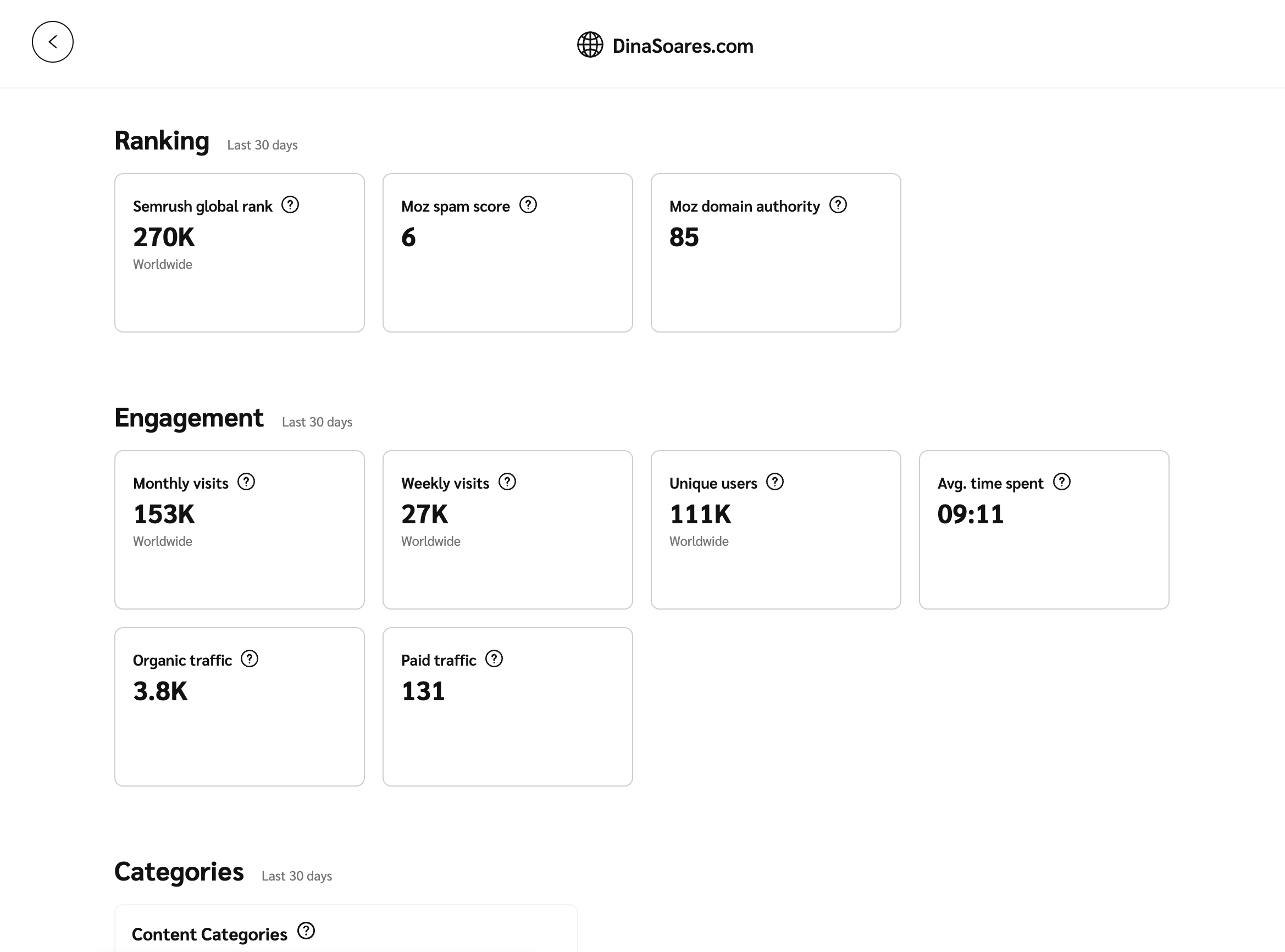
A opção de saiba mais pode fornecer uma visão mais aprofundada das páginas do site de um criador. Você pode ver métricas adicionais no Semrush.com com uma conta gratuita. Consulte a *referência de métricas do site* abaixo.
1. Selecione qualquer métrica fornecida pela Semrush nas *seções de classificação* ou *Engajamento* para aprofundar a análise do site no Semrush.com.
* Opcionalmente, na parte inferior do painel deslizante, selecione **Semrush.com**.
2. Crie uma conta para ver informações adicionais.
* Uma conta gratuita dá acesso a métricas importantes, como Visibilidade de IA, Palavras-chave, Backlinks, Participação de Tráfego, Mapa de Posicionamento Competitivo e muito mais.
* Uma assinatura paga desbloqueia uma gama mais ampla de dados.
#### **referência de métricas do site**
**seções de classificação**
| Métrica | Descrição |
| ------------------------------- | --------------------------------------------------------------------------------------------------------------------------------------------------------------------------------------------------------------------------------------------------------- |
| Classificação global da Semrush | Mostra como um domínio se classifica globalmente usando tráfego estimado das 10 primeiras páginas de resultados do Google. |
| Pontuação de spam da Moz | Mostra a probabilidade de um site ser penalizado ou banido pelo Google, com base em quantos sites com características semelhantes foram penalizados. Uma pontuação mais baixa significa menor risco, enquanto uma pontuação mais alta sugere maior risco. |
| Autoridade de domínio da Moz | Mostra a probabilidade de um site ranquear mais alto nos resultados de busca. Quanto maior a pontuação, maior o potencial de classificação. |
**Engajamento**
| Métrica | Descrição |
| ----------------- | ---------------------------------------------------------------------------------------------------------------------------------------------------- |
| Visitas mensais | Mostra a quantidade de visitantes únicos que o site teve globalmente no mês mais recente. |
| Visitas semanais | Mostra a quantidade semanal de visitantes únicos que o site teve globalmente. |
| Usuários únicos | Mostra a quantidade de usuários únicos em um período específico. |
| Tempo médio gasto | Mostra a quantidade média de tempo gasto no site durante cada visita. |
| Tráfego orgânico | Mostra a quantidade de tráfego que um site recebe de resultados não pagos de mecanismos de busca. |
| Tráfego pago | Mostra a quantidade de tráfego que um site recebe de anúncios pagos em sites de mídia social como Facebook, Twitter, Reddit, Pinterest, YouTube etc. |
**Categorias**
| Métrica | Descrição |
| ---------------------- | ----------------------------------------------------------------------------------------------------------- |
| Categorias de conteúdo | Mostra uma divisão percentual das principais categorias de conteúdo que ajuda a entender o público do site. |
**Público alcançado**
| Métrica | Descrição |
| ------- | ------------------------------------------------------- |
| Gênero | Mostra a distribuição de gênero do público do site. |
| Idade | Mostra a distribuição de idade do público do site. |
| Países | Mostra os países que contribuem para o tráfego do site. |
{% endtab %}
{% tab title="Detalhes" %}
Na *Detalhes* aba você encontrará todas as informações de contato relevantes. Dê uma olhada na *referência de detalhes* tabela abaixo para mais informações sobre quais detalhes você pode encontrar nesta seção.
referência de detalhes
| Detalhes | Descrição |
| ------------------------ | ----------------------------------------------------------------------------------------------------------------------------------------------------------------------------------------------------------------------------------------------------------------------------------------------------------------------------------------------------------------------------------------------------------------------------------------------------------------------------------------------------------------------------------------------------------------------------------------------------------------- |
| Contatos | Uma lista de pessoas de contato com quem você pode entrar em contato se quiser enviar uma mensagem ou propor um contrato. |
| Categorias de desempenho |
Veja a porcentagem de receita que este criador gera em cada categoria de produto, mapeada para as categorias do Google Merchant. Apenas categorias que representam mais de 1% das vendas do parceiro aparecem.
Observação: Essas categorias são baseadas em vendas de produtos de varejo, portanto não aparecem em todos os perfis. Um criador que gera receita fora do varejo — em serviços financeiros, por exemplo — pode não mostrar categorias mesmo que sua receita seja alta.
|
| Informações pessoais | Veja as informações pessoais do criador, como gênero, idioma e idade. |
| Áreas promocionais | Esses são os locais ou países nos quais o criador promove. |
| Endereço comercial | O endereço físico onde o criador está localizado. |
| Categorias de conteúdo | Estas são as Categorias de Conteúdo do Google do parceiro, com base em suas propriedades de mídia nos últimos 6 meses. Os dados são atualizados a cada 90 dias. |
| Tags | As tags vão lhe dizer mais sobre as áreas em que este criador trabalha. |
| Currency | A moeda na qual o criador opera e recebe pagamentos. |
| ID do parceiro | O número de identificação do criador na impact.com. |
{% endtab %}
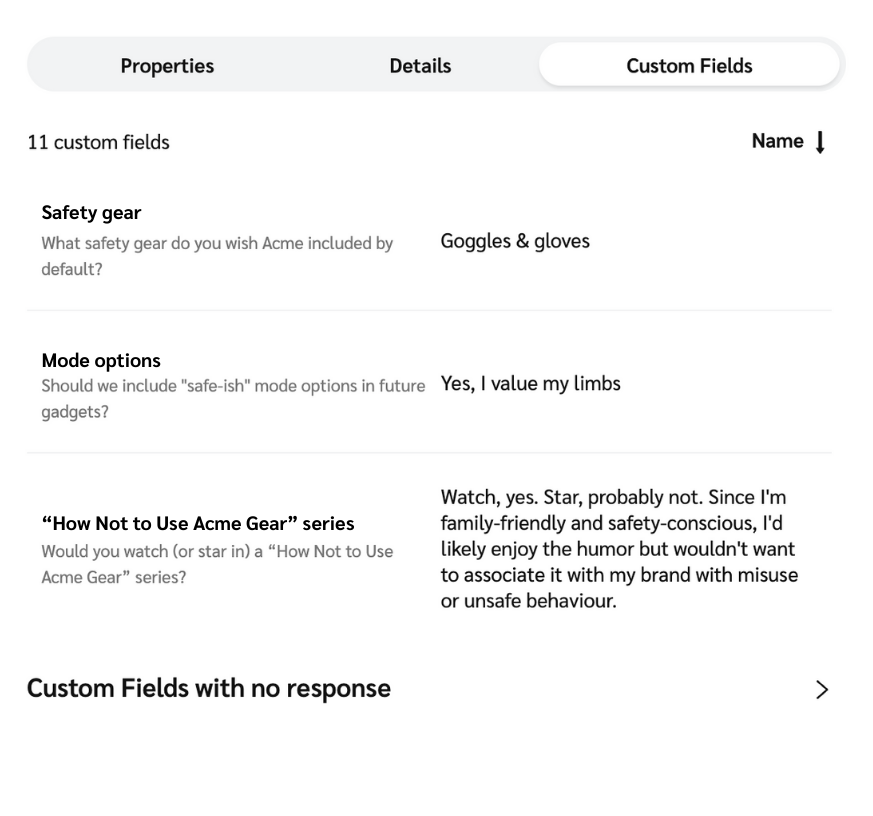
{% tab title="Campos personalizados" %}
O *Campos personalizados* a aba só fica visível se você tiver pesquisas habilitadas com campos personalizados. Ela mostra as respostas do parceiro às suas perguntas de campos personalizados e quaisquer arquivos anexados. Para saber mais sobre a configuração de pesquisas e campos personalizados, consulte [Criar campos personalizados para pesquisas](/brand/pt-br/what-would-you-like-to-learn-about/platform-features/reach-out-to-partners/surveys/create-custom-fields-for-surveys.md).
{% endtab %}
{% endtabs %}
---
# Agent Instructions
This documentation is published with GitBook. GitBook is the documentation platform designed so that both humans and AI agents can read, navigate, and reason over technical content effectively. Learn more at gitbook.com.
## Querying This Documentation
If you need additional information that is not directly available in this page, you can query the documentation by asking a question.
Perform an HTTP GET request on the following URL with the `ask` and `goal` query parameters:
```
GET https://help.impact.com/brand/pt-br/what-would-you-like-to-learn-about/creator-program/working-with-creators/view-a-creators-profile.md?ask=&goal=
```
`ask` is the immediate question: it should be specific, self-contained, and written in natural language.
`goal` is what the user is ultimately trying to achieve, the reason they need the answer. Sharing it helps GitBook give you a better, more relevant answer. A goal is most helpful when it describes the outcome the user wants rather than restating the question. For example, with `ask=how do I create an API token`, a goal like `automate deployments from our CI pipeline` lets GitBook tailor the answer to that use case.
The response will contain a direct answer to the question and relevant excerpts and sources from the documentation.
Use this mechanism when the answer is not explicitly present in the current page, you need clarification or additional context, or you want to retrieve related documentation sections.
.png?alt=media&token=136c8b76-caa3-4487-903f-6b2ccf7134c5)

.png?alt=media&token=0ebd1b92-ca4a-4ad0-8cb4-5a2aeea07587)
 \[Próximo] na parte superior do modal para navegar pelas publicações de marca do criador.
.png?alt=media&token=23b6603a-af95-43f1-b499-7e6738b7ddc0)