> For the complete documentation index, see [llms.txt](https://help.impact.com/llms.txt). Markdown versions of documentation pages are available by appending `.md` to page URLs; this page is available as [Markdown](https://help.impact.com/brand/pt-br/what-would-you-like-to-learn-about/creator-program/creator-campaigns-for-brands/submit-campaign-tasks-on-behalf-of-your-hired-creators.md).
# Enviar tarefas da campanha em nome dos seus criadores contratados
Você pode enviar rascunhos de campanhas e entregáveis diretamente em nome dos criadores contratados. Isso mantém as campanhas em andamento, poupa uma etapa para seus criadores e é especialmente útil para campanhas menores, nas quais você se comunica de perto com os criadores e não precisa esperar que eles publiquem suas tarefas.
## Enviar rascunhos da campanha
1. No menu de navegação à esquerda, selecione  **\[Engage]** → **Gerenciador de campanhas** → [**Criador**](https://app.impact.com/secure/advertiser/engage/campaigns/influencer-campaign-manager-flow.ihtml).
2. Encontre a campanha relevante e selecione **Gerenciar campanha**.
3. Selecione a **Tarefas** aba na parte superior e, em seguida, navegue até a tarefa para a qual você deseja enviar um rascunho. Passe o cursor sobre a tarefa e selecione **Ver detalhes da tarefa**.
4. No painel deslizante à direita, selecione **Rascunho**.
5. Selecione **Enviar para o criador** e preencha as informações relevantes.
* Consulte *referência de envio de rascunho* abaixo para obter mais informações.
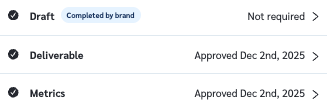
6. Selecione **Enviar**. Depois de enviado, você deverá ver uma *Concluído pela marca* etiqueta.
* Opcionalmente, selecione  **\[Caixa desmarcada] Aprovar automaticamente este entregável** para aceitar automaticamente o rascunho.
referência de envio de rascunho
Se você escolheu restringir os métodos de envio de rascunho para criadores ao configurar a campanha, essas restrições também se aplicarão a você.
| Campo | Descrição |
| ------------------ | ---------------------------------------------------------------------------------------------------------------------- |
| Enviar arquivo | Escolha um arquivo que você gostaria de enviar. Você pode enviar vários arquivos. O formato deve ser `.JPG` ou `.PNG`. |
| Enviar link da URL | Insira a URL relacionada ao rascunho. |
| Fornecer detalhes | Forneça os detalhes de como a tarefa foi concluída. |
| Legenda | Adicione uma legenda para descrever o rascunho ou entregável. |
## Enviar entregáveis da campanha
{% hint style="danger" %}
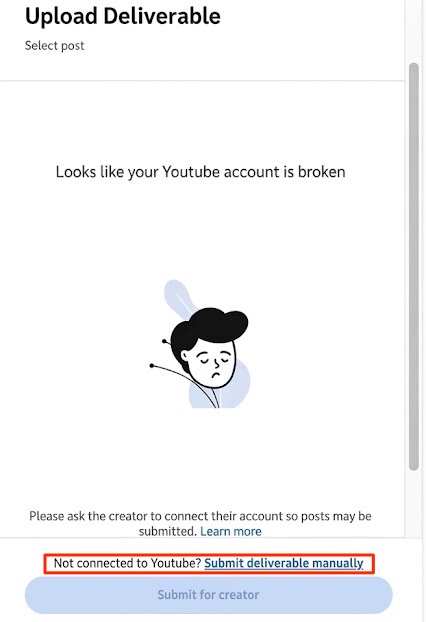
**Importante:** Enviar entregáveis em nome do seu criador exige que o criador [conecte seus perfis de redes sociais](/partner/pt-br/sobre-o-que-voce-gostaria-de-aprender/account-management/account-settings/connect-media-properties/connect-a-social-media-profile.md) primeiro. Você também não pode enviar entregáveis do TikTok com este recurso.
{% endhint %}
{% tabs %}
{% tab title="Via seletor de publicações" %}
1. No menu de navegação à esquerda, selecione  **\[Engage]** → **Gerenciador de campanhas** → [**Criador**](https://app.impact.com/secure/advertiser/engage/campaigns/influencer-campaign-manager-flow.ihtml).
2. Encontre a campanha relevante e selecione **Gerenciar campanha**.
3. Selecione a **Tarefas** aba na parte superior.
4. Navegue até a tarefa que você deseja enviar. Passe o cursor sobre a tarefa e selecione **Ver detalhes da tarefa**
5. No painel deslizante à direita, selecione **Entregável**.
6. Selecione **Enviar para o criador** e use o seletor de publicações para selecionar a publicação relevante.
7. Selecione **Enviar para o criador**.
* Opcionalmente, selecione  **\[Caixa desmarcada] Aprovar automaticamente este entregável** para aceitar automaticamente o entregável.
{% endtab %}
{% tab title="Via envio manual" %}
1. No menu de navegação à esquerda, selecione  **\[Engage]** → **Gerenciador de campanhas** → [**Criador**](https://app.impact.com/secure/advertiser/engage/campaigns/influencer-campaign-manager-flow.ihtml).
2. Encontre a campanha relevante e selecione **Gerenciar campanha**.
3. Selecione a **Tarefas** aba na parte superior.
4. Navegue até a tarefa que você deseja enviar. Passe o cursor sobre a tarefa e selecione **Ver detalhes da tarefa**
5. No painel deslizante à direita, selecione **Entregável**.
6. Selecione **Enviar entregáveis manualmente** na parte inferior do painel deslizante.
7. Forneça o link da URL da publicação e selecione **Enviar**. Depois de enviado, você deverá ver uma **Concluído pela marca** etiqueta.
* Opcionalmente, selecione  **\[Caixa desmarcada] Aprovar automaticamente este entregável** para aceitar automaticamente o entregável.
{% hint style="danger" %}
**Importante:** O impact.com não pode extrair automaticamente insights e métricas das publicações quando elas são enviadas manualmente.
{% endhint %}
{% endtab %}
{% tab title="Via detecção automática" %}
{% hint style="warning" %}
**Importante:** A detecção automática funciona apenas para tarefas do Instagram, YouTube, Facebook e Twitch, e exige que seus criadores vinculados [conecte seus perfis de redes sociais](/partner/pt-br/sobre-o-que-voce-gostaria-de-aprender/account-management/account-settings/connect-media-properties/connect-a-social-media-profile.md). O impact.com não consegue detectar publicações de criadores que não conectaram suas contas, mesmo que as publicações usem as hashtags da sua campanha.
{% endhint %}
Se o seu criador conectou seus perfis de redes sociais, o impact.com pode detectar automaticamente os entregáveis dele a partir das hashtags da sua campanha, para que seu criador não precise enviá-los manualmente.
Para evitar corresponder muitas publicações, o impact.com detecta apenas publicações que incluem hashtags adicionais, não regulamentadas pela FTC. Ele não detecta publicações que usam apenas [hashtags genéricas](https://docs.google.com/spreadsheets/d/1C2Lutj5FpxCLY3bnlSfkXk_pLf2UkrmrMQe6tY63Xdc/edit?usp=sharing).
1. No menu de navegação à esquerda, selecione  **\[Engage]** → **Gerenciador de campanhas** → [**Criador**](https://app.impact.com/secure/advertiser/engage/campaigns/influencer-campaign-manager-flow.ihtml).
2. Encontre a campanha relevante e selecione **Gerenciar campanha**.
3. Selecione a **Tarefas** aba.
4. Use a **Aguardando sua revisão** filtro de tarefas abaixo das abas para encontrar tarefas que foram detectadas automaticamente. Você verá uma *Publicação foi detectada* sinalizador aqui.
5. Passe o cursor sobre a tarefa e selecione **Ver detalhes da tarefa**.
6. No painel deslizante à direita, selecione **Entregável.**
* Você pode ver a data em que ela foi detectada.
7. Você pode visualizar o *Criador* do conteúdo, a *Data de vencimento*, a *hashtags correspondentes* e o conteúdo que foi identificado. Você também pode visualizar o conteúdo na plataforma social dele selecionando o ícone da plataforma social.
* Se mais de um entregável foi publicado com as mesmas hashtags, eles também aparecerão aqui para você revisar.
8. Selecione o conteúdo que você deseja enviar para o entregável e, em seguida, selecione **Aprovar publicação**.
* Se as publicações corretas não forem detectadas automaticamente, selecione  **\[Mais]** → **Carregar mais publicações** para ver mais publicações ou selecione  **\[Mais]** → **Enviar entregável manualmente.**
{% endtab %}
{% endtabs %}
---
# Agent Instructions
This documentation is published with GitBook. GitBook is the documentation platform designed so that both humans and AI agents can read, navigate, and reason over technical content effectively. Learn more at gitbook.com.
## Querying This Documentation
If you need additional information that is not directly available in this page, you can query the documentation by asking a question.
Perform an HTTP GET request on the following URL with the `ask` and `goal` query parameters:
```
GET https://help.impact.com/brand/pt-br/what-would-you-like-to-learn-about/creator-program/creator-campaigns-for-brands/submit-campaign-tasks-on-behalf-of-your-hired-creators.md?ask=&goal=
```
`ask` is the immediate question: it should be specific, self-contained, and written in natural language.
`goal` is what the user is ultimately trying to achieve, the reason they need the answer. Sharing it helps GitBook give you a better, more relevant answer. A goal is most helpful when it describes the outcome the user wants rather than restating the question. For example, with `ask=how do I create an API token`, a goal like `automate deployments from our CI pipeline` lets GitBook tailor the answer to that use case.
The response will contain a direct answer to the question and relevant excerpts and sources from the documentation.
Use this mechanism when the answer is not explicitly present in the current page, you need clarification or additional context, or you want to retrieve related documentation sections.
%20copy.png?alt=media&token=404e7225-62aa-491b-8497-f698119f4d1d)