> For the complete documentation index, see [llms.txt](https://help.impact.com/llms.txt). Markdown versions of documentation pages are available by appending `.md` to page URLs; this page is available as [Markdown](https://help.impact.com/brand/pt-br/what-would-you-like-to-learn-about/creator-program/creator-campaigns-for-brands/manage-creator-campaign-gifting-orders.md).
# Gerenciar pedidos de envio de produtos da campanha de criadores
Gerencie seus pedidos de presentes pela *aba Presentes* no gerenciador de campanhas. Esta aba está disponível apenas se você tiver [configurado o gifting de produtos](/brand/pt-br/what-would-you-like-to-learn-about/creator-program/creator-campaigns-for-brands/configure-product-gifting-for-your-creator-campaign.md) como um modelo de remuneração durante a configuração da campanha. Aqui, você pode ver os detalhes do pedido de gifting de produtos, como as informações de envio do criador, os produtos escolhidos e as variações do produto, como tamanho, preço e cor.
#### Encontre pedidos de gifting da campanha
1. Na barra de navegação à esquerda, selecione  **\[Engajar] → Gerenciador de Campanhas →** [**Criador**](https://app.impact.com/secure/advertiser/engage/campaigns/influencer-campaign-manager-flow.ihtml).
* Na *Ativo* aba, você poderá ver todas as suas campanhas ativas no momento.
2. Passe o mouse sobre uma campanha que tenha o gifting de produtos configurado e selecione **Gerenciar campanha**.
3. Na tela da campanha selecionada, selecione a **aba Presentes** .
* Para filtrar as tarefas de gifting, consulte a *Filtrar tarefas* referência.
Filtrar tarefas
| Filtro | Descrição |
| ---------------------- | ---------------------------------------------------------------------------------------------------------------- |
| Todas as tarefas | Todas as tarefas desta campanha. |
| Não iniciado | Tarefas que seus criadores ainda não iniciaram. |
| Aguardando sua revisão | Tarefas enviadas pelos criadores que exigem sua revisão. |
| Aguardando atendimento | Tarefas concluídas para as quais os criadores fizeram pedidos de presente de produto que aguardam sua aprovação. |
| Atendido | Tarefas para as quais os criadores reivindicaram seus presentes e que você aprovou. |
| Nome do criador | Use esta barra de pesquisa para procurar criadores por nome, ID da conta, nome da tarefa ou ID da tarefa. |
| Criador | Filtre pelo criador com quem você faz parceria. |
#### Revisar pedidos de gifting
{% hint style="success" %}
**Observação:** Você só poderá aprovar ou rejeitar pedidos de gifting se antes tiver [configurado sua campanha de gifting de produtos](/brand/pt-br/what-would-you-like-to-learn-about/creator-program/creator-campaigns-for-brands/configure-product-gifting-for-your-creator-campaign.md) para *exigir aprovação para a seleção*.
{% endhint %}
{% tabs %}
{% tab title="Aprovar pedidos de gifting do Shopify" %}
Siga estas etapas se você tiver uma integração com o Shopify e quiser aprovar pedidos de gifting:
1. Na barra de navegação à esquerda, selecione  **\[Engajar] → Gerenciador de Campanhas →** [**Criador**](https://app.impact.com/secure/advertiser/engage/campaigns/influencer-campaign-manager-flow.ihtml).
* Na *Ativo* aba, você poderá ver todas as suas campanhas ativas no momento.
2. Passe o mouse sobre uma campanha que tenha o gifting de produtos configurado e selecione **Gerenciar campanha**.
3. Na tela da campanha selecionada, selecione a **aba Presentes** .
4. Na barra de filtro de status da tarefa, selecione **Aguardando atendimento**.
* Você verá todos os pedidos aguardando sua aprovação.
5. Passe o mouse sobre um pedido e selecione **Revisar**.
6. No painel deslizante que aparece, revise os produtos selecionados pelo criador e selecione **Aprovar** ou **Rejeitar**.
* Se for rejeitado, o criador será solicitado a selecionar os produtos novamente e aguardar sua aprovação uma segunda vez.
* Depois de aprovado, o pedido será imediatamente realizado pela sua conta Shopify e o status do pedido mudará para *Concluída*.
**Finalize pedidos de gifting do Shopify**
Siga estas etapas para finalizar seu pedido do Shopify.
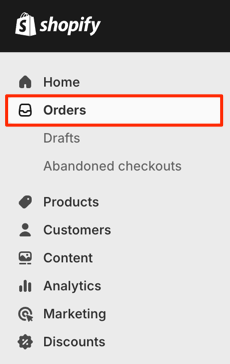
1. Para finalizar o pedido, abra sua [conta Shopify](https://accounts.shopify.com/lookup?rid=aa8ee5fc-e74c-4f6a-8c68-4f7c920477c3\&verify=1715240435-UsJ%2B0DZbjSpK63wD6sJFb1MRUi%2FCd798c%2Fg%2B%2Fhf3X6Y%3D) , e na barra de navegação à esquerda, selecione **Pedidos**.
2. Selecione **o pedido** que você deseja finalizar.
* O pedido exibirá `Ativar @ Impact` em *Cliente* coluna e será marcado com um *Status de atendimento* de `Não atendido`.
3. Revise os produtos pedidos, selecione **Atender itens**, e então **Criar etiqueta de envio**.
* Isso gerará informações de envio que você pode acompanhar no gerenciador da sua campanha no impact.com.
{% endtab %}
{% tab title="Aprovar outros pedidos de gifting" %}
Siga estas etapas se você *não* tiver uma integração com o Shopify e quiser aprovar manualmente seus pedidos de gift de produto:
1. Na barra de navegação à esquerda, selecione  **\[Engage] → Gerenciador de Campanhas → Criador**.
* Na *Ativo* aba, você poderá ver todas as suas campanhas ativas no momento.
2. Passe o mouse sobre uma campanha que tenha o gifting de produtos configurado e selecione **Gerenciar campanha**.
3. Na tela da campanha selecionada, selecione a **aba Presentes** .
4. Na barra de filtro de status da tarefa, selecione **Aguardando atendimento**.
* Você verá todos os pedidos aguardando sua aprovação.
5. Selecione **Exportar pedidos**.
* Um arquivo .CSV será baixado.
6. Atenda a esses pedidos na sua solução de e-commerce.
7. Abra o arquivo .CSV em uma planilha e preencha os seguintes campos vazios *sem* removendo os campos existentes:
* OrderId
* Número de rastreamento (opcional)
* Data de envio (AAAA-MM-DD)
* Status de atendimento
* O valor pré-preenchido é `Não atendido`—atualize o valor para `Atendido` ou `F`.
* Se você decidir deixar o pedido como `Não atendido`, o presente do produto não será atualizado para `Aprovado`.
```programlisting
ID do criador,ID da campanha,Nome do produto,Marca,Tamanho,Cor,Número do item,SKU,Preço,Quantidade,Data de seleção,Nome de envio,E-mail,Endereço de envio 1,Endereço de envio 2,Cidade de envio,Estado/Província de envio,País de envio,CEP de envio,Telefone de envio,Status de atendimento,ID do pedido,Número de rastreamento,Data de envio
5753340,1902,Vestido feminino—preto,ACME,XS,Preto,39653964808453,6683701805317,102,1,2024-10-26,Brussel Sprout,,44 Hampton Avenue,Rossmore,Johannesburg,Gauteng,ZA,2092,,F,1111111,Xxxxxx,2025-02-05
```
8. Depois que o atendimento for atualizado no seu sistema interno, selecione **Atendimento em massa** para enviar o novo arquivo .CSV preenchido e aprovar o pedido.
* Depois que o arquivo for enviado, os status dos pedidos serão sincronizados, mantendo os pedidos atualizados.
{% endtab %}
{% endtabs %}
---
# Agent Instructions
This documentation is published with GitBook. GitBook is the documentation platform designed so that both humans and AI agents can read, navigate, and reason over technical content effectively. Learn more at gitbook.com.
## Querying This Documentation
If you need additional information that is not directly available in this page, you can query the documentation by asking a question.
Perform an HTTP GET request on the following URL with the `ask` and `goal` query parameters:
```
GET https://help.impact.com/brand/pt-br/what-would-you-like-to-learn-about/creator-program/creator-campaigns-for-brands/manage-creator-campaign-gifting-orders.md?ask=&goal=
```
`ask` is the immediate question: it should be specific, self-contained, and written in natural language.
`goal` is what the user is ultimately trying to achieve, the reason they need the answer. Sharing it helps GitBook give you a better, more relevant answer. A goal is most helpful when it describes the outcome the user wants rather than restating the question. For example, with `ask=how do I create an API token`, a goal like `automate deployments from our CI pipeline` lets GitBook tailor the answer to that use case.
The response will contain a direct answer to the question and relevant excerpts and sources from the documentation.
Use this mechanism when the answer is not explicitly present in the current page, you need clarification or additional context, or you want to retrieve related documentation sections.