> For the complete documentation index, see [llms.txt](https://help.impact.com/llms.txt). Markdown versions of documentation pages are available by appending `.md` to page URLs; this page is available as [Markdown](https://help.impact.com/brand/pt-br/what-would-you-like-to-learn-about/beta-product-boost/beta-product-boost-for-vendors/join-a-retail-media-program-as-a-vendor.md).
# Participe de um programa de Retail Media como fornecedor
Como fornecedor, você precisa ser convidado por um varejista para participar de um programa de Retail Media. Esse programa permite que você:
* Conectar-se com varejistas e obter mais exposição para seus produtos, mais recomendações de parceiros e mais vendas por meio da plataforma deles
* Gerenciar [campanhas de Product Boost](/brand/pt-br/what-would-you-like-to-learn-about/beta-product-boost/product-boost-explained.md) com varejistas
* Visualizar relatórios sobre o desempenho da campanha de Product Boost
* Automatizar faturamento e pagamento para atividades de campanha financiadas pelo fornecedor
O artigo a seguir explica o processo de cadastro depois que um varejista convida você e como se conectar com o varejista.
## Cadastre-se como fornecedor
{% stepper %}
{% step %}
### **Receber um e-mail**
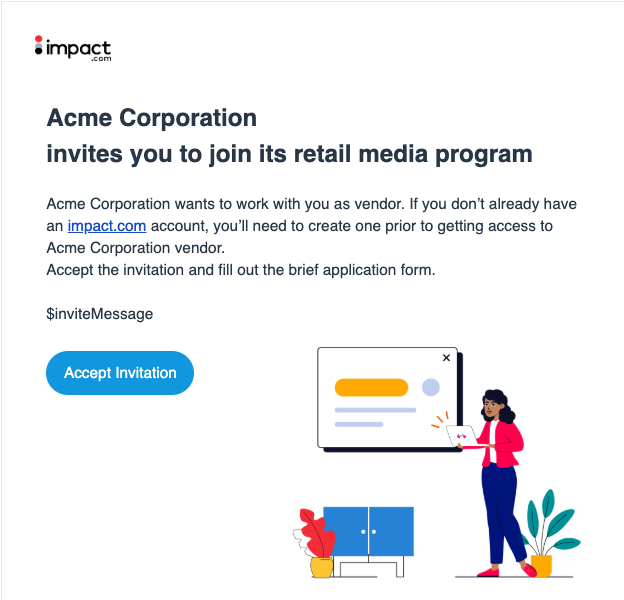
1. Receba um e-mail de convite de uma marca varejista.
2. Selecione **Aceitar convite**.
{% endstep %}
{% step %}
### **Faça login na sua conta da impact.com**
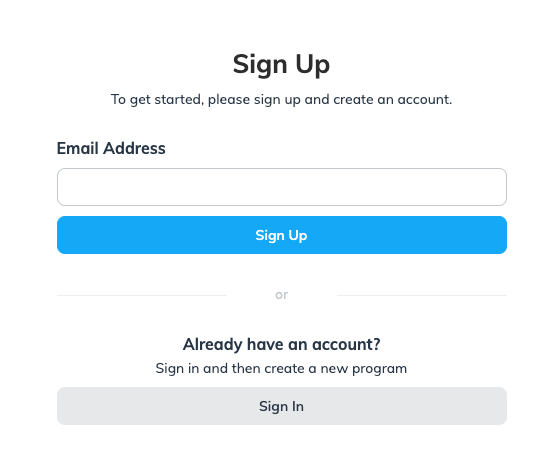
* É novo na impact.com? Você precisará **Cadastrar-se** com seu e-mail.
* Já tem uma conta na impact.com? Selecione **Entrar**.
{% endstep %}
{% step %}
### **Preencha suas informações pessoais e da empresa**
1. Preencha suas informações pessoais e depois selecione **Continuar**.
1. Se o sistema encontrar um programa de Retail Media correspondente, recomendamos selecioná-lo no menu suspenso em vez de criar uma nova conta.
2. Preencha as informações da sua empresa e, em seguida, selecione **Continuar**.
{% endstep %}
{% step %}
### **Conclua a lista de verificação**
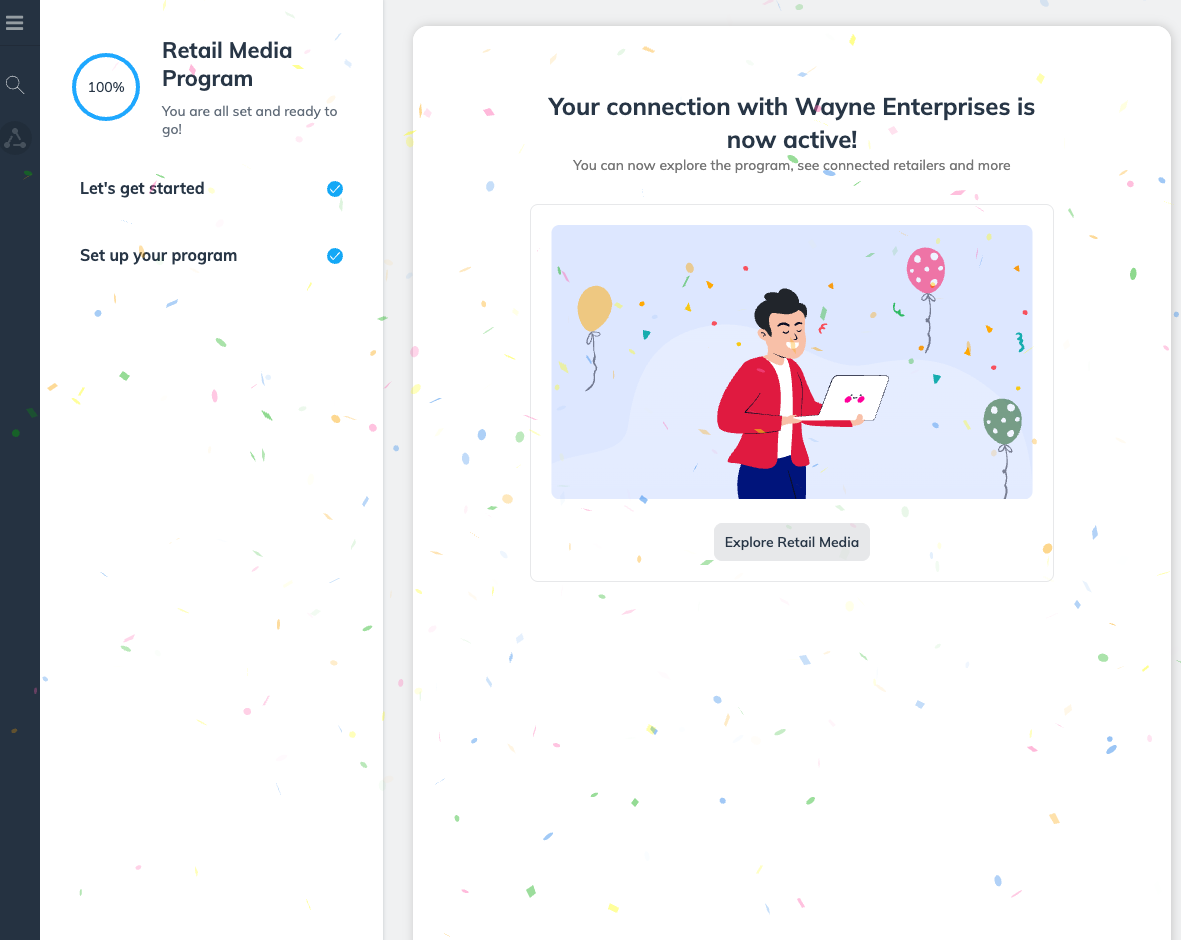
1. Na *Programa de Retail Media* na lista de verificação de cadastro, selecione **Começar**.
2. Na *Criar seu programa* modal, insira seu **Nome do programa**, depois selecione **Próximo**.
* Recomendamos selecionar este programa de Retail Media para todos os convites de conexão que você receber de varejistas; portanto, insira um nome neutro para o programa, por exemplo, *Programa de Retail Media da StarkTech Electronics* (não *Colaboração de Product Boost entre StarkTech e WayneMart*). Um programa neutro garante que você possa usar este programa para todos os seus convites de conexão.
* Seu programa já deve estar ativo.
{% endstep %}
{% endstepper %}
## Próximas etapas
Depois de entrar com sucesso no seu programa de Retail Media, você verá um painel limpo com a [*lista de varejistas*](https://app.impact.com/secure/advertiser/vendor/manage-vendor-program-retailers-flow.ihtml) tela. Todos os varejistas terão o status *Não conectado* exceto aquele com o qual você entrou. Consulte [Aprovar ou rejeitar solicitações de financiamento de Product Boost](/brand/pt-br/what-would-you-like-to-learn-about/beta-product-boost/beta-product-boost-for-vendors/approve-or-decline-product-boost-funding-requests.md) para começar a trabalhar nas campanhas de Product Boost.
---
# Agent Instructions
This documentation is published with GitBook. GitBook is the documentation platform designed so that both humans and AI agents can read, navigate, and reason over technical content effectively. Learn more at gitbook.com.
## Querying This Documentation
If you need additional information that is not directly available in this page, you can query the documentation by asking a question.
Perform an HTTP GET request on the following URL with the `ask` and `goal` query parameters:
```
GET https://help.impact.com/brand/pt-br/what-would-you-like-to-learn-about/beta-product-boost/beta-product-boost-for-vendors/join-a-retail-media-program-as-a-vendor.md?ask=&goal=
```
`ask` is the immediate question: it should be specific, self-contained, and written in natural language.
`goal` is what the user is ultimately trying to achieve, the reason they need the answer. Sharing it helps GitBook give you a better, more relevant answer. A goal is most helpful when it describes the outcome the user wants rather than restating the question. For example, with `ask=how do I create an API token`, a goal like `automate deployments from our CI pipeline` lets GitBook tailor the answer to that use case.
The response will contain a direct answer to the question and relevant excerpts and sources from the documentation.
Use this mechanism when the answer is not explicitly present in the current page, you need clarification or additional context, or you want to retrieve related documentation sections.