> For the complete documentation index, see [llms.txt](https://help.impact.com/llms.txt). Markdown versions of documentation pages are available by appending `.md` to page URLs; this page is available as [Markdown](https://help.impact.com/brand/pt-br/what-would-you-like-to-learn-about/beta-product-boost/beta-product-boost-for-retailers/get-started-with-retail-media-as-a-retailer.md).
# Comece no Retail Media como varejista
Antes que você possa criar campanhas de Product Boost e receber financiamento dos fornecedores, você deve aderir ao Retail Media e estabelecer uma conexão na plataforma com seus fornecedores.
{% stepper %}
{% step %}
## Aderir ao Retail Media
{% hint style="info" %}
**Em breve:** Esta funcionalidade estará disponível em breve. Por enquanto, entre em contato [suporte](https://app.impact.com/support/portal.ihtml) para obter acesso ao Retail Media.
{% endhint %}
Ao aderir:
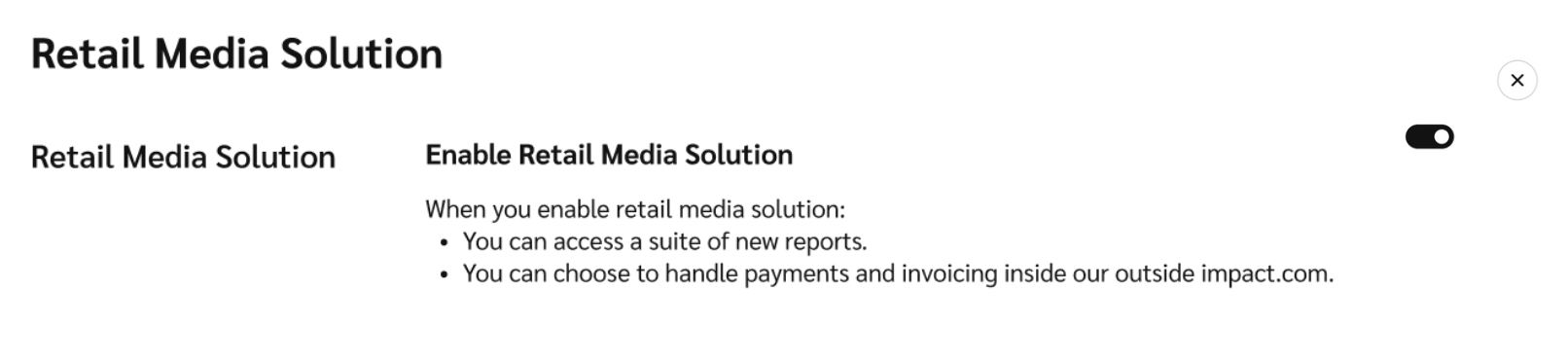
* Permite que você e seus fornecedores acessem relatórios detalhados das campanhas de Product Boost que você criar.
* Permite que os fornecedores financiem suas campanhas e que você cuide da cobrança dentro ou fora da plataforma impact.com.
Para ativá-lo:
1. Na barra de navegação superior, selecione  **\[Perfil do usuário] → Configurações**.
2. Na coluna da esquerda, em *Geral*, selecione **Solução Retail Media**.
3.  **\[Ativar] Habilitar a solução Retail Media**.
{% endstep %}
{% step %}
## Ver seus fornecedores listados
Depois que você aderir, poderá navegar até a tela *Fornecedores* na barra de navegação à esquerda:
1. Na barra de navegação à esquerda, selecione  **\[Engage] → Fornecedores → Meus fornecedores**.
1. Esta tela oferece uma lista de fornecedores que a impact.com adicionou automaticamente de antemão a partir dos seus catálogos de produtos. Esses são os fornecedores que fornecem os produtos vendidos na sua plataforma.
2. Na primeira vez que você visitar esta tela, todos os status dos fornecedores aparecerão como  **\[Não conectado]**.
{% endstep %}
{% step %}
## Conectar-se com fornecedores
Para começar a colaborar com fornecedores em campanhas de Product Boost, convide-os para se conectar com você.
Conectar-se com um fornecedor listado
Conecte-se com um fornecedor que já foi adicionado aos seus *Meus fornecedores* tela.
1. Passe o mouse sobre o fornecedor com o qual você quer se conectar e, em seguida, selecione **Convidar**.
2. No painel lateral, preencha os seguintes campos:
| Campo | Descrição |
| ------------------ | ------------------------------------------------------------------------------------------------------------------------------------------------- |
| Nome do fornecedor | Este é o nome da marca do fornecedor. |
| Nome do contato | Digite o nome do contato do fornecedor com quem você deseja entrar em contato, por exemplo, *Pepper Potts*. |
| E-mail | Digite o endereço de e-mail para o qual o convite deve ser enviado, por exemplo, . |
| Mensagem | Inclua uma observação opcional explicando como a colaboração pode ser mutuamente benéfica. Esta mensagem aparecerá no corpo do e-mail de convite. |
3. Selecione **Convidar**.
* O status do fornecedor deve mudar para  **\[Convidado]**, indicando que seu convite foi enviado por e-mail. Assim que o fornecedor aceitar, o status mudará para  **\[Conectado]**.
Conectar-se com um fornecedor não listado
Adicione um fornecedor que não esteja listado na sua *Meus fornecedores* tela e convide-o para se conectar com você.
1. No canto superior direito, selecione **Adicionar fornecedores**.
2. No painel lateral, preencha os seguintes campos:
| Campo | Descrição |
| ------------------ | --------------------------------------------------------------------------------------------------------------------------------------------------------------------------------------------------------------------------------------------------------------------------------------------------------------------- |
| Nome do fornecedor | Opcionalmente, pesquise e selecione o nome do programa de Retail Media do fornecedor no menu suspenso. Deixe este campo em branco se você não souber o nome do programa de Retail Media dele. |
| Enviar um convite |  **\[Ativar]** esta configuração para garantir que o fornecedor receba uma solicitação de conexão. |
| Nome do contato | Digite o nome do contato do fornecedor com quem você deseja entrar em contato, por exemplo, *Pepper Potts*. |
| E-mail | Digite o endereço de e-mail para o qual o convite deve ser enviado, por exemplo, **. |
| Mensagem | Inclua uma observação opcional explicando como a colaboração pode ser mutuamente benéfica. Esta mensagem aparecerá no corpo do e-mail de convite. |
3. Selecione **Adicionar e convidar**.
* O fornecedor deve aparecer na sua *Meus fornecedores* tela com o status  **\[Convidado]** , indicando que seu convite foi enviado por e-mail. Assim que o fornecedor aceitar, o status mudará para  **\[Conectado]**.
{% endstep %}
{% endstepper %}
Agora você está pronto para [criar campanhas de Product Boost](/brand/pt-br/what-would-you-like-to-learn-about/beta-product-boost/product-boost-campaign-management/create-a-product-boost-campaign.md) e solicitar financiamento dos fornecedores conectados.
---
# Agent Instructions
This documentation is published with GitBook. GitBook is the documentation platform designed so that both humans and AI agents can read, navigate, and reason over technical content effectively. Learn more at gitbook.com.
## Querying This Documentation
If you need additional information that is not directly available in this page, you can query the documentation by asking a question.
Perform an HTTP GET request on the following URL with the `ask` and `goal` query parameters:
```
GET https://help.impact.com/brand/pt-br/what-would-you-like-to-learn-about/beta-product-boost/beta-product-boost-for-retailers/get-started-with-retail-media-as-a-retailer.md?ask=&goal=
```
`ask` is the immediate question: it should be specific, self-contained, and written in natural language.
`goal` is what the user is ultimately trying to achieve, the reason they need the answer. Sharing it helps GitBook give you a better, more relevant answer. A goal is most helpful when it describes the outcome the user wants rather than restating the question. For example, with `ask=how do I create an API token`, a goal like `automate deployments from our CI pipeline` lets GitBook tailor the answer to that use case.
The response will contain a direct answer to the question and relevant excerpts and sources from the documentation.
Use this mechanism when the answer is not explicitly present in the current page, you need clarification or additional context, or you want to retrieve related documentation sections.