> For the complete documentation index, see [llms.txt](https://help.impact.com/llms.txt). Markdown versions of documentation pages are available by appending `.md` to page URLs; this page is available as [Markdown](https://help.impact.com/brand/pt-br/what-would-you-like-to-learn-about/advocate-program/manage-advocate-participants/advocate-participant-profiles-explained.md).
# Explicação sobre perfis de participantes do Advocate
Cada participante de um programa Advocate tem uma *perfil* página. A partir do perfil deles, você pode ver os detalhes pessoais, as informações de indicação e as estatísticas individualizadas de um participante. Você também pode conceder manualmente uma recompensa a eles ou atribuir uma indicação.
Para abrir o perfil de um participante:
1. No menu de navegação à esquerda, selecione  **\[Engage] → Participants**.
2. Use a barra de busca para encontrar o participante cujo perfil você quer visualizar. Você pode pesquisar por nome, endereço de e-mail ou ID.
* Saiba como usar os [recursos avançados de busca e filtro](/brand/pt-br/what-would-you-like-to-learn-about/advocate-program/manage-advocate-participants/filter-and-manage-advocate-participants.md#filter-participants-0-1) disponíveis nesta página.
3. Selecione o **nome** para abrir o perfil do participante.
#### Detalhes do participante
A parte superior do perfil do participante mostra um resumo dos detalhes pessoais, das informações de indicação e das estatísticas do participante.
**Informações do participante**: Veja o nome do participante, o endereço de e-mail e a localidade. Selecione **Editar** para atualizar os detalhes pessoais dele, incluindo dados armazenados em [campos personalizados](/brand/pt-br/what-would-you-like-to-learn-about/advocate-program/manage-advocate-participants/custom-and-calculated-fields/custom-fields-for-advocate-explained.md).
**Informações de indicação**: Veja o código de indicação e o link de compartilhamento deste participante para o programa selecionado. Se você tiver vários programas Advocate, poderá usar a lista suspensa abaixo *Informações de indicação* para alterar qual código de indicação e link de compartilhamento do programa são exibidos, assim como quem indicou este participante por meio desse programa específico. Os programas são organizados em ordem alfabética, com os programas ativos listados antes dos pausados.
**Estatísticas do participante**: O painel Estatísticas do participante, mostrado no lado direito da página de Participantes, oferece uma visão geral rápida do impacto geral de um participante selecionado no seu programa. Essas estatísticas são atualizadas regularmente e resumem tanto a atividade quanto os resultados:
Essas estatísticas ajudam você a avaliar o desempenho do participante de relance, especialmente ao decidir quem mover para níveis de parceria de maior valor ou convidar para os seus programas Performance ou Creator.
Referência das estatísticas do participante
| Estatística | Descrição |
| ----------------------- | ---------------------------------------------------------------------------------------------- |
| Tráfego | Total de visitas geradas por meio dos links de compartilhamento deste participante. |
| Indicações | Número total de usuários indicados. |
| Indicações convertidas | Número de usuários indicados que concluíram uma conversão (normalmente uma compra). |
| Metas | Número de metas de indicação alcançadas (conforme definido nas configurações do seu programa). |
| Recompensas | Número de recompensas ganhas pelo participante. |
| Carregamentos do widget | Com que frequência o widget de indicação foi carregado por este usuário. |
| Receita do participante | Total de compras feitas pelo próprio participante. |
| Receita indicada | Receita de usuários que converteram após serem indicados. |
| Receita influenciada | Toda a receita de usuários que foram indicados, incluindo compras além da primeira. |
Selecione uma das abas abaixo dos detalhes do participante para ver mais informações.
Visão geral
A coluna da esquerda da *Visão geral* tela exibe mais detalhes sobre o participante, incluindo os [detalhes de pagamento em dinheiro](/brand/pt-br/what-would-you-like-to-learn-about/advocate-program/advocate-rewards/pay-with-cash/cash-payouts-for-advocate-explained.md) detalhes, quaisquer [segmentos de usuários](/brand/pt-br/what-would-you-like-to-learn-about/advocate-program/manage-advocate-participants/manage-advocate-user-segments.md) aos quais pertencem, quem os indicou e quando fizeram login pela última vez. Você pode ajustar os detalhes do participante selecionando  **\[Lápis]**.
O *Recompensas* A tabela exibe o histórico de recompensas ganhas pelo participante. Selecione **Adicionar recompensa** para conceder uma [recompensa manual](/brand/pt-br/what-would-you-like-to-learn-about/advocate-program/manage-advocate-participants/add-an-individual-participant-reward-or-referral.md) se necessário.
O *Indicação* A tabela exibe todas as indicações feitas por este participante. Selecione **Adicionar indicador** se você precisar [dar crédito a outro defensor do cliente](/brand/pt-br/what-would-you-like-to-learn-about/advocate-program/manage-advocate-participants/add-an-individual-participant-reward-or-referral.md) por ter indicado este participante. Se alguma das indicações do participante tiver sido sinalizada por possível fraude, você pode [revisá-las](/brand/pt-br/what-would-you-like-to-learn-about/advocate-program/manage-advocate-participants/referrals-and-events/review-pending-referrals-for-advocate.md) nesta tabela.
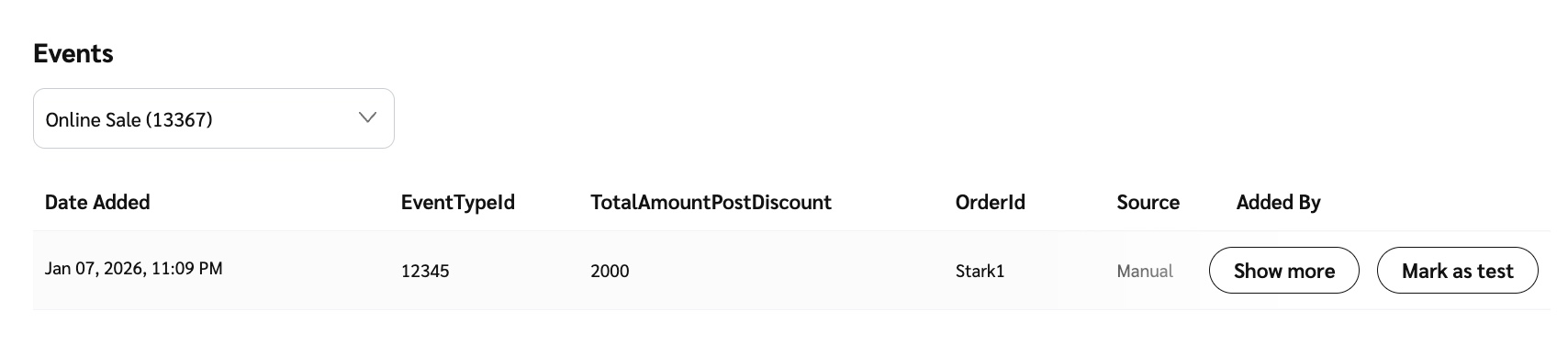
O *Eventos* A tabela exibe todos os eventos que recebemos para este participante. Você pode ver os detalhes do evento e reunir mais informações para ajudar na solução de problemas.
Códigos e links
O *Códigos e links* A tela mostra todos os códigos de indicação e links de compartilhamento deste participante, separados por programa. Aqui, você pode editar ou excluir códigos ou links existentes passando o cursor sobre o item e selecionando a ação que deseja realizar.
Você também pode [adicionar links de compartilhamento personalizados ou códigos de indicação](/brand/pt-br/what-would-you-like-to-learn-about/advocate-program/manage-advocate-participant-experiences/assign-vanity-share-links-or-referral-codes.md) nesta tela.
Envios de formulário
A partir do *Envios de formulário* na tela, você pode revisar quaisquer envios que o participante tenha feito em seus formulários abertos, por exemplo, o formulário de cadastro do seu microsite. Passe o cursor sobre uma linha na tabela e selecione **Ver detalhes** para ver mais informações sobre envios individuais de formulário.
Pagamentos e impostos
Se [Conformidade com o W-9](/brand/pt-br/what-would-you-like-to-learn-about/advocate-program/advocate-program-settings/w-9-compliance-explained-for-advocate.md) estiver ativado para o seu programa Advocate, você pode usar a *Pagamentos e impostos* tela para verificar ou [alterar](/brand/pt-br/what-would-you-like-to-learn-about/advocate-program/manage-advocate-participants/w-9-tax-compliance/manage-w-9-tax-compliance-for-participants-in-advocate.md) o status de coleta do W-9 do participante.
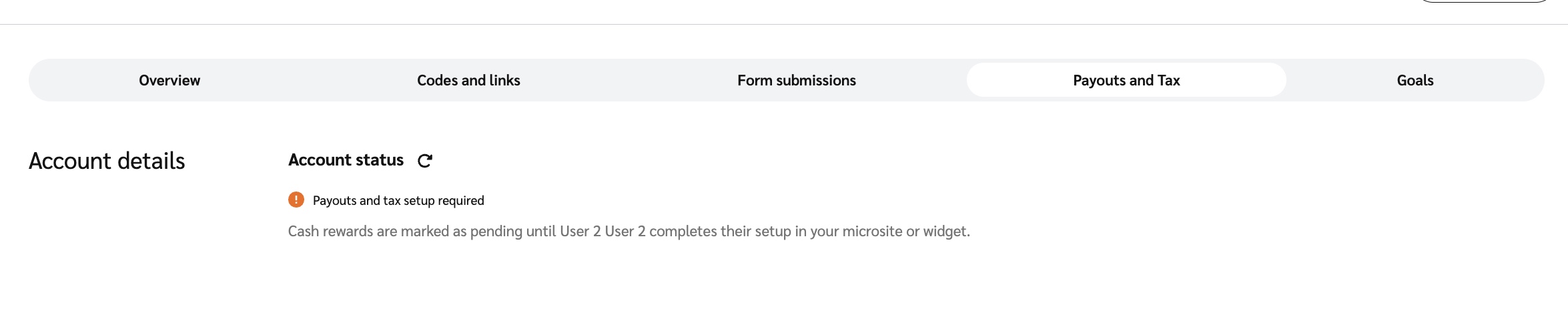
Se você estiver usando [pagamentos em dinheiro](/brand/pt-br/what-would-you-like-to-learn-about/advocate-program/advocate-rewards/pay-with-cash/cash-payouts-for-advocate-explained.md) em vez disso, esta tela lista o status da conta do participante e informa sobre quaisquer formulários fiscais ausentes ou retenções nos pagamentos, bem como o método e a frequência de pagamento selecionados.
{% hint style="info" %}
**Observação:** Se os participantes tiverem problemas com retenções de pagamento ou dúvidas sobre pagamentos, eles podem entrar em contato com a [equipe de suporte da impact.com](mailto:saasquatch-support@impact.com) para obter ajuda.
{% endhint %}
Metas
O *Metas* tela exibe um histórico de todos os [objetivos do programa](/brand/pt-br/what-would-you-like-to-learn-about/advocate-program/getting-started-with-advocate/advocate-program-rules-explained.md) que o participante alcançou.
---
# Agent Instructions
This documentation is published with GitBook. GitBook is the documentation platform designed so that both humans and AI agents can read, navigate, and reason over technical content effectively. Learn more at gitbook.com.
## Querying This Documentation
If you need additional information that is not directly available in this page, you can query the documentation by asking a question.
Perform an HTTP GET request on the following URL with the `ask` and `goal` query parameters:
```
GET https://help.impact.com/brand/pt-br/what-would-you-like-to-learn-about/advocate-program/manage-advocate-participants/advocate-participant-profiles-explained.md?ask=&goal=
```
`ask` is the immediate question: it should be specific, self-contained, and written in natural language.
`goal` is what the user is ultimately trying to achieve, the reason they need the answer. Sharing it helps GitBook give you a better, more relevant answer. A goal is most helpful when it describes the outcome the user wants rather than restating the question. For example, with `ask=how do I create an API token`, a goal like `automate deployments from our CI pipeline` lets GitBook tailor the answer to that use case.
The response will contain a direct answer to the question and relevant excerpts and sources from the documentation.
Use this mechanism when the answer is not explicitly present in the current page, you need clarification or additional context, or you want to retrieve related documentation sections.