> For the complete documentation index, see [llms.txt](https://help.impact.com/llms.txt). Markdown versions of documentation pages are available by appending `.md` to page URLs; this page is available as [Markdown](https://help.impact.com/brand/pt-br/what-would-you-like-to-learn-about/advocate-program/manage-advocate-participant-experiences/widget-experiences/shopify-post-checkout-widget.md).
# Widget pós-checkout do Shopify
As indicações frequentemente vêm de páginas de pós-checkout com alto tráfego, o que torna esses locais ideais para promover seu programa de indicações. O widget pós-checkout da Shopify permite engajar clientes de forma fluida logo após a compra, aumentando as indicações. Ao aproveitar a estrutura de extensibilidade da Shopify, este widget oferece uma experiência suave e com a marca, que maximiza o impacto do programa.
Se o seu programa não estiver presente aqui, você pode estar perdendo engajamento valioso e ficando para trás em relação aos concorrentes que já aproveitam esses locais.
#### O que é o widget pós-checkout da Shopify?
Nosso Widget Pós-Checkout aproveita **a Extensibilidade do Checkout da Shopify** para colocar uma chamada para ação (CTA) de indicações com a marca nas páginas de pós-checkout. Ele espelha o popular [Widget de Acesso Instantâneo](/brand/pt-br/what-would-you-like-to-learn-about/advocate-program/manage-advocate-participant-experiences/widget-experiences/set-up-an-instant-access-widget.md) e oferece suporte a:
* Exibição incorporada
* Exibição em janela modal pop-up
Ambas as versões apresentam dois estados principais do widget:
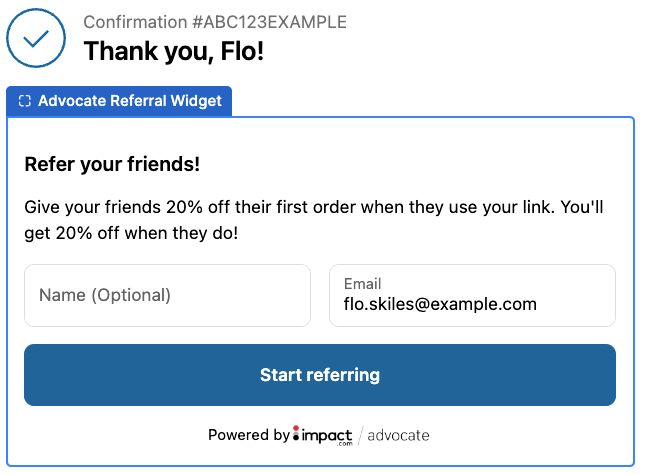
* Captura de e-mail / Identificação do usuário
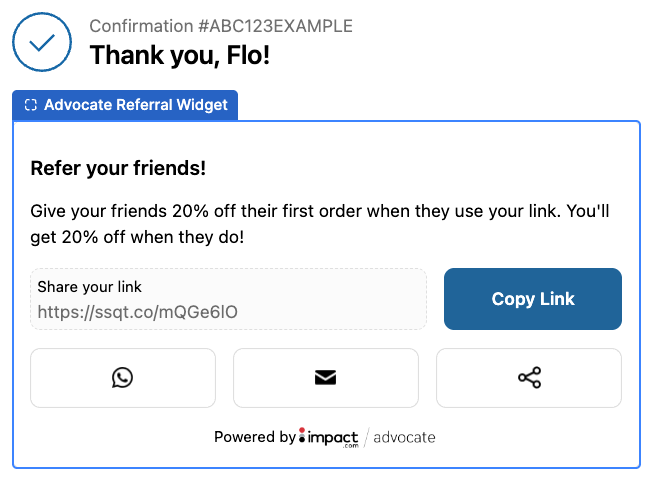
* Página de compartilhamento com detalhes da indicação
#### Principais recursos
O Widget Pós-Checkout da Shopify foi desenvolvido para maximizar o engajamento com indicações. Ele apresenta um fluxo de duas etapas: primeiro, o widget identifica o usuário coletando seu e-mail (se ele ainda não estiver conectado), e depois exibe seu link ou código de indicação personalizado, junto com botões de compartilhamento. Para usuários da Shopify conectados, a etapa de e-mail é pulada completamente, para uma experiência mais fluida.
O widget oferece suporte tanto a opções de exibição incorporada quanto em pop-up, para que você possa escolher o formato que melhor se adapta ao layout da sua loja e à experiência do cliente. Ele se conecta perfeitamente ao seu programa de indicações para criar ou atualizar perfis de participantes e trazer os dados necessários de indicação, como o link de compartilhamento, o código de indicação e as opções de compartilhamento social. Até 3 botões de compartilhamento podem ser exibidos, com suporte para plataformas como E-mail, Facebook, WhatsApp, Messenger, LinkedIn, X (antigo Twitter) e SMS.
A personalização é um recurso essencial. Você pode adaptar o conteúdo de cada etapa, incluindo títulos, subtítulos, botões de CTA e mensagens de compartilhamento. Você também tem a opção de incluir uma imagem no topo do widget para reforçar ainda mais a marca. Importante: todas essas configurações podem ser ajustadas no Editor de Páginas da Shopify, facilitando os ajustes sem sair do admin da Shopify.
Por fim, o widget foi desenvolvido para herdar a identidade visual do seu site, então não há necessidade de configurar manualmente cores ou fontes. Isso garante uma aparência consistente com o restante da sua loja.
#### Adicione o Widget ao Seu Site
Para adicionar o widget da Advocate à sua loja Shopify:
1. Acesse o seu *editor de tema*.
2. Selecione o **navegador de páginas** no topo da tela e, em seguida, escolha **Checkout e contas de clientes**.
3. Repita a etapa acima para o *Obrigado* .
4. Na seção principal, selecione **Adicionar bloco**, depois escolha **Widget de Indicação da Advocate** na seção de integração da Impact.com.
#### Fluxo do widget
A experiência do widget foi projetada para guiar os usuários por duas etapas simples.
{% stepper %}
{% step %}
#### **Etapa 1:**
O widget solicita que seu cliente insira o nome e o endereço de e-mail, a menos que ele já esteja conectado à Shopify; nesse caso, essa etapa é pulada automaticamente. Depois que as informações do usuário são capturadas, ele é adicionado ao seu programa como um novo participante ou seus dados são atualizados, se ele já estiver no programa.
{% endstep %}
{% step %}
#### **Etapa 2:**
O cliente vê os detalhes da sua indicação. Isso inclui um link exclusivo de indicação ou um código de indicação, dependendo de como o programa está configurado. O widget também exibe até 3 botões de compartilhamento, e você também pode incluir uma breve mensagem acima das informações de indicação para incentivar o compartilhamento e reforçar os benefícios do programa.
{% endstep %}
{% endstepper %}
**Opções de personalização**
Todo o conteúdo visual pode ser configurado para refletir a voz da sua marca. Essas personalizações estarão disponíveis diretamente no **Editor de Páginas da Shopify** para facilitar o uso.
| Personalização | Seções editáveis |
| ----------------------------------------- | -------------------------------------------------------------------------------------------------------------------------------------------------------------------------------------------------------------------------------------------------------------------------------------------------------------------------------------------------------------------------------------------------------- |
| Compartilhado entre os estados do widget | • URL da imagem (opcional)
• Cabeçalho (obrigatório)
• Subcabeçalho (opcional)
• Link dos termos e condições (opcional)
|
| Opções específicas do pop-up | • Rótulo do botão CTA (por exemplo, “Começar”) |
| Opções de coleta de e-mail | • CTA do botão "Começar a indicar"
• Campo de nome (opcional)
|
| Opções de informações de compartilhamento | • Texto personalizado acima do link
• Selecione até 3 meios de botão de compartilhamento:
• E-mail
• SMS
• Facebook
• Facebook Messenger
• WhatsApp
• LinkedIn
• X (Twitter)
• Link direto
• E-mail
• SMS
• Facebook
• Facebook Messenger
• WhatsApp
• LinkedIn
• X (Twitter)
• Link direto
|
---
# Agent Instructions
This documentation is published with GitBook. GitBook is the documentation platform designed so that both humans and AI agents can read, navigate, and reason over technical content effectively. Learn more at gitbook.com.
## Querying This Documentation
If you need additional information that is not directly available in this page, you can query the documentation by asking a question.
Perform an HTTP GET request on the following URL with the `ask` and `goal` query parameters:
```
GET https://help.impact.com/brand/pt-br/what-would-you-like-to-learn-about/advocate-program/manage-advocate-participant-experiences/widget-experiences/shopify-post-checkout-widget.md?ask=&goal=
```
`ask` is the immediate question: it should be specific, self-contained, and written in natural language.
`goal` is what the user is ultimately trying to achieve, the reason they need the answer. Sharing it helps GitBook give you a better, more relevant answer. A goal is most helpful when it describes the outcome the user wants rather than restating the question. For example, with `ask=how do I create an API token`, a goal like `automate deployments from our CI pipeline` lets GitBook tailor the answer to that use case.
The response will contain a direct answer to the question and relevant excerpts and sources from the documentation.
Use this mechanism when the answer is not explicitly present in the current page, you need clarification or additional context, or you want to retrieve related documentation sections.