> For the complete documentation index, see [llms.txt](https://help.impact.com/llms.txt). Markdown versions of documentation pages are available by appending `.md` to page URLs; this page is available as [Markdown](https://help.impact.com/brand/pt-br/what-would-you-like-to-learn-about/advocate-program/manage-advocate-participant-experiences/widget-experiences/customize-program-widgets.md).
# Personalizar widgets do programa
## Acesse o editor de widgets
1. No menu de navegação à esquerda, selecione  **\[Engage] → Conteúdo**.
2. Na *Widgets* card, selecione **Editar widgets.**
3. No menu lateral expansível à esquerda, selecione o nome do widget que você deseja editar.
## Personalize seus widgets
{% stepper %}
{% step %}
### **Etapa 1: Escolha um modelo**
1. No menu lateral expansível à esquerda, abaixo de *Widget atual*, selecione **Modelos**.
2. Selecione **Aplicar modelo** ao lado do modelo com o qual você deseja começar.
{% hint style="success" %}
**Observação:** Se você quiser visualizar como o modelo fica sem confirmar a alteração, selecione  **\[Visualizar]** antes de salvar. Selecione o **Salvar** botão somente quando estiver pronto para confirmar as alterações feitas.
{% endhint %}
{% endstep %}
{% step %}
### **Etapa 2: Ajuste o conteúdo do widget**
Você pode adicionar, editar, mover ou remover componentes para modificar o conteúdo que seus defensores de clientes veem no widget.
{% hint style="success" %}
**Observação:** Para uma explicação dos diferentes elementos do editor de widgets, consulte a Visão geral do editor de widgets.
{% endhint %}
{% tabs %}
{% tab title="Adicionar" %}
1. No lado direito da página, no *Componente* menu, **Adicionar** aba, selecione um grupo de componentes.
* Saiba mais sobre os componentes disponíveis e como eles são agrupados.
2. Selecione o componente apropriado.
3. Selecione o azul **Adicionar a** botão no local onde você quer que o componente apareça na tela.
{% endtab %}
{% tab title="Editar" %}
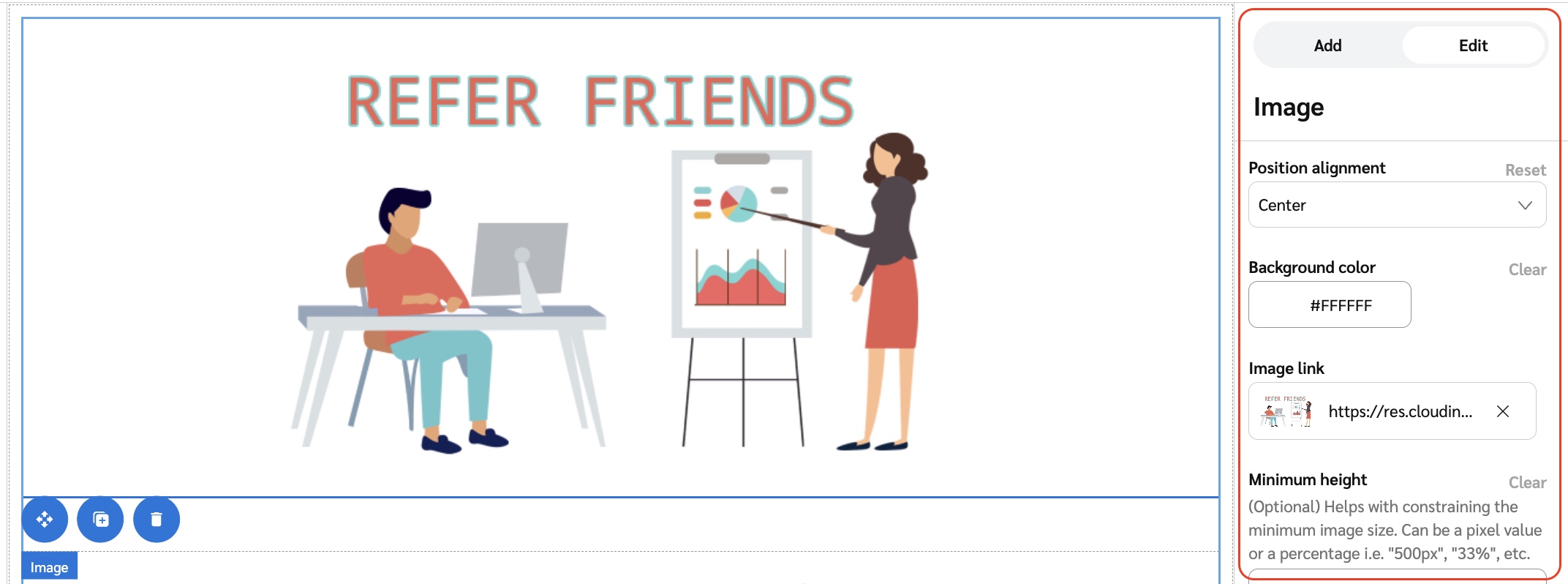
As propriedades que você pode editar dependem do tipo de componente que você selecionou. Por exemplo, se você selecionar o *Imagem principal* componente, você poderá selecionar uma nova imagem e alterar a cor de fundo. Se você selecionar um elemento somente de texto, como um cabeçalho, então poderá modificar a fonte, a cor do texto e o conteúdo do texto.
1. Selecione o componente que você deseja editar.
2. Use as opções na *Componente* menu, **Editar** aba para alterar suas propriedades.
* Se você quiser inserir um link em um componente de texto, você pode fazer isso editando o HTML do widget.
{% endtab %}
{% tab title="Mover" %}
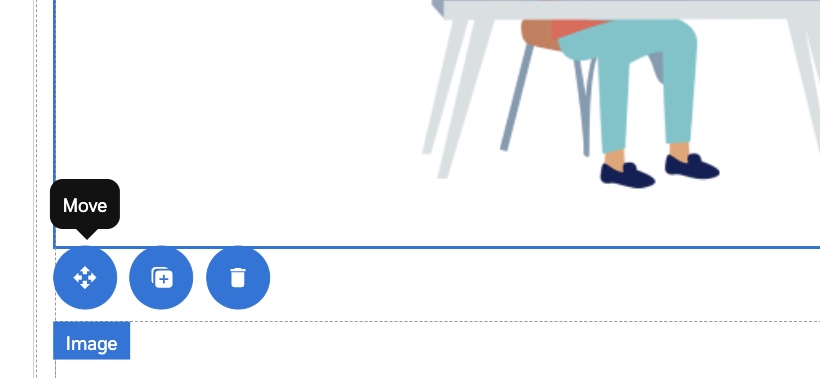
1. Na tela, selecione e segure o componente que você deseja mover.
2. Arraste o componente para sua nova posição na tela e, em seguida, solte para colocá-lo no lugar.
* Alguns componentes não podem ser movidos. Se um componente não puder ser arrastado, ele não se moverá quando você tentar reposicioná-lo.
{% endtab %}
{% tab title="Remover" %}
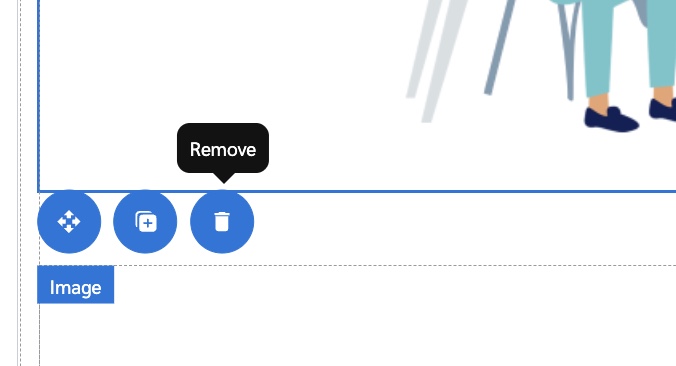
1. Selecione o componente que você deseja remover na tela.
2. Selecione  **\[Remover]**.
{% endtab %}
{% endtabs %}
{% endstep %}
{% step %}
### **Etapa 3: Personalize a aparência e o tema do widget**
#### **Adicione imagens ou logotipos**
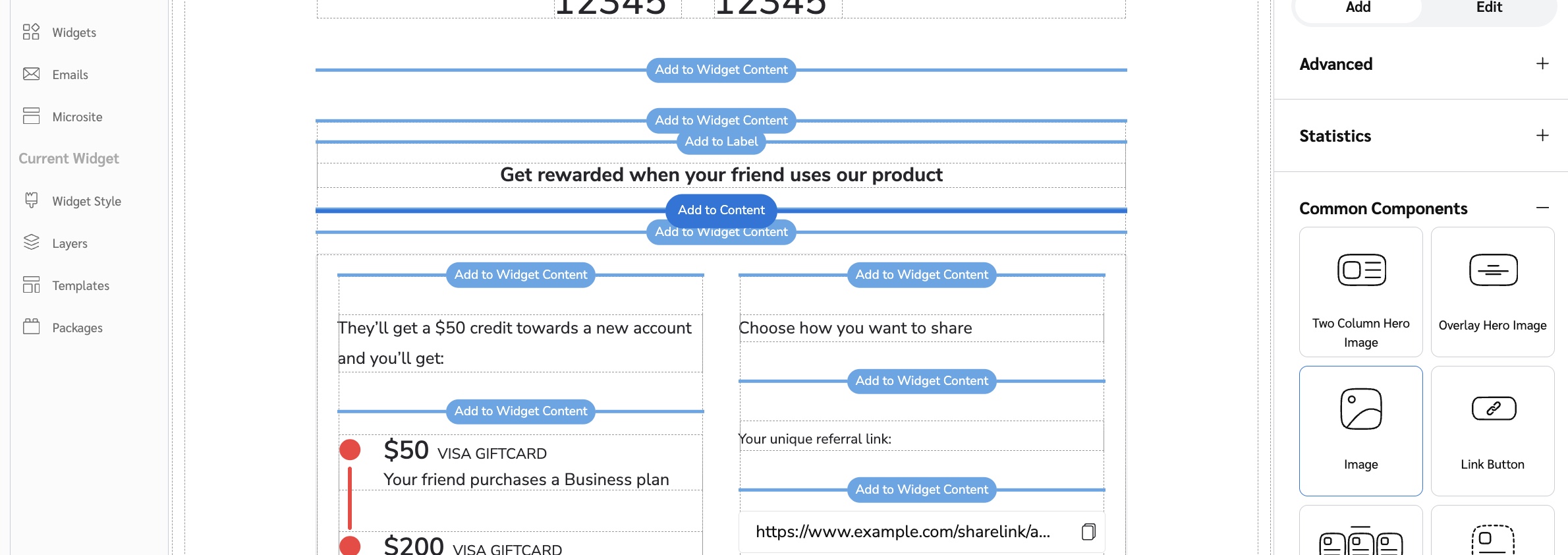
1. À direita, na *Componente* menu, **Adicionar** aba, selecione a **Componentes Comuns** categoria.
2. Selecione uma destas opções:
* **Imagem principal com sobreposição** (uma imagem com texto sobreposto e editável)
* **Imagem** (uma imagem simples sem texto por cima)
3. Adicione a imagem à tela.
4. Na *do Menu de Componentes* **Editar** aba, selecione a **Escolher arquivo** botão abaixo do *Imagem* cabeçalho.
#### **Substituir imagens ou logotipos**
1. Na tela, selecione a foto que você deseja alterar.
2. No **Editar** menu, selecione  **\[Remover]** e depois selecione **Escolher arquivo** para reenviar uma nova imagem.
3. Envie a imagem usando um destes métodos:
* Arraste e solte a imagem
* Procure um arquivo no seu computador
* No *Endereço da web* aba, cole a URL pública do arquivo
4. Selecione **Concluído**.
#### **Ajuste quais botões de compartilhamento são exibidos**
Você pode editar botões de compartilhamento existentes usando o **Editar** menu.
1. Selecione o botão de compartilhamento que você deseja editar na tela.
2. No **Editar** aba, selecione o nome do site ou serviço em *Meio de compartilhamento* cabeçalho.
Adicione um novo botão de compartilhamento usando a **Adicionar** menu.
1. Na **Adicionar** aba, selecione **Compartilhamento**.
2. Selecione o cartão apropriado.
3. Selecione o azul **Adicionar a** botão para colocar o componente na tela.
{% endstep %}
{% step %}
### **Etapa 4: Visualize e salve**
1. Visualize como o widget aparecerá para os participantes selecionando  **\[Visualizar]** na barra de menu superior.
* Você pode alternar entre uma visualização da experiência para  **\[Desktop]**,  **\[Tablet]**, ou  **\[Celular]** usuários selecionando o ícone correspondente do dispositivo.
2. Para retornar à interface de edição, selecione  **\[Editar]** na barra de menu superior.
3. **Salvar** suas alterações.
{% hint style="warning" %}
**Aviso:** O editor de widgets não salva automaticamente suas alterações. Clique **Salvar** frequentemente para garantir que você não perca seu trabalho.
{% endhint %}
Quando você selecionar **Salvar**, as alterações serão adicionadas ao rascunho do seu programa.
{% endstep %}
{% endstepper %}
## Opções avançadas de personalização
Os componentes avançados permitem que você inclua conteúdo condicional baseado no *e-mail*, *segmento*, ou *campo personalizado*. Por exemplo, se você quiser exibir um ranking somente para participantes que são assinantes do nível ouro, o **componente de seção condicional por segmento** permitirá que você faça isso.
Você pode adicionar componentes avançados na **Adicionar** aba. Configurá-los exige um pouco mais de trabalho, pois você precisará inserir uma [expressão JSONata](http://docs.jsonata.org/overview.html) na *Condição* que define a lógica para quando a condição for atendida. Entre em contato com nossa [equipe de suporte](mailto:saasquatch-support@impact.com) se precisar de ajuda.
## Saiba mais
* [Edite o HTML do seu widget ou microssite para Advocate](#access-the-widget-editor-0-0)
* [Instale pacotes NPM personalizados para Advocate](/brand/pt-br/what-would-you-like-to-learn-about/advocate-program/manage-advocate-participant-experiences/install-custom-npm-packages-for-advocate.md)
---
# Agent Instructions
This documentation is published with GitBook. GitBook is the documentation platform designed so that both humans and AI agents can read, navigate, and reason over technical content effectively. Learn more at gitbook.com.
## Querying This Documentation
If you need additional information that is not directly available in this page, you can query the documentation by asking a question.
Perform an HTTP GET request on the following URL with the `ask` and `goal` query parameters:
```
GET https://help.impact.com/brand/pt-br/what-would-you-like-to-learn-about/advocate-program/manage-advocate-participant-experiences/widget-experiences/customize-program-widgets.md?ask=&goal=
```
`ask` is the immediate question: it should be specific, self-contained, and written in natural language.
`goal` is what the user is ultimately trying to achieve, the reason they need the answer. Sharing it helps GitBook give you a better, more relevant answer. A goal is most helpful when it describes the outcome the user wants rather than restating the question. For example, with `ask=how do I create an API token`, a goal like `automate deployments from our CI pipeline` lets GitBook tailor the answer to that use case.
The response will contain a direct answer to the question and relevant excerpts and sources from the documentation.
Use this mechanism when the answer is not explicitly present in the current page, you need clarification or additional context, or you want to retrieve related documentation sections.