> For the complete documentation index, see [llms.txt](https://help.impact.com/llms.txt). Markdown versions of documentation pages are available by appending `.md` to page URLs; this page is available as [Markdown](https://help.impact.com/brand/pt-br/what-would-you-like-to-learn-about/advocate-program/manage-advocate-participant-experiences/widget-and-microsite-components-explained.md).
# Explicação sobre componentes de widgets e microsites
Faça o curso PXA
{% hint style="success" %}
**Limitado**: Componentes, além dos fornecidos nos modelos dados, estão disponíveis apenas para determinadas edições do produto ou complementos. Se você quiser um controle mais granular sobre quais componentes seus microsites usam, entre em contato conosco para fazer upgrade do seu programa.
{% endhint %}
Componentes são os blocos de construção individuais, como imagens de destaque e cartões de tarefa, que compõem o widget ou o microsite do seu programa Advocate. Esses elementos moldam a [experiência do participante](/brand/pt-br/what-would-you-like-to-learn-about/advocate-program/manage-advocate-participant-experiences/introduction-to-participant-experiences.md) e podem ser personalizados para se alinharem à sua marca.
Este artigo fornece uma lista categorizada dos componentes disponíveis nos editores de widget e microsite. A maioria dos componentes oferece suporte a estilo e personalização, embora alguns tenham limitações de design. Você também pode visualizar os estados do seu componente na interface do editor.
Estatísticas
Use *Estatísticas* componentes para informar aos participantes como eles estão indo no seu programa. Para ver uma lista das estatísticas com suporte desses componentes, acesse [Estatísticas do Widget e do Microsite](/brand/pt-br/what-would-you-like-to-learn-about/advocate-program/manage-advocate-participant-experiences/widget-and-microsite-statistics-explained.md).
| Componente | Descrição |
| ------------------------------- | ----------------------------------------------------------------------------------------------------------------------------------------------------------------------------- |
| Saldo de pontos | Mostra o saldo de Pontos do participante. Usado em programas Advocate que recompensam participantes com pontos. |
| GiftCards ganhos | Mostra a contagem de recompensas de vale-presente ganhas pelo Advocate. |
| Indicações | Exibe quantos encaminhamentos o participante fez. Inclui encaminhamentos iniciados e convertidos. |
| Contêiner com Três Estatísticas | Um modelo com espaço para três estatísticas. As estatísticas exibidas podem ser alteradas. Estatísticas podem ser adicionadas e removidas conforme desejado. |
| Outra estatística | Exibe uma estatística de sua escolha. Você pode selecionar entre uma estatística de encaminhamento, várias estatísticas de recompensa ou criar uma estatística personalizada. |
Componentes comuns
*Componentes comuns* são amplamente usados para aprimorar tanto a funcionalidade quanto a consistência de design em todo o seu widget ou microsite. Eles abrangem elementos visuais e estruturais de uso geral, como imagens de destaque, formatação de layout e etapas descritivas do programa.
| Componente | Descrição |
| ---------------------------------- | ----------------------------------------------------------------------------------------------------------------------------------------------------------------------------------------------------------------------------------------------------------------------------------------------------------------------------------------------------------------------------------------------------------------------------------------------------------------------------------------------------------------------------------------------------------------------------------------------------------------- |
| Imagem de destaque em duas colunas |
Uma imagem de banner e um texto de cabeçalho ocupando duas colunas. A imagem, o texto e a cor de fundo podem ser atualizados.
|
| Imagem principal com sobreposição |
Uma imagem de banner com texto sobreposto. A imagem, o texto e a cor de fundo podem ser atualizados.
|
| Imagem |
Uma imagem. A cor de fundo, o alinhamento, a altura e a largura podem ser alterados.
|
| Botão de link |
Um botão clicável que redireciona os participantes para o link selecionado por você. A cor do botão é controlada pela Cor da Marca definida no nível do Contêiner da Marca.
|
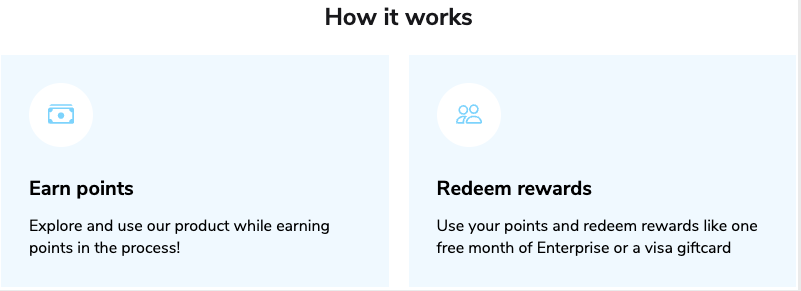
| Explicador do Programa |
Um modelo que explica como um programa Advocate funciona, como ganhar recompensas. Inclui duas etapas de explicação do programa por padrão. Mais etapas podem ser adicionadas. A cor é controlada pela Cor da Marca definida no nível do Contêiner da Marca.
|
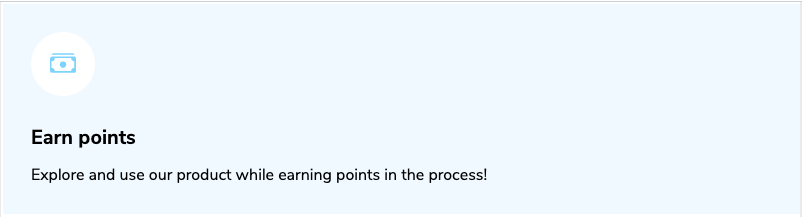
| Etapa do Explicador do Programa |
Adicione texto descritivo para explicar uma parte do seu programa. Cabe dentro de um componente de explicador do programa. A cor é controlada pela Cor da Marca definida no nível do Contêiner da Marca.
|
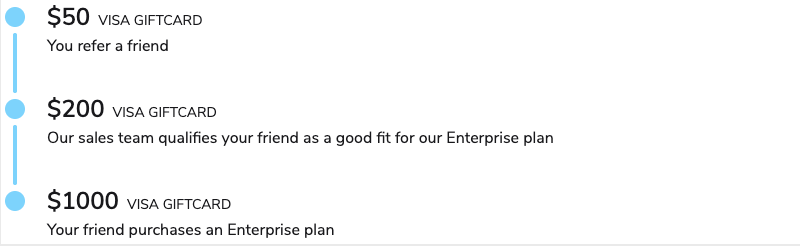
| Linha do tempo do programa |
Exiba uma visão geral da jornada de encaminhamento e das recompensas para os seus participantes. Adicione ou remova entradas da linha do tempo conforme necessário. A cor do ícone circular e das linhas entre as entradas é controlada pela Cor da Marca definida no nível do Contêiner da Marca.
|
| Entrada da linha do tempo |
Cabe dentro de um componente de linha do tempo do programa para mostrar uma etapa da jornada de encaminhamento. A cor do ícone circular e das linhas entre as entradas é controlada pela Cor da Marca definida no nível do Contêiner da Marca.
|
| Exibição do nome de usuário |
Busca dinamicamente o nome completo do participante. O padrão é “Usuário anônimo” se o participante não tiver informado um nome.
|
Recompensas
{% hint style="info" %}
**Observação:** *Recompensa* componentes só podem ser usados em widgets e microsites com acesso verificado.
{% endhint %}
| Componente | Descrição |
| ------------------------- | --------------------------------------------------------------------------------------------------------------------------------------------------------------------------------------------------------------------------------------------------------------------------------------------------------------------------------------------------------------------------------------------------------------------------------------------------------------------------------------------------------------------------------------------------------------------------------------------------------------------------------------------------------- |
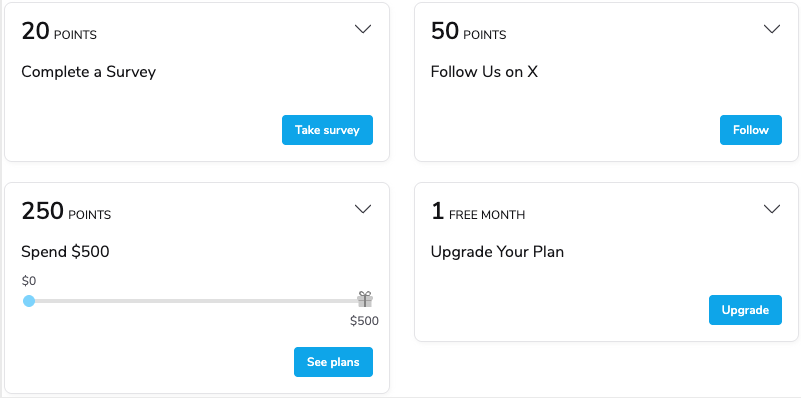
| Feed de cartões de tarefa |
Os cartões de tarefa permitem que seus usuários executem ações ou acompanhem o progresso em relação às metas do programa Advocate diretamente no widget ou microsite. Este componente adiciona vários cartões de tarefa ao seu widget ou microsite. A cor do botão é controlada pela Cor da Marca definida no nível do Contêiner da Marca.
|
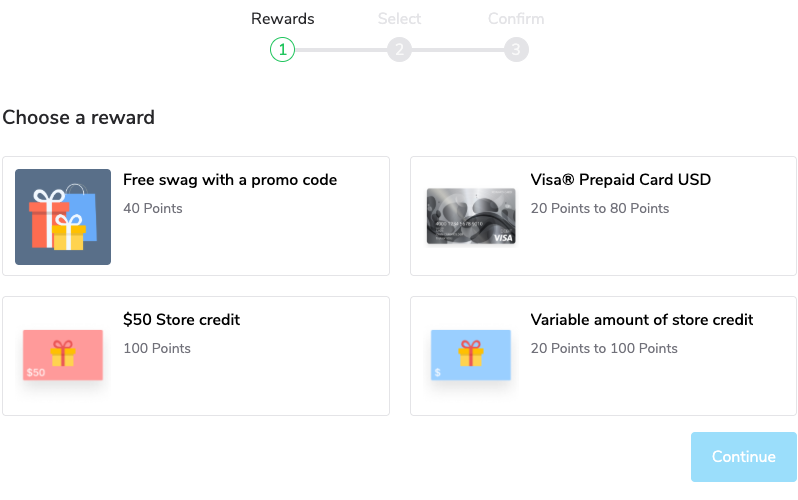
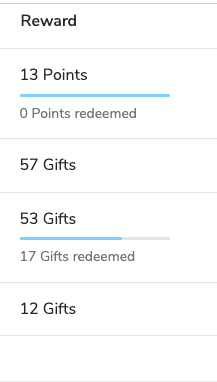
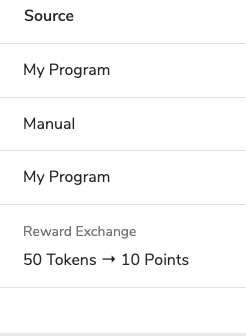
| Troca de recompensa |
Permita que os participantes troquem recompensas obtidas por outro tipo de recompensa.
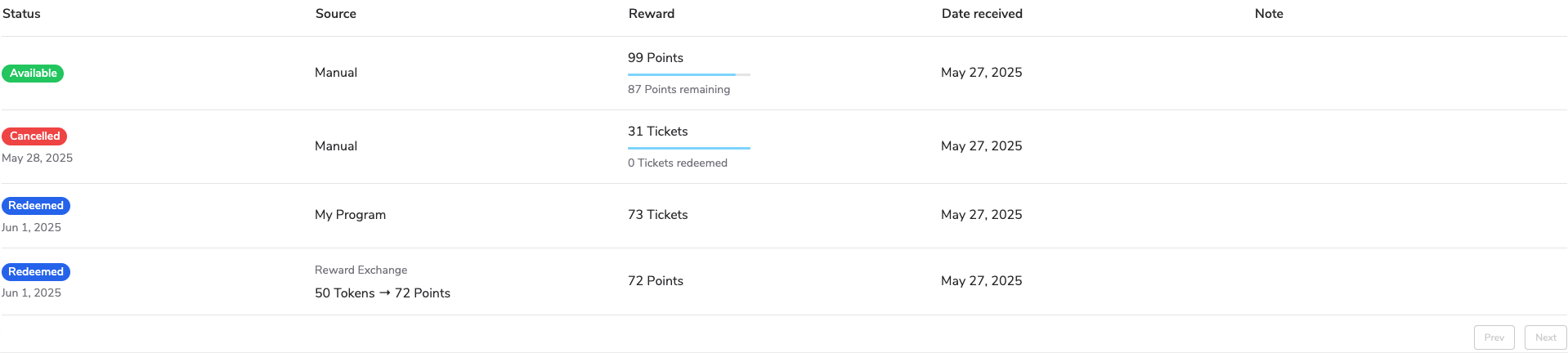
Exibe uma lista de recompensas que o participante ganhou. Pode incluir recompensas manuais e/ou recompensas ganhas em vários programas Advocate.
|
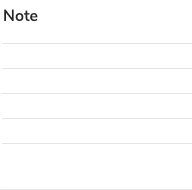
| Coluna de nota do cliente |
Adicione outra coluna de nota à tabela de recompensas. Deve ser colocada dentro do componente Tabela de recompensas.
|
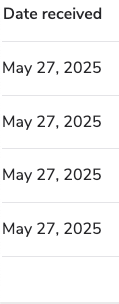
| Coluna de data |
Adicione outra coluna de data à tabela de recompensas. Deve ser colocada dentro do componente Tabela de recompensas.
|
| Coluna de recompensa |
Adicione outra coluna de recompensa à tabela de recompensas. Deve ser colocada dentro do componente Tabela de recompensas.
|
| Coluna de origem |
Adicione outra coluna de origem à tabela de recompensas. Deve ser colocada dentro do componente Tabela de recompensas.
|
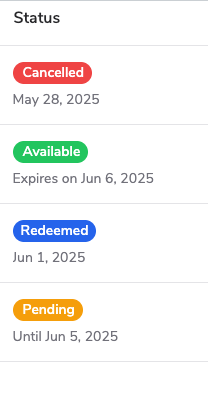
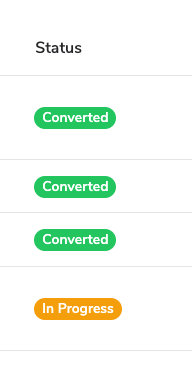
| Coluna de status |
Adicione outra coluna de status à tabela de recompensas. Deve ser colocada dentro do componente Tabela de recompensas.
|
Componentes do Microsite
*Microsite* componentes são usados principalmente para o formulário de cadastro e a barra lateral de navegação do seu microsite. Esses componentes não podem ser adicionados aos widgets do programa.
| Componente | Descrição |
| --------------------------------------- | -------------------------------------------------------------------------------------------------------------------------------------------------------------------------------------------------------------------------------------------------------------------------------------------------------------------------------------------------------------------------------------------------------------------------------------------------------------------------------------------------------------------------------------------------------------------------------------------------------------------------------------- |
| Campo de caixa de seleção do formulário |
Adicione uma caixa de seleção ao formulário de cadastro. Você pode mapear se a caixa foi marcada para um campo personalizado no participante Advocate. Leia Ver as submissões do formulário de cadastro do seu microsite para mais informações.
|
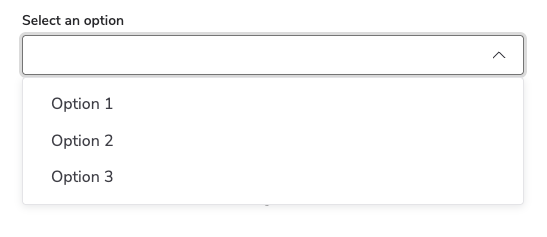
| Campo de menu suspenso do formulário |
Adicione uma lista suspensa com itens de lista personalizáveis ao formulário de cadastro. Você pode mapear o item selecionado pelo usuário para um campo personalizado no participante Advocate. Entre em contato com o Suporte para obter ajuda com isso.
|
| Campo de entrada do formulário |
Adicione um campo de entrada de texto livre ao formulário de cadastro. Você pode mapear o texto digitado pelo usuário para um campo personalizado no participante Advocate. Entre em contato com o suporte para obter ajuda com isso.
|
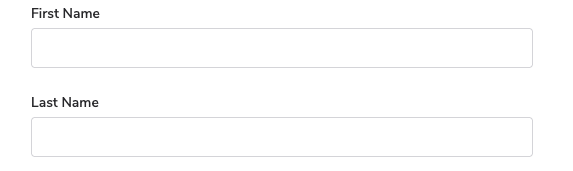
| Campos de nome do formulário |
Adicione campos preenchíveis de Nome e Sobrenome ao formulário de cadastro.
|
| Item da barra lateral |
Adicione uma nova página ou link à navegação da barra lateral do seu microsite. Só pode ser colocado dentro do Layout de Login do microsite.
|
| Campo de senha do formulário |
Adicione um campo de senha preenchível ao formulário de cadastro.
|
Acesso instantâneo
*Acesso instantâneo* componentes tornam rápido e fácil para amigos indicados se cadastrarem ou resgatarem recompensas sem passar pelo processo padrão de cadastro. Eles são ideais para programas que usam widgets de indicação com acesso instantâneo ou fluxos de cadastro de amigos.
| Componente | Descrição |
| -------------------------------- | --------------------------------------------------------------------------------------------------------------------------------------------------------------------------------------------------------------------------------------------------------------------------------------------------------------------------------------------------------------------------------------------------------------------------------------------------------------------------------------------------------------------------------------------------------------------------------------------------------------------------------- |
| Código de cupom |
Exibe um código resgatável para uma recompensa de Fuel Tank.
O tanque de recompensas deve ter códigos de cupom disponíveis para que este componente funcione como pretendido.
|
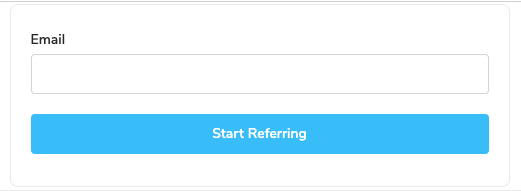
| Cadastro do Advocate |
Permita que novos Advocates informem seu endereço de e-mail para se cadastrar e fazer indicações. Depois de informar o e-mail, os usuários serão levados para uma segunda tela onde poderão acessar seus sharelinks de indicação. Usado para o Widget de Indicação do Website com acesso instantâneo.
|
| Encerrar sessão do usuário atual |
Permita que o visualizador saia da exibição personalizada de acesso instantâneo.
|
| Cadastro de amigo |
Permita que amigos indicados informem seu endereço de e-mail para se cadastrar. Depois de informar o e-mail, os usuários serão levados para uma segunda tela onde poderão acessar a recompensa do Código de cupom. Usado para o Widget de Amigo com acesso instantâneo.
|
Layout
*Layout* componentes permitem organizar e agrupar outros componentes. Use-os para criar seções, linhas, colunas ou abas.
| Componente | Descrição |
| ---------------------------------- | ---------------------------------------------------------------------------------------------------------------------------------------------------------------------------------------------------------------------------------------------------------------------------------------------------------------------------------------------------------------------------------------------------------------------------------------------------------------------------------------------- |
| Layout de destaque em duas colunas |
Adicione um layout de destaque com duas colunas de conteúdo.
|
| Contêiner de layout de linha |
Adicione um novo contêiner de linha para conteúdo. Outros componentes podem ser colocados dentro da linha.
|
| Contêiner de layout de coluna |
Adicione um novo contêiner de coluna para conteúdo. Outros componentes podem ser colocados dentro da coluna.
|
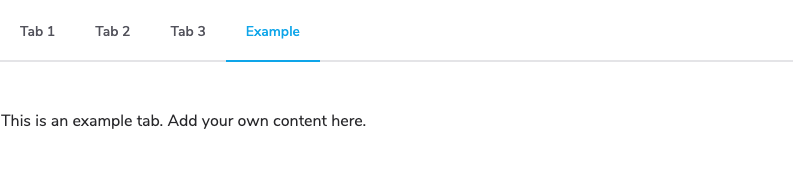
| Aba |
Adicione uma nova aba a um grupo de abas genérico.
|
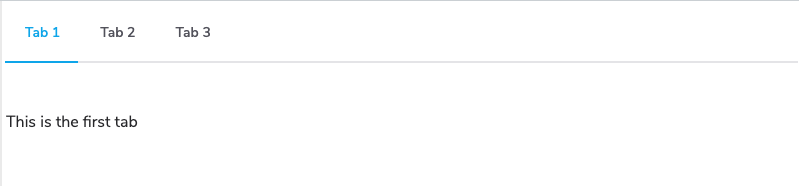
| Grupo de abas genérico |
Adicione um grupo de abas. Cada aba pode conter componentes e conteúdo distintos. Tem três abas por padrão, mas as abas podem ser removidas ou adicionadas conforme necessário.
|
| Seção com título |
Adicione uma nova seção que contenha um título e texto de parágrafo. Outros componentes podem ser adicionados à seção com título abaixo do cabeçalho.
|
Faturas
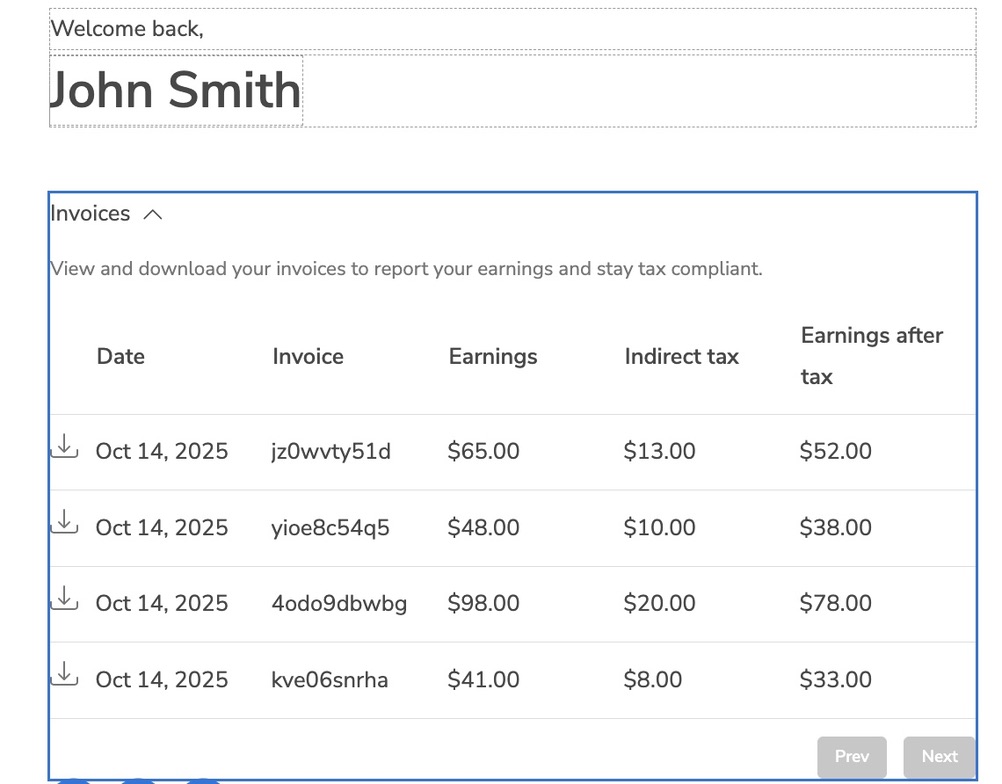
*Fatura* componentes permitem que você insira componentes de fatura para visualizar dados de ganhos.
| Componente | Descrição |
| ----------------------------------- | -------------------------------------------------------------------------------------------------------------------------------------------------------------------------------------------------------------------------------------------------------------------------------------------------------------------------------------------------------------------------------------- |
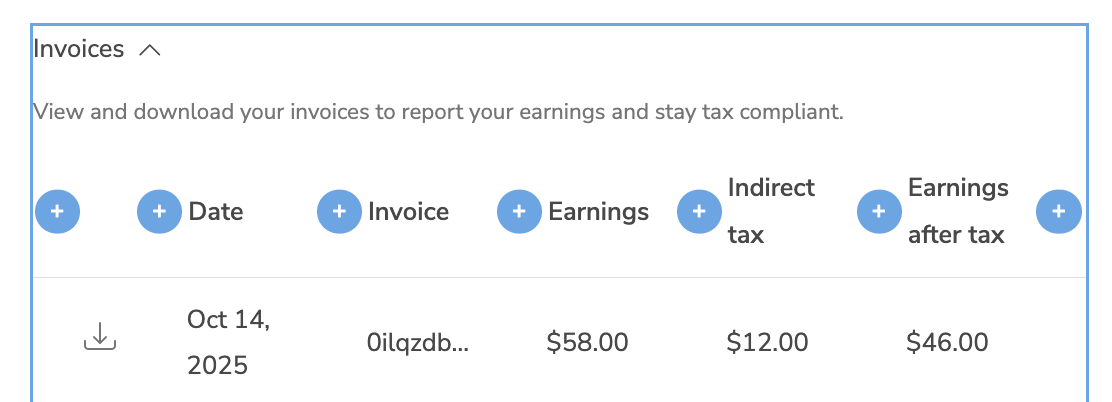
| Tabela de faturas |
Adicione um acordeão de fatura expansível que armazena dados de ganhos.
|
| Coluna de data da tabela de faturas |
Adicione uma nova coluna ao componente de tabela de faturas.
|
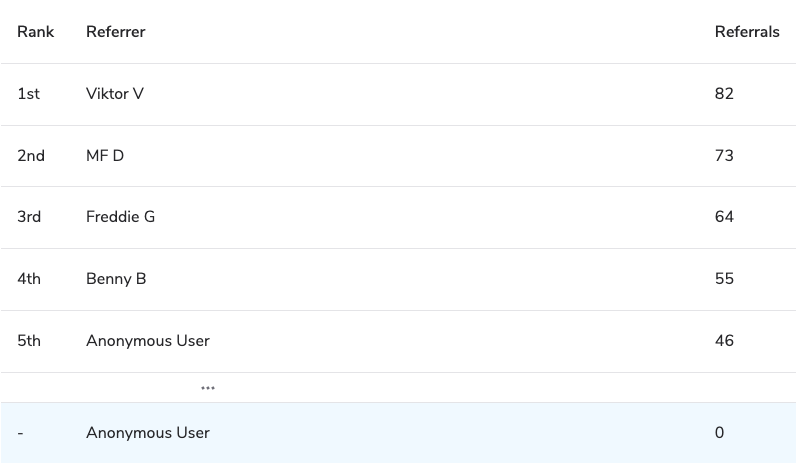
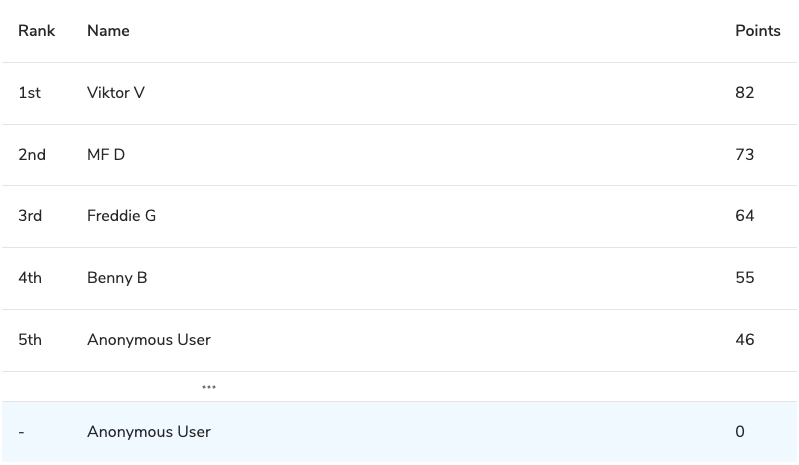
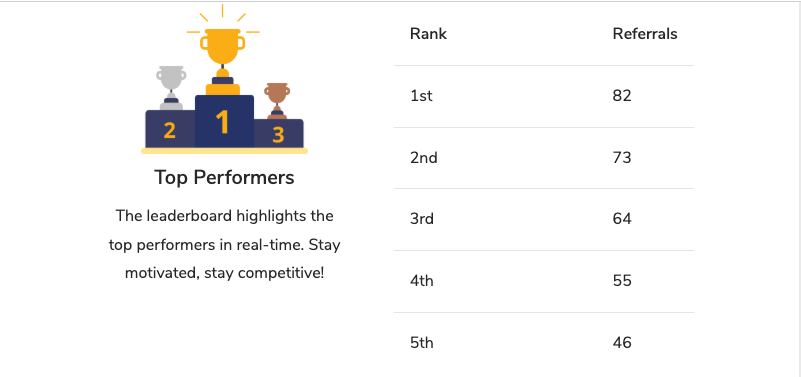
O *Ranking* componente permite classificar os participantes do seu programa, oferecer recompensas aos principais desempenhos e incentivar os participantes a gerar melhores resultados no seu programa. Adicione rankings ao seu [widget com acesso verificado](/brand/pt-br/what-would-you-like-to-learn-about/advocate-program/manage-advocate-participant-experiences/widget-experiences/widget-types-explained.md) ou [microsite](/brand/pt-br/what-would-you-like-to-learn-about/advocate-program/manage-advocate-participant-experiences/microsite-experiences/microsites-overview.md), e configure o sistema de pontuação, o sistema de classificação e as opções de filtragem de participantes. Consulte os artigos abaixo para mais informações:
* [Rankings explicados](/brand/pt-br/what-would-you-like-to-learn-about/advocate-program/manage-advocate-participant-experiences/leaderboards-explained.md)
* [Configurar um ranking](/brand/pt-br/what-would-you-like-to-learn-about/advocate-program/manage-advocate-participant-experiences/set-up-a-leaderboard.md)
| Componente | Descrição |
| -------------------- | ------------------------------------------------------------------------------------------------------------------------------------------------------------------------------------------------------------------------------------------------------------------------------------------------------------------------------------------------------------------------------------------------------------------------------------------------------------------------------------------------------------------------------------------------------------------------------------------------------------------------------------------------------- |
| Indicação iniciada |
Esse tipo de ranking classifica os participantes pelo número de indicações que eles iniciaram. As pontuações dos seus Advocates correspondem ao número de indicações iniciadas.
|
| Indicação convertida |
Esse tipo de ranking classifica os participantes pelo número de indicações que eles converteram. As indicações são consideradas convertidas quando o amigo indicado alcança uma meta do programa, como fazer uma compra de um valor que você definiu. As pontuações dos seus Advocates correspondem ao número de indicações convertidas.
|
| Pontos ganhos |
Esse tipo de ranking classifica os participantes pelo número total de Pontos que ganharam em programas Advocate que recompensam com Pontos. Todas as unidades de recompensa em Pontos contam, desde que não estejam pendentes ou canceladas. Esse tipo de ranking é válido apenas para o tipo de recompensa Pontos.
|
| Ranking anônimo |
Uma versão totalmente anonimizada do ranking que não exibe nenhuma informação de identificação pessoal sobre outros participantes do programa. Pode exibir qualquer tipo de ranking.
|
Impostos e dinheiro
*Impostos e dinheiro* componentes permitem incorporar a coleta de formulário fiscal e opções de pagamento em dinheiro no seu [widget com acesso verificado](/brand/pt-br/what-would-you-like-to-learn-about/advocate-program/manage-advocate-participant-experiences/widget-experiences/widget-types-explained.md) ou [microsite](/brand/pt-br/what-would-you-like-to-learn-about/advocate-program/manage-advocate-participant-experiences/microsite-experiences/microsites-overview.md).
Esse grupo de componentes só está disponível se o [*pagamentos em dinheiro*](/brand/pt-br/what-would-you-like-to-learn-about/advocate-program/advocate-rewards/pay-with-cash/cash-payouts-for-advocate-explained.md) recurso tiver sido ativado na sua conta.
| Componente | Descrição |
| --------------------------------------------------------- | --------------------------------------------------------------------------------------------------------------------------------------------------------------------------------------------------------------------------------------------------------------------------------------------------------------------------------------------------------------------------------------------------------------------------------------------------------------------------------------------------------------------------------------------------------------------------------------------------------------------------------------------------------------------------------------------------------------------------------------------------------------------------------------------------------------------------------------------------------------------------------------------------------------- |
| Modal de informações do parceiro |
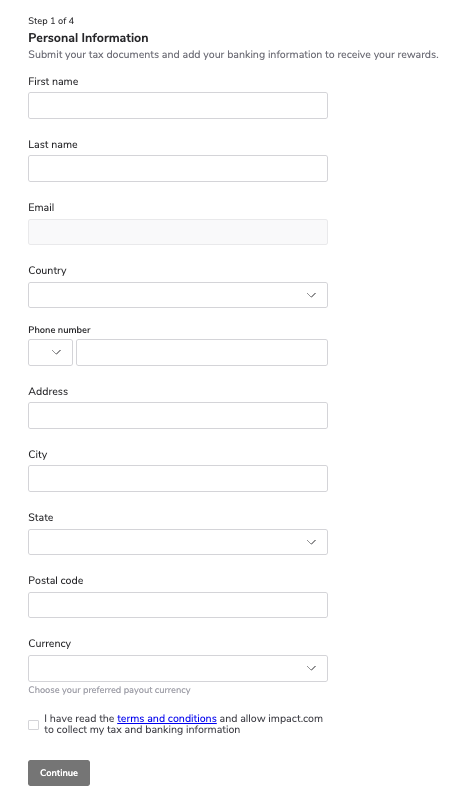
Insira um modal que coleta o país e a moeda dos participantes. Essas informações garantem que seus participantes possam receber suas recompensas sem atrasos ou etapas extras de configuração.
Ele tem dois estados configuráveis, dependendo se o e-mail do participante já está vinculado a uma conta existente:
Descrição do novo parceiro: Exibida para participantes de primeira viagem. O texto padrão ("Confirme seu país e moeda agora para receber suas futuras recompensas mais rapidamente") solicita que eles forneçam seus dados antes de receberem o link de compartilhamento.
Descrição do parceiro existente: Exibida quando o e-mail do participante já está associado a uma conta no impact.com. O modal preenche previamente as informações dele e pede que as confirme, em vez de inseri-las novamente do zero.
|
| Alerta de status de pagamento |
Alerta o participante sobre as ações que ele precisa tomar antes de poder receber um pagamento em dinheiro. O componente inclui um botão de call to action que leva o participante para revisar as configurações de pagamento.
Opcionalmente, personalize qualquer uma das descrições de texto que o participante verá ao visualizar o componente.
|
| Formulário de pagamento em dinheiro do Microsite e Widget |
Insira um formulário que coleta as informações bancárias dos participantes e quaisquer formulários fiscais aplicáveis, como W-8 ou W-9.
Opcionalmente, personalize qualquer uma das descrições de texto que o participante verá ao visualizar o formulário.
Você também pode definir alertas e requisitos de verificação dentro deste componente.
|
Compartilhamento
*Compartilhamento* componentes oferecem aos participantes maneiras convenientes de promover seus links e códigos de indicação em vários canais. Quando um participante clica em um botão de compartilhamento, ele abre o canal escolhido, como *Facebook*, *LinkedIn*, *WhatsApp*, ou *e-mail*, com uma mensagem ou link pré-preenchido, pronto para enviar.
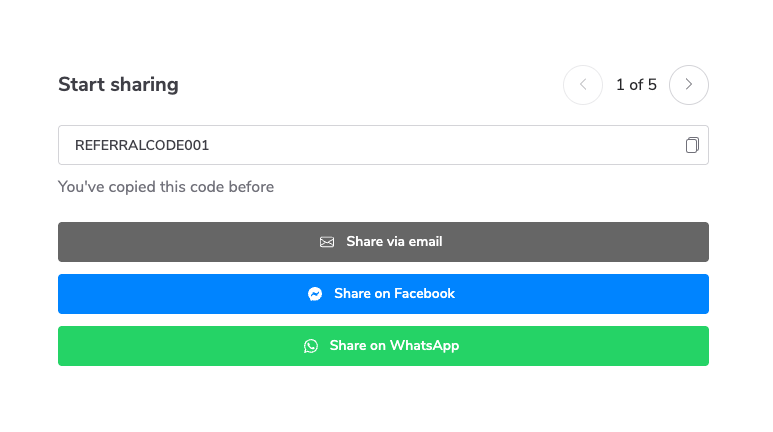
Alguns componentes, como Código de indicação, exibem o código individual de indicação ou promocional do participante junto com uma opção de copiar para a área de transferência para compartilhamento rápido. Outros, como Códigos promocionais, apresentam vários códigos disponíveis (se alocados) em uma visualização deslizante e incluem botões de compartilhamento para que os participantes possam publicar ou enviar instantaneamente o código selecionado. Essas ferramentas facilitam para os participantes divulgar a mensagem e gerar novas indicações.
| Componente | Descrição |
| ------------------------------------------------------------ | -------------------------------------------------------------------------------------------------------------------------------------------------------------------------------------------------------------------------------------------------------------------------------------------------------------------------------------------------------------------------------------------------------------------------------------------------------------------------------------------------------------------------------------------------------------------------------------------------------------------------------------------------------- |
| Código de indicação |
Exibe um campo de código de indicação com uma opção de copiar para a área de transferência. Usado como parte da funcionalidade de Códigos promocionais.
|
| Códigos promocionais |
Bloco de componente pré-formatado que inclui o campo de código promocional de indicação com controle deslizante para alternar entre vários códigos, se mais de um tiver sido alocado. Também inclui um link de compartilhamento e componentes de botão de compartilhamento para Facebook, LinkedIn e Twitter / X.
|
| Botão de compartilhamento no Facebook |
Exibe um botão Compartilhar no Facebook com texto personalizável. Quando clicado, o botão redirecionará para uma nova publicação no perfil do usuário no Facebook com a Mensagem Social da marca pré-carregada.
|
| Botão de compartilhamento no X |
Exibe um botão Compartilhar via X com texto personalizável. Quando clicado, o botão redirecionará para uma nova publicação na conta do usuário no X com a Mensagem Social da marca pré-carregada.
|
| Botão de compartilhamento por e-mail |
Exibe um botão Compartilhar por e-mail com texto personalizável. Quando clicado, o botão abrirá o aplicativo de e-mail padrão do usuário e iniciará um novo e-mail com a Mensagem Social da marca pré-carregada.
|
| Botão de compartilhamento da folha de compartilhamento móvel |
Exibe um botão para compartilhar no navegador da web do participante. Quando clicado, o botão abrirá um menu listando todos os aplicativos disponíveis que o usuário pode abrir para compartilhar seu link. Quando um aplicativo é selecionado, uma nova publicação ou mensagem será criada com a Mensagem Social da marca pré-carregada.
|
| Botão de compartilhamento no LinkedIn |
Exibe um botão Compartilhar no LinkedIn com texto personalizável. Quando clicado, o botão redirecionará para uma nova publicação no perfil do usuário no LinkedIn com a Mensagem Social da marca pré-carregada.
|
| Botão de compartilhamento por SMS |
Exibe um botão Enviar para um amigo com texto personalizável. Quando clicado, o botão redirecionará para o aplicativo padrão de SMS/mensagens de texto do usuário, e uma nova mensagem de SMS/texto será criada com a Mensagem Social da marca pré-carregada.
|
| Botão de compartilhamento no Messenger |
Exibe um botão Compartilhar via Messenger com texto personalizável. Quando clicado, o botão redirecionará para uma nova mensagem no aplicativo Facebook Messenger do usuário com a Mensagem Social da marca pré-carregada.
|
| Botão de compartilhamento no WhatsApp |
Exibe um botão Compartilhar via WhatsApp com texto personalizável. Quando clicado, o botão redirecionará para uma nova mensagem na conta do WhatsApp do usuário com a Mensagem Social da marca pré-carregada.
|
| Botão de compartilhamento no LINE |
Exibe um botão Compartilhar via Line Messenger com texto personalizável. Quando clicado, o botão redirecionará para uma nova mensagem no aplicativo Line Messenger do usuário com a Mensagem Social da marca pré-carregada.
|
| Botão de compartilhamento no Pinterest |
Exibe um botão Compartilhar no Pinterest com texto personalizável. Quando clicado, o botão redirecionará para uma nova publicação no perfil do usuário no Pinterest com a Mensagem Social da marca pré-carregada.
|
| Link de Compartilhamento |
Exibe o link de compartilhamento do participante para este programa.
|
| Código QR |
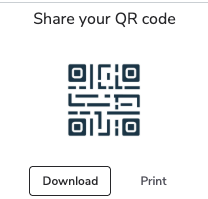
Exibe o link de compartilhamento do participante na forma de um código QR para este programa.
|
Indicações
*Indicação* componentes exibem informações sobre os amigos indicados pelo participante e o status de conversão deles. Eles facilitam para os participantes acompanhar quem eles indicaram, quando as conversões aconteceram e quaisquer recompensas obtidas com essas indicações.
| Componente | Descrição |
| -------------------------------------------- | -------------------------------------------------------------------------------------------------------------------------------------------------------------------------------------------------------------------------------------------------------------------------------------------------------------------------------------------------------------------------------------------------------------------------------------------------------------------------------------------------------------------------------------------------------------------------------------------------------------------- |
| Cartão de indicação |
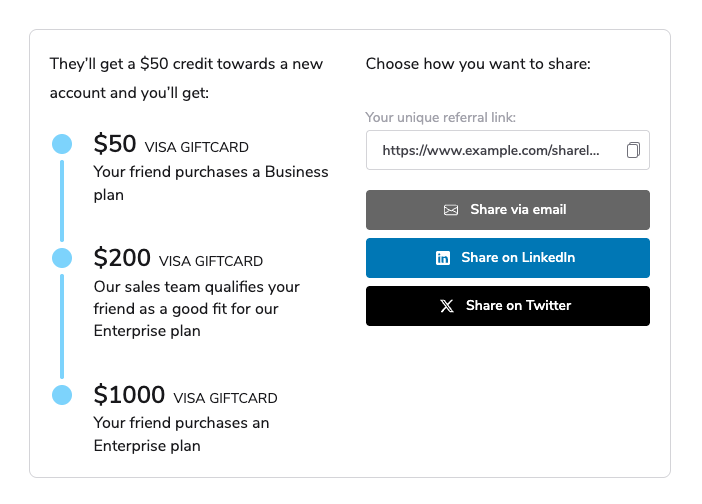
Bloco de componente pré-formatado que inclui linha do tempo do programa, link de compartilhamento, e Facebook, LinkedIn, e Twitter / X componentes de botão de compartilhamento. É possível adicionar ou remover outros componentes conforme necessário.
|
| Tabela de indicação |
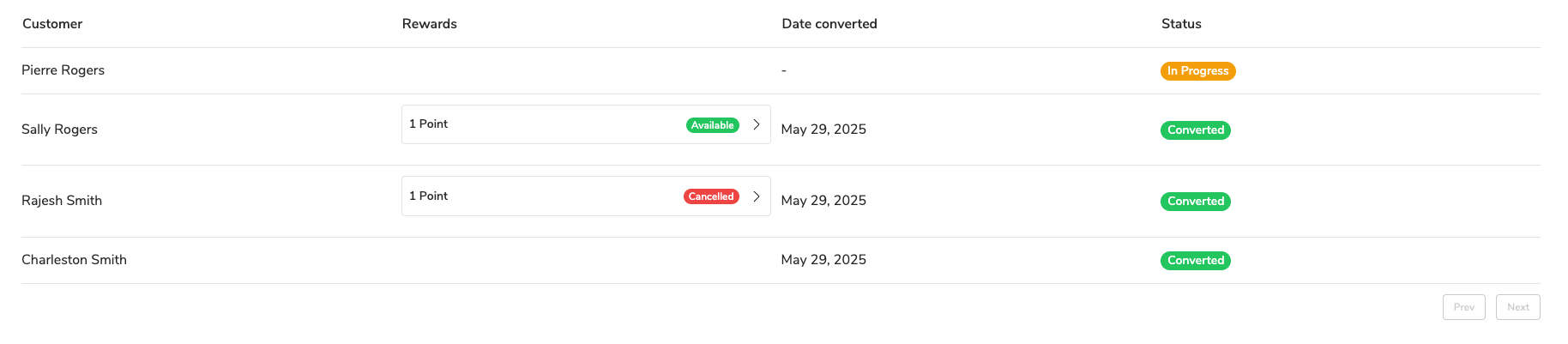
Exibe uma tabela mostrando os amigos indicados pelo participante, a data de conversão e o status de conversão.
|
| Coluna de data da tabela de indicação |
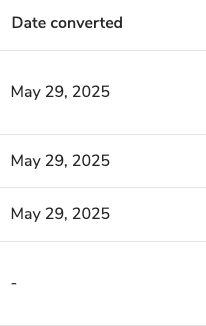
Adicione outra coluna de data à tabela de indicação. Deve ser colocada dentro do componente Tabela de indicação.
|
| Coluna de recompensas da tabela de indicação |
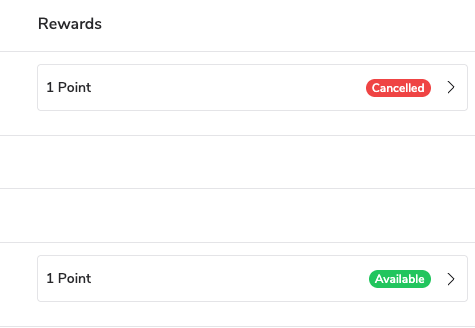
Adicione outra coluna de recompensas à tabela de indicação. Deve ser colocada dentro do componente Tabela de indicação.
|
| Coluna de status da tabela de indicação |
Adicione outra coluna de status à tabela de indicação. Deve ser colocada dentro do componente Tabela de indicação.
|
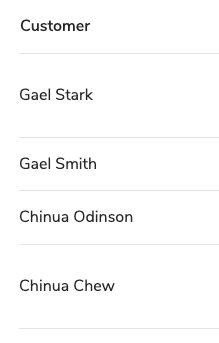
| Coluna de usuário da tabela de indicação |
Adicione outra coluna de cliente (amigo indicado) à tabela de indicação. Deve ser colocada dentro do componente Tabela de indicação.
|
Avançado
Componentes avançados oferecem mais controle sobre o que os participantes veem e quando veem. Eles permitem exibição condicional de conteúdo, substituições de programa e outras configurações especializadas que ajudam a personalizar a experiência para públicos específicos.
| Componente | Descrição |
| --------------------------- | --------------------------------------------------------------------------------------------------------------------------------------------------------------------------------------------------------------------------------------------------------------------------------------------------------------------------------------------------------------------------------------------------------------------------------------------------------------------------------------------------------------------------------------------------------------------------------------------------------------------------------------------------------------------------------------------------------------------------------------------------------------------------------------------------------------------------------------------------------------------------------------------------------------------------------------------------------------------------------------- |
| Área condicional / Segmento |
Exiba conteúdo nesta seção somente quando o participante pertencer a um determinado segmento de usuários.
Para definir o segmento do usuário, abra as propriedades do componente e edite a expressão JSONata em Condição campo.
Os usuários dentro do segmento definido verão todo o conteúdo exibido na seção condicional, enquanto os usuários que não estiverem no segmento não verão o conteúdo.
|
| Área condicional / Campo |
Exiba conteúdo nesta seção somente quando um campo personalizado no perfil do participante contiver um determinado valor.
Para definir o nome e o valor do campo personalizado, abra as propriedades do componente e edite a expressão JSONata em Condição campo.
Os usuários com o valor correto do campo personalizado verão todo o conteúdo exibido na seção condicional, enquanto os usuários sem o valor correto do campo personalizado não verão o conteúdo.
|
| Seção do programa |
O componente de seção do programa permite substituir o ID do programa dos seus componentes filhos. Use-o quando quiser exibir conteúdo que não esteja vinculado a um programa específico. Incluído por padrão na maioria dos modelos de widget e microsite.
|
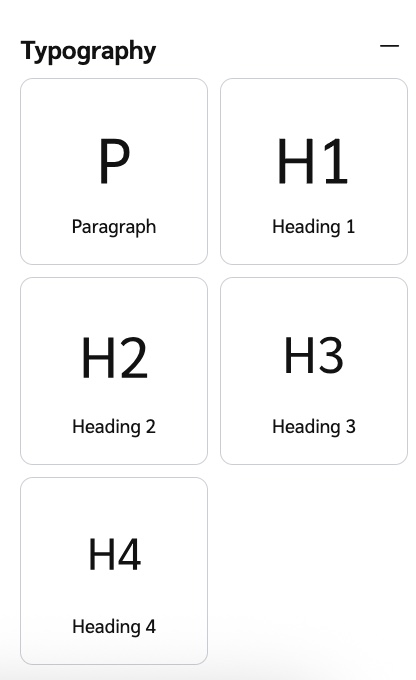
Tipografia
Os componentes de tipografia permitem adicionar blocos de texto formatado ao seu widget ou microsite. Selecione entre:
* Parágrafo
* Título 1
* Título 2
* Título 3
* Título 4
---
# Agent Instructions
This documentation is published with GitBook. GitBook is the documentation platform designed so that both humans and AI agents can read, navigate, and reason over technical content effectively. Learn more at gitbook.com.
## Querying This Documentation
If you need additional information that is not directly available in this page, you can query the documentation by asking a question.
Perform an HTTP GET request on the following URL with the `ask` and `goal` query parameters:
```
GET https://help.impact.com/brand/pt-br/what-would-you-like-to-learn-about/advocate-program/manage-advocate-participant-experiences/widget-and-microsite-components-explained.md?ask=&goal=
```
`ask` is the immediate question: it should be specific, self-contained, and written in natural language.
`goal` is what the user is ultimately trying to achieve, the reason they need the answer. Sharing it helps GitBook give you a better, more relevant answer. A goal is most helpful when it describes the outcome the user wants rather than restating the question. For example, with `ask=how do I create an API token`, a goal like `automate deployments from our CI pipeline` lets GitBook tailor the answer to that use case.
The response will contain a direct answer to the question and relevant excerpts and sources from the documentation.
Use this mechanism when the answer is not explicitly present in the current page, you need clarification or additional context, or you want to retrieve related documentation sections.