> For the complete documentation index, see [llms.txt](https://help.impact.com/llms.txt). Markdown versions of documentation pages are available by appending `.md` to page URLs; this page is available as [Markdown](https://help.impact.com/brand/pt-br/what-would-you-like-to-learn-about/advocate-program/manage-advocate-participant-experiences/microsite-experiences/track-microsite-registrations-with-a-segment.md).
# Acompanhe as inscrições no microsite com um segmento
Para ver quem se registrou no seu microsite, crie um segmento que capture automaticamente todos os inscritos. Depois, você pode usar esse segmento para filtrar a aba Participantes ou ao exportar relatórios de participantes.
### Criar um segmento para inscrições no microsite
Primeiro, você precisará criar um segmento para adicionar os participantes registrados, caso ainda não haja um configurado. Para fazer isso:
1. No menu de navegação à esquerda, selecione  **\[Engage] → Fontes de dados → Segmentos**.
2. No canto superior direito, selecione **Adicionar segmento**.
3. Dê um nome ao seu segmento e, em seguida, selecione **Adicionar**.
### Atribuir um segmento ao seu formulário de cadastro
Depois que seu segmento for adicionado, você pode atribuí-lo ao formulário de cadastro para que quaisquer novos usuários que se registrem por meio do seu microsite sejam automaticamente atribuídos ao segmento:
1. No menu de navegação à esquerda, selecione  **\[Engage] → Fontes de dados → Formulários**.
2. Passe o cursor sobre o *Cadastro no Microsite* formulário e selecione **Editar**.
3. Na seção *Quando o formulário for bem-sucedido* seção, selecione o **Atualizar segmentos de usuário** caixa suspensa e selecione o segmento criado ao qual você deseja adicionar os usuários.
4. Selecione **Atualizar cadastro** para salvar suas alterações.
A partir de agora, quaisquer novos usuários que se registrarem por meio do formulário do seu microsite serão adicionados automaticamente ao segmento.
### Atribuir usuários já registrados ao seu segmento
Para usuários que já se registraram, você pode adicioná-los manualmente seguindo as instruções abaixo:
1. No menu de navegação à esquerda, selecione  **\[Engage] → Participantes**.
2. Selecione o participante que você gostaria de adicionar ao seu segmento.
3. Role para baixo até a *Segmentos* seção e selecione **Adicionar segmento**.
4. Na lista suspensa, selecione o segmento ao qual você gostaria de adicionar o usuário.
Para mais informações sobre segmentos de usuário, consulte [Gerenciar segmentos de usuários defensores](/brand/pt-br/what-would-you-like-to-learn-about/advocate-program/manage-advocate-participants/manage-advocate-user-segments.md).
### Ver quais participantes se registraram por meio do seu microsite
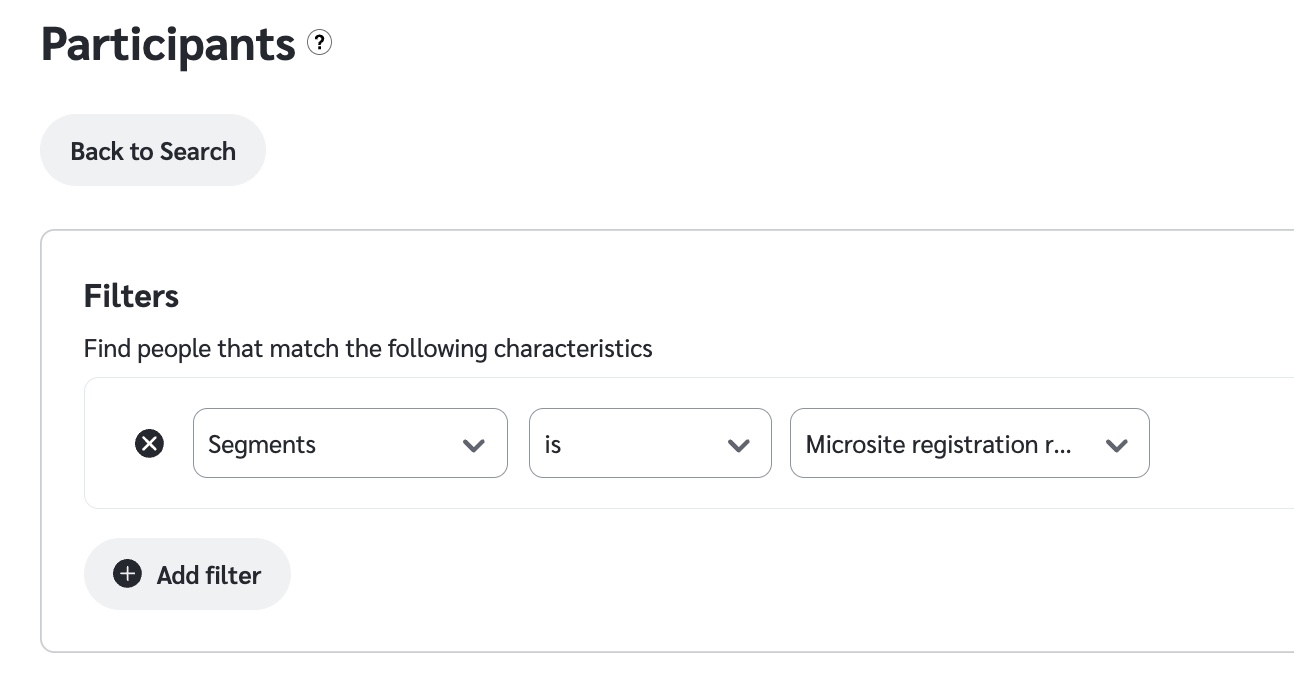
Depois de configurar seu segmento e adicionar usuários a ele, você pode visualizar os participantes desse segmento usando a opção de filtro na *Participantes* tela ou exportando um relatório.
{% tabs %}
{% tab title="Filtrar participantes" %}
1. No menu de navegação à esquerda, selecione  **\[Engage] → Participantes**.
2. Selecione **Filtro avançado**.
3. Selecione **Adicionar filtro** e prossiga preenchendo as caixas suspensas para filtrar o que você está procurando.
{% endtab %}
{% tab title="Exportar um relatório" %}
1. No menu de navegação à esquerda, selecione  **\[Engage] → Relatórios → Importações e exportações**.
2. No canto superior direito, selecione **Criar relatório**.
3. Dê um nome ao relatório.
4. Selecione **Detalhes do usuário** como tipo de relatório (esta é a exportação de participantes).
5. Certifique-se de que  **\[Caixa marcada]** **Campos do usuário** esteja selecionado e sinta-se à vontade para adicionar quaisquer outros campos que desejar.
6. Selecione os *Formato do relatório*, seja **CSV** ou **Excel**.
7. Selecione **Criar relatório**.
{% endtab %}
{% endtabs %}
---
# Agent Instructions
This documentation is published with GitBook. GitBook is the documentation platform designed so that both humans and AI agents can read, navigate, and reason over technical content effectively. Learn more at gitbook.com.
## Querying This Documentation
If you need additional information that is not directly available in this page, you can query the documentation by asking a question.
Perform an HTTP GET request on the following URL with the `ask` and `goal` query parameters:
```
GET https://help.impact.com/brand/pt-br/what-would-you-like-to-learn-about/advocate-program/manage-advocate-participant-experiences/microsite-experiences/track-microsite-registrations-with-a-segment.md?ask=&goal=
```
`ask` is the immediate question: it should be specific, self-contained, and written in natural language.
`goal` is what the user is ultimately trying to achieve, the reason they need the answer. Sharing it helps GitBook give you a better, more relevant answer. A goal is most helpful when it describes the outcome the user wants rather than restating the question. For example, with `ask=how do I create an API token`, a goal like `automate deployments from our CI pipeline` lets GitBook tailor the answer to that use case.
The response will contain a direct answer to the question and relevant excerpts and sources from the documentation.
Use this mechanism when the answer is not explicitly present in the current page, you need clarification or additional context, or you want to retrieve related documentation sections.