> For the complete documentation index, see [llms.txt](https://help.impact.com/llms.txt). Markdown versions of documentation pages are available by appending `.md` to page URLs; this page is available as [Markdown](https://help.impact.com/brand/pt-br/what-would-you-like-to-learn-about/advocate-program/best-practices-for-referral-programs/convert-referrals-in-bulk-for-advocate.md).
# Converter indicações em massa no Advocate
Este guia mostra como você pode enviar manualmente conversões em lote de indicações para um programa Advocate.
{% stepper %}
{% step %}
#### Prepare seus dados
1. Crie um arquivo usando o *arquivo* *modelo* fornecido abaixo.
2. Adicione os dados de conversão ao arquivo usando a *referência de campo* abaixo.
3. Acrescente quaisquer parâmetros opcionais que você queira reportar como novas colunas no seu arquivo.
4. Salve seu arquivo em formato .CSV com um título e uma data facilmente identificáveis (por exemplo, `2020-01-01_ConversionData.csv`).
**Modelo de arquivo**
```
CampaignId,EventTypeId,CustomerEmail,CustomerId,OrderId,EventDate,Amount
XXXXX,XXXXX,bob@example.com,bob@example.com,12345-6,2026-02-17T18:43:39Z,188.29
XXXXX,XXXXX,friend@example.com,friend@example.com,12345-7,2026-02-17T18:43:39Z,215.53
```
**Referência de campos**
| `CustomerId` | O endereço de e-mail do usuário indicado. |
| ---------------- | ---------------------------------------------------------------------------------------------------------------------------------------------------------------------------------------------------------------------------------------------------------- |
| `CustomerEmail` | O endereço de e-mail do usuário indicado. |
| `Data do evento` | A data em que o pedido foi feito no formato ISO 8601 (recomendado), ou adicione `NOW` para usar a data atual. |
| `OrderId` | O identificador exclusivo do pedido. |
| `Valor` | O total do pedido. |
| `EventTypeId` | Seu ID de tipo de evento de 5 dígitos. |
| `ID da campanha` | O ID de 5 dígitos do programa no qual o tipo de evento foi originalmente criado.
- Se o tipo de evento foi criado no seu programa Performance, use o ID do programa Performance. Os eventos ainda chegarão ao seu programa Advocate.
|
| {% endstep %} | |
{% step %}
#### Envie seu arquivo de dados por e-mail
1. No canto superior direito, selecione  **\[Perfil do usuário] → Configurações**.
2. Na *Rastreamento* , selecione [**Tipos de evento**](https://app.impact.com/secure/advertiser/tracking-settings/actiontracker/view-actiontracker-flow.ihtml).
3. Passe o mouse sobre o tipo de evento, selecione  **\[Mais] → Ver / Editar**.
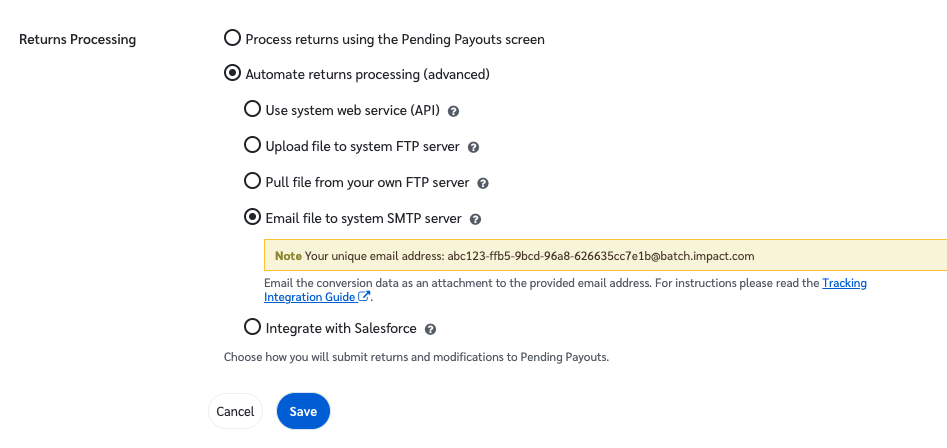
4. Selecione **Processamento de devoluções**.
5. Selecione  **Processamento Automatizado de Devoluções (avançado).**
6. Em seguida, selecione  **Enviar arquivo por e-mail para o servidor SMTP do sistema** e copie seu endereço de e-mail exclusivo.
7. Usando qualquer cliente de e-mail, envie um e-mail para o endereço exclusivo com seu arquivo de dados de eventos como anexo.
* Inclua apenas o endereço de e-mail exclusivo na `Para:` campo. Se você precisar enviar este arquivo para outras pessoas, inclua-as no `CC:` linha.
* Você pode deixar o campo de assunto e o corpo da mensagem em branco.
{% endstep %}
{% endstepper %}
---
# Agent Instructions
This documentation is published with GitBook. GitBook is the documentation platform designed so that both humans and AI agents can read, navigate, and reason over technical content effectively. Learn more at gitbook.com.
## Querying This Documentation
If you need additional information that is not directly available in this page, you can query the documentation by asking a question.
Perform an HTTP GET request on the following URL with the `ask` and `goal` query parameters:
```
GET https://help.impact.com/brand/pt-br/what-would-you-like-to-learn-about/advocate-program/best-practices-for-referral-programs/convert-referrals-in-bulk-for-advocate.md?ask=&goal=
```
`ask` is the immediate question: it should be specific, self-contained, and written in natural language.
`goal` is what the user is ultimately trying to achieve, the reason they need the answer. Sharing it helps GitBook give you a better, more relevant answer. A goal is most helpful when it describes the outcome the user wants rather than restating the question. For example, with `ask=how do I create an API token`, a goal like `automate deployments from our CI pipeline` lets GitBook tailor the answer to that use case.
The response will contain a direct answer to the question and relevant excerpts and sources from the documentation.
Use this mechanism when the answer is not explicitly present in the current page, you need clarification or additional context, or you want to retrieve related documentation sections.