> For the complete documentation index, see [llms.txt](https://help.impact.com/llms.txt). Markdown versions of documentation pages are available by appending `.md` to page URLs; this page is available as [Markdown](https://help.impact.com/brand/pt-br/what-would-you-like-to-learn-about/advocate-program/advocate-rewards/set-up-reward-exchange-options.md).
# Configurar opções de troca de recompensas
{% hint style="warning" %}
**Limitado**: As opções de troca de recompensas estão disponíveis apenas para certas edições do programa. [Entre em contato com o suporte](https://app.impact.com/support/portal.ihtml?createTicket=true&) para atualizar seu programa de defensores.
{% endhint %}
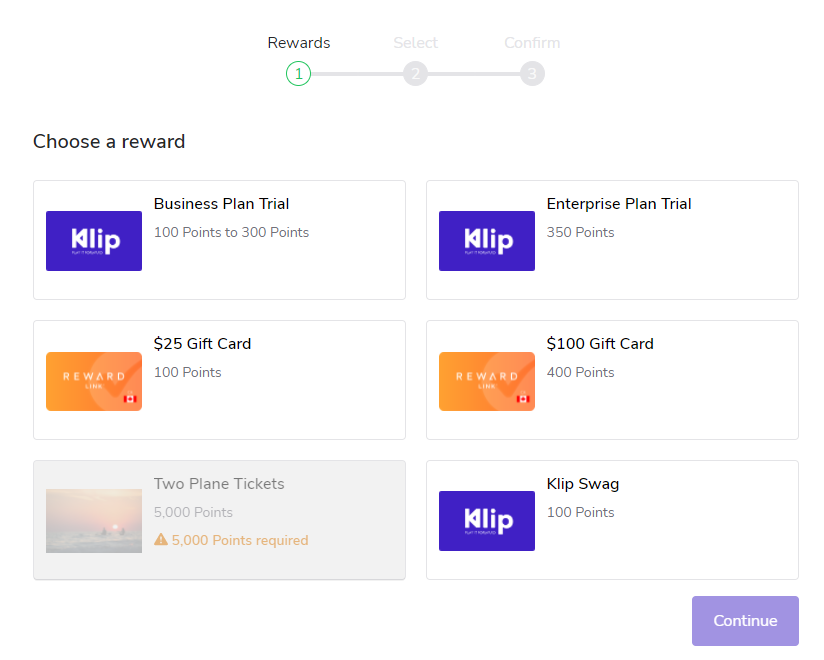
Troca de Recompensas é um recurso que permite que seus participantes troquem as unidades de recompensa que ganharam por diferentes recompensas ou outras unidades de recompensa, como trocar Pontos por um cartão-presente. Para usar a Troca de Recompensas no seu programa, você pode configurar uma ou várias opções de troca de recompensas e definir as regras sobre:
* Quais unidades de recompensa seus participantes podem trocar.
* O que eles podem receber em troca.
* Quem pode ver e usar a opção de troca.
Membros da equipe com Acesso Total e Gerente do Programa podem criar uma opção de troca de recompensas e definir suas regras.
{% stepper %}
{% step %}
**Etapa 1: Crie a opção de troca de recompensas**
1. No menu de navegação à esquerda, selecione  **\[Engage] → Recompensas → Troca**.
2. Selecione **Criar opção de troca**.
3. Insira um nome para a opção de troca de recompensas.
{% endstep %}
{% step %}
**Etapa 2: Defina as regras de troca**
Para mais informações sobre os tipos de trocas fixas e variáveis que você pode configurar, consulte nossa documentação sobre [Troca de Recompensas](/brand/pt-br/what-would-you-like-to-learn-about/advocate-program/advocate-rewards/reward-exchange-explained.md).
1. Use a coluna **De** lista suspensa para escolher a unidade de recompensa que os participantes podem trocar.
2. Use a coluna **Para** lista suspensa para escolher a recompensa ou unidade de recompensa que os participantes receberão.
* Você pode criar novas unidades de recompensa ou recompensas dentro da lista suspensa.
3. Defina a **Custo** ou do **Taxa de troca** e **Incrementos** na menor denominação da unidade de recompensa, por exemplo, centavos se sua unidade de recompensa for dólares.
| Se trocar uma unidade de recompensa por... | Então |
| ----------------------------------------------------------------------------------------- | ---------------------------------------------------------------------------------------------------------------------------------------------------------------------------------------------------------------------------------------------------------------------------------------------------------------------------------------------------------------------------------------------------------------------------------------------------------------------------------------------------------------------------------------------------------------------- |
| • Uma recompensa de valor fixo do catálogo
• Um conjunto de recompensas
| Defina o Custo.
Se você escolheu Um conjunto de recompensas, então você precisará atribuir um custo para cada recompensa. Selecione Adicionar opção de recompensa fixa para dar mais opções aos seus participantes.
|
| • Outra unidade de recompensa
• Uma recompensa de valor variável do catálogo
| 1. Defina a Taxa de troca. É quantas unidades da recompensa original devem estar disponíveis para obter uma das recompensas ou unidades de recompensa escolhidas.
2. Insira os Incrementos. Isso define o quanto o custo do próximo item disponível aumenta e é usado com a taxa de troca para calcular os valores de recompensa entre os quais um participante pode escolher.
3. Defina os valores mínimos de troca e valores máximos de troca que o participante pode trocar.
|
Em seguida, defina alguns critérios de disponibilidade para determinar quem pode ver e usar esta opção de troca de recompensas.
{% endstep %}
{% step %}
**Etapa 3: Defina as regras de disponibilidade**
O *Disponibilidade* seção permite definir regras opcionais sobre quem pode ver esta opção de troca de recompensas e quando pode usá-la.
**Mostrar ou ocultar a opção de troca**
Por padrão, esta opção de troca é exibida para todos os participantes. Em algumas situações, você pode querer ocultar uma opção de troca específica — por exemplo, se quiser mostrar apenas aos participantes dos EUA uma troca que permite converter seus Pontos em dólares americanos. As etapas abaixo são opcionais.
1. Usando o **País** lista suspensa, selecione os países nos quais você quer que a opção de troca esteja disponível.
Observação: Isso verifica se os participantes têm um countryCode campo no perfil que corresponde aos países selecionados. Se preferir excluir países, será necessário definir filtros adicionais com uma expressão JSONata.