> For the complete documentation index, see [llms.txt](https://help.impact.com/llms.txt). Markdown versions of documentation pages are available by appending `.md` to page URLs; this page is available as [Markdown](https://help.impact.com/brand/pt-br/what-would-you-like-to-learn-about/advocate-program/advocate-rewards/set-up-a-fuel-tank-reward.md).

# Configurar uma recompensa Fuel Tank

O recurso Fuel Tank simplifica o processo de distribuir recompensas usando códigos de cupom exclusivos. Os participantes do seu programa podem resgatar esses códigos por descontos, créditos e outros tipos de recompensa. Para mais informações, consulte [Explicação das Recompensas Fuel Tank](/brand/pt-br/what-would-you-like-to-learn-about/advocate-program/advocate-rewards/fuel-tank-rewards-explained.md).

#### Criar uma recompensa Fuel Tank

As recompensas Fuel Tank podem ser configuradas como recompensas específicas de um programa ou como recompensas que podem ser reutilizadas em vários programas. Recomendamos configurar uma recompensa reutilizável no Catálogo de Recompensas.

1. No menu de navegação à esquerda, selecione ![](/files/160944180402269557074f48f2ece20bc35e8b4d) **\[Engage] → Recompensas →** **Catálogo**.
2. Selecione **Criar recompensa**.
3. Dê um nome à recompensa.
4. Selecione o **Fuel Tank** tipo de recompensa.
5. Use os **Tipo Fuel Tank** lista suspensa para escolher um desconto ou recompensa de crédito.
6. ![](/files/56148a29d7f42673dde9884eb52356c45eca06c3) **\[Ative]** o **duração da recompensa pendente** opção se quiser definir um intervalo de tempo para possíveis reversões.
   * Por exemplo, você quer definir uma data para um período de devolução para garantir que as recompensas só sejam entregues depois que o período de devolução terminar.
7. Ativar **Vincular ao Shopify** para sincronizar códigos no Shopify quando você enviar códigos para o impact.com.
   * Consulte a [Códigos Sincronizados para Shopify](#synced-codes-for-shopify) seção para configurar e gerenciar os códigos.
8. ![](/files/56148a29d7f42673dde9884eb52356c45eca06c3) **\[Ative]** o **expiração da recompensa** opção se quiser definir a recompensa para um período específico. Quando o tempo expirar, a recompensa expirará e deixará de ser válida.
9. Defina um percentual de desconto ou valor de crédito e a unidade da recompensa.
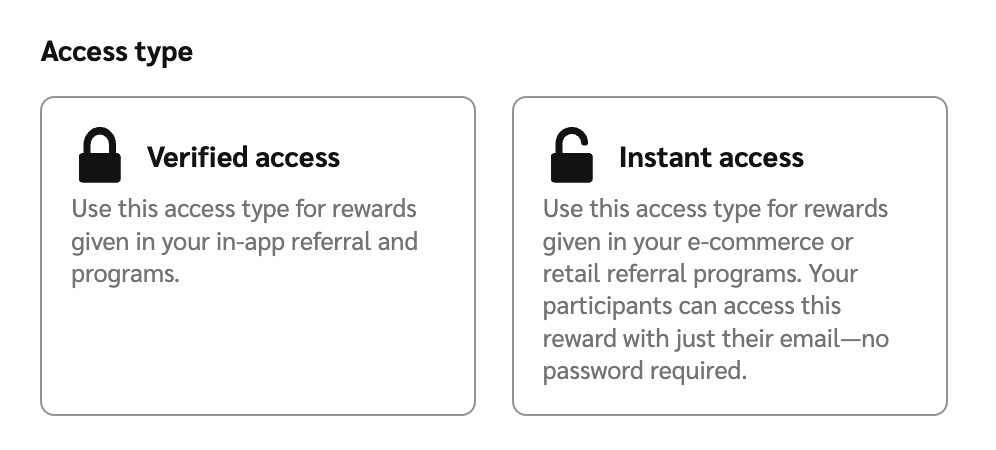
10. Escolha se a recompensa Fuel Tank é **acesso verificado** ou **acesso instantâneo**.

    <div data-with-frame="true"><figure><img src="/files/25b7a28c4d48bf1e254b3d7e999436f6f36d1ebe" alt="" width="563"><figcaption></figcaption></figure></div>
11. Selecione **Criar recompensa**.

#### Adicionar códigos de cupom

{% hint style="success" %}
**Observação:** Um exemplo de arquivo .CSV de importação para códigos de cupom da recompensa Fuel Tank está [disponível para download aqui](https://assets.contentful.com/s68ib1kj8k5n/4JaVWQPdI48Ey600sGOQUQ/a8cb4afbaddfc4bb0f7e7827bbe26889/example_fueltank_import.csv).
{% endhint %}

Para que as recompensas Fuel Tank funcionem, você precisará fornecer códigos de cupom exclusivos. Se você sincronizar seus códigos com sua conta do Shopify, será informado de que o código será adicionado ao Shopify.

1. No menu de navegação à esquerda, selecione ![](/files/160944180402269557074f48f2ece20bc35e8b4d) **\[Engage] → Recompensas →** **Gerenciador de Códigos**.
2. Na *Gerenciador de Códigos* tela, passe o mouse sobre a recompensa Fuel Tank para a qual deseja enviar códigos de cupom e selecione **Enviar Códigos**.
3. Selecione **Escolher arquivo** e envie um arquivo do seu dispositivo contendo seus códigos de cupom exclusivos.
   * o impact.com recomenda editar uma cópia deste [arquivo .CSV de exemplo para download](https://assets.contentful.com/s68ib1kj8k5n/4JaVWQPdI48Ey600sGOQUQ/a8cb4afbaddfc4bb0f7e7827bbe26889/example_fueltank_import.csv) como ponto de partida, embora você também possa enviar seu próprio arquivo `.xlsx`, `.ods`, `.tsv`, ou `.txt` (somente com linhas separadas por quebra de linha).
4. Seu arquivo deve seguir as seguintes diretrizes:
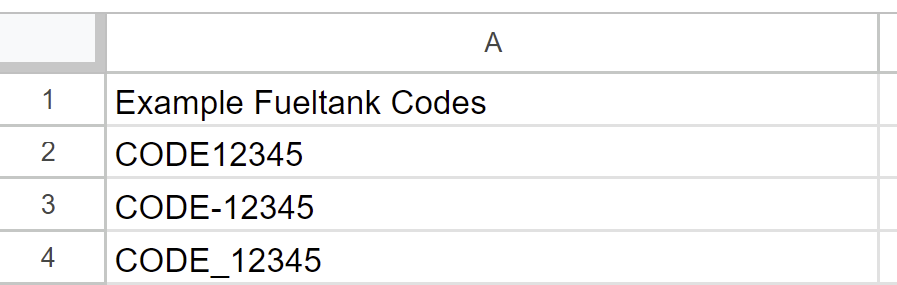
   * Todos os códigos que você deseja importar devem estar na mesma coluna e ser o único conteúdo dessa coluna.
   * Cada código pode conter até 64 caracteres. É permitida qualquer combinação destes caracteres:
     * Letras maiúsculas e minúsculas A-Z
     * Números 0-9
     * Hífen ( - )
     * Sublinhado ( \_ )

       <div data-with-frame="true"><figure><img src="/files/dc762dc57e6834b79ce28f61ac4146535bfc8c5c" alt="" width="563"><figcaption></figcaption></figure></div>
5. Se o seu arquivo tiver várias colunas, você pode **Selecionar uma coluna de dados** no painel à direita para indicar qual coluna contém seus códigos de cupom.
   * Veja a pré-visualização para verificar quais códigos de cupom o sistema considera inválidos, se houver.
6. No painel à esquerda, selecione se deseja que os códigos de cupom do seu arquivo **Substituam** quaisquer códigos já existentes, ou se você gostaria de **Adicionar** a quaisquer códigos já existentes.
7. Selecione **Enviar**.
   * Opcionalmente, selecione **Ver Códigos** para gerenciar os códigos de cupom.

#### Gerenciar códigos de cupom enviados

1. Depois de enviar seus códigos de cupom, selecione **Ver Códigos** no modal pop-up.
   * Isso levará você para a [*Ver Códigos*](https://app.impact.com/secure/advertiser/engage/advocate/p/651d9f42ffdad26e631d75c1/t/live/fueltank/manage/r%2FCoupon-20) tela.
2. Abaixo do título da página, você pode **Pesquisar** por um código de cupom específico pelo nome ou usar os menus suspensos para filtrar códigos por programa ou por status (ou seja, se os códigos já foram usados ou não).
3. Para excluir códigos indesejados, selecione ![](/files/27a40f26b5bd84bf51b027f804aa6f07400faa96) **\[caixa desmarcada]** nas linhas relevantes e depois **Excluir**.

   <div data-with-frame="true"><figure><img src="/files/1c1676299236c251c159c00bce3adc31fbbf8315" alt="" width="563"><figcaption></figcaption></figure></div>

#### Códigos sincronizados para Shopify

Manter seus códigos sincronizados com o Shopify garante que os clientes indicados possam resgatar suas recompensas sem demora, ajudando a manter a confiança e uma experiência de indicação fluida. Com a integração do Advocate com o Shopify, você pode automatizar a criação e a sincronização de códigos de desconto, economizando tempo e reduzindo o risco de erros.

**Configure a sincronização de códigos com o Shopify**

1. No menu de navegação à esquerda, selecione ![](/files/160944180402269557074f48f2ece20bc35e8b4d) **\[Engage] → Recompensas** → **Catálogo** → **Criar recompensa**.
2. Selecione **Fuel Tank** como o tipo de recompensa.
3. Na *Vincular ao Shopify* seção, selecione ![](/files/66c8e080626634530c2872aaf75277e9fd02cc33) **\[Caixa de seleção]** **Sincronizar códigos de desconto com o Shopify quando as recompensas forem concedidas**.
   * Se você não vir a tela acima, a dica mostrará para você consultar nossa documentação sobre nossa [integração com Shopify](https://integrations.impact.com/impact-brand/docs/shopify-for-advocate) para configurar a sincronização de códigos com o Shopify.
4. Na *Criar códigos de desconto automaticamente* seção, selecione ![](/files/66c8e080626634530c2872aaf75277e9fd02cc33) **\[Caixa de seleção]** **Gerar códigos que começam com um prefixo** se você quiser gerar e personalizar os códigos automaticamente.

   * Insira o prefixo que deseja adicionar aos códigos gerados automaticamente no campo de entrada fornecido. Esse prefixo será padrão em todos os seus códigos, por exemplo, `CODE0835A`, `CODE04359B`.

   <div data-with-frame="true"><figure><img src="/files/559c2c43b74aef46cabb46332c61631123bab50a" alt="" width="375"><figcaption></figcaption></figure></div>

{% hint style="success" %}
**Observação:** Quando uma recompensa é concedida, um código exclusivo é gerado automaticamente no Advocate e depois sincronizado com o Shopify. Recomendamos que você verifique periodicamente se há erros que possam ocorrer.
{% endhint %}

Se preferir usar seus próprios códigos, você pode fazer isso [enviando-os pelo Gerenciador de Códigos](#manage-uploaded-coupon-codes)—e acompanhar quais códigos foram emitidos, para quem e se foram sincronizados com sucesso. Isso garante uma experiência fluida tanto para a sua equipe quanto para seus clientes.

**Gerenciar códigos do Shopify**

O *Gerenciador de Códigos* tela—junto com sua *Ver Códigos* tela aninhada—e o *Feed de Recompensas* ajudam você a gerenciar e monitorar os códigos de desconto usados como recompensas no seu programa Advocate. Se você estiver usando o Shopify, essas ferramentas permitem sincronizar os códigos automaticamente, eliminando a necessidade de envios manuais.

{% tabs %}
{% tab title="Gerenciador de Códigos" %}
Nesta tela, você encontrará uma lista de códigos de cupom e informações sobre eles.

1. No menu de navegação à esquerda, selecione ![](/files/160944180402269557074f48f2ece20bc35e8b4d) **\[Engage] → Recompensas →** **Gerenciador de Códigos**.
2. Encontre o código relevante e veja os dados na coluna mais à esquerda *Códigos disponíveis* para verificar se ele está sincronizado com sua loja Shopify. Você verá uma observação se o código estiver sincronizado com o Shopify.
   * Consulte a *referência do Gerenciador de Códigos* tabela abaixo para mais informações.

<details>

<summary>referência do Gerenciador de Códigos</summary>

| Coluna              | Descrição                                                                                                         |
| ------------------- | ----------------------------------------------------------------------------------------------------------------- |
| Nome                | Isso exibe o nome do código de recompensa. Este é o nome que você escolheu ao criar o código.                     |
| Tipo                | Isso exibe o tipo de código de recompensa oferecido, por exemplo, `PCT_DISCOUNT` (código de desconto percentual). |
| Valor               | Este campo exibe o valor total do código, seja em desconto percentual ou em valor monetário.                      |
| Códigos disponíveis | Este campo indica o número de códigos enviados.                                                                   |

</details>
{% endtab %}

{% tab title="Tela Ver Códigos" %}
Nesta tela, você pode visualizar seus códigos de cupom indicados disponíveis, classificar por programa ao qual o código está associado, verificar se os códigos foram usados ou pesquisar códigos específicos pelo nome.

1. No menu de navegação à esquerda, selecione ![](/files/160944180402269557074f48f2ece20bc35e8b4d) **\[Engage] → Recompensas →** **Gerenciador de Códigos**.
2. Passe o cursor sobre o código de recompensa que deseja visualizar e selecione **Gerenciar**.
3. Você será levado para a [*Ver Códigos*](https://app.impact.com/secure/advertiser/engage/advocate/p/651d9f42ffdad26e631d75c1/t/live/fueltank/manage/r%2FCoupon-20) tela, que lista todos os vários códigos de cupom gerados sob esse nome de código de recompensa.
   * Consulte a *referência de Ver Códigos* tabela para mais informações.

<details>

<summary>referência de Ver Códigos</summary>

| Coluna                  | Descrição                                                                                                                                                                                                                                                                                                                                                                                                                                                                                                                                                                                                                                                                                                                                   |
| ----------------------- | ------------------------------------------------------------------------------------------------------------------------------------------------------------------------------------------------------------------------------------------------------------------------------------------------------------------------------------------------------------------------------------------------------------------------------------------------------------------------------------------------------------------------------------------------------------------------------------------------------------------------------------------------------------------------------------------------------------------------------------------- |
| Código                  | Este campo exibe o código de cupom usado, por exemplo `DISCOUNT123`                                                                                                                                                                                                                                                                                                                                                                                                                                                                                                                                                                                                                                                                         |
| Data da recompensa      | Esta é a data em que o código foi concedido ao usuário/cliente.                                                                                                                                                                                                                                                                                                                                                                                                                                                                                                                                                                                                                                                                             |
| Data de envio           | Esta é a data em que o código foi gerado e enviado ao sistema.                                                                                                                                                                                                                                                                                                                                                                                                                                                                                                                                                                                                                                                                              |
| Concedido a             | Este campo indica quem foi o destinatário do código e para qual endereço de e-mail ele foi enviado.                                                                                                                                                                                                                                                                                                                                                                                                                                                                                                                                                                                                                                         |
| Valor                   | Este campo indica o valor do código em desconto percentual ou em valor monetário.                                                                                                                                                                                                                                                                                                                                                                                                                                                                                                                                                                                                                                                           |
| Status da sincronização | <p>Este campo indica se o código foi sincronizado com o Shopify. Ele fornece informações sobre se a sincronização com o Shopify foi <em>Sincronizado</em>, <em>Falhou</em>, ou está <em>Pendente</em>.</p><p>• Para ativar <strong>Vincular ao Shopify</strong>, consulte <em>etapa 8</em> da <a href="#section-idm4614345065470433852294536291">Criar uma recompensa Fuel Tank</a> seção acima.</p><div data-gb-custom-block data-tag="hint" data-style="success" class="hint hint-success"><p><strong>Observação</strong>: A <em>Status da sincronização</em> coluna não aparecerá se a sincronização nunca tiver sido ativada. Ela aparece se a sincronização tiver sido ativada ou tiver sido ativada, mas desativada depois.</p></div> |

</details>
{% endtab %}

{% tab title="Feed de Recompensas" %}
O feed de recompensas mostra o status dos seus códigos sincronizados e pode ser útil para informar se houve algum erro na sincronização. Haverá 3 status diferentes relevantes para a sincronização dos seus códigos:

* **Pendente:** Enquanto nosso sistema estiver ocupado com uma nova tentativa automática, o status aparecerá como pendente.
* **Erro de sincronização de código do Shopify:** Se a nova tentativa falhar devido a um erro de integração ou de configuração.
* **Disponível:** Quando os códigos são sincronizados com o Shopify.

Veja a [Explicação do Feed de Recompensas](/brand/pt-br/what-would-you-like-to-learn-about/advocate-program/advocate-rewards/reward-feed-explained.md) artigo para saber mais.
{% endtab %}
{% endtabs %}

**Excluir códigos de recompensa**

Você pode excluir códigos de recompensa que gerou, incluindo códigos sincronizados com o Shopify.

{% hint style="success" %}
**Observação**: Para excluir códigos sincronizados com o Shopify, você precisará excluir os códigos por meio da sua conta de advocate no impact.com [assim como na sua conta do Shopify](https://help.shopify.com/en/manual/discounts/managing-discount-codes#delete-discounts).
{% endhint %}

1. No menu de navegação à esquerda, selecione ![](/files/160944180402269557074f48f2ece20bc35e8b4d) **\[Engage] → Recompensas → Gerenciador de Códigos**.
2. No canto superior direito, selecione **Ver Códigos**.
3. Passe o cursor sobre o código de recompensa que deseja visualizar e selecione **Gerenciar**.
4. Selecione o ![](/files/66c8e080626634530c2872aaf75277e9fd02cc33) **\[Caixa de seleção marcada]** ao lado dos códigos que você deseja excluir.
5. Depois de selecionar todos os códigos que deseja excluir, selecione o **Excluir** botão.
   <div data-with-frame="true"><figure><img src="/files/1d80092c9f584767bfabeba608d9de95b9aa1677" alt="" width="563"><figcaption></figcaption></figure></div>


---

# Agent Instructions
This documentation is published with GitBook. GitBook is the documentation platform designed so that both humans and AI agents can read, navigate, and reason over technical content effectively. Learn more at gitbook.com.

## Querying This Documentation
If you need additional information that is not directly available in this page, you can query the documentation dynamically by asking a question.

Perform an HTTP GET request on the current page URL with the `ask` query parameter, and the optional `goal` query parameter:

```
GET https://help.impact.com/brand/pt-br/what-would-you-like-to-learn-about/advocate-program/advocate-rewards/set-up-a-fuel-tank-reward.md?ask=<question>&goal=<endgoal>
```

`ask` is the immediate question: it should be specific, self-contained, and written in natural language.
`goal` is optional and describes the broader end goal you are ultimately trying to accomplish on behalf of the user. GitBook uses it to tailor the answer towards what is most useful for that goal.

The response will contain a direct answer to the question and relevant excerpts and sources from the documentation.

Use this mechanism when the answer is not explicitly present in the current page, you need clarification or additional context, or you want to retrieve related documentation sections.