> For the complete documentation index, see [llms.txt](https://help.impact.com/llms.txt). Markdown versions of documentation pages are available by appending `.md` to page URLs; this page is available as [Markdown](https://help.impact.com/brand/pt-br/what-would-you-like-to-learn-about/advocate-program/advocate-rewards/referral-promo-codes-for-participants/set-up-referral-promo-codes.md).
# Configurar códigos promocionais de indicação
Envie um lote de códigos promocionais de indicação nas regras do seu programa e, em seguida, disponibilize-os para seus defensores por meio do widget ou microsite.
1. No menu de navegação à esquerda, selecione  **\[Engajar] → Regras do programa**.
2. Role até a *seção Códigos promocionais* e selecione **Configurar códigos promocionais**. Para códigos promocionais de indicação, você pode escolher **Uso múltiplo** ou **Uso único**.
* Recomendamos usar códigos de uso único em vez de códigos de uso múltiplo, pois isso pode ajudar a minimizar fraudes.
3. Selecione o número de códigos que você quer disponibilizar para cada defensor. Essa opção só está disponível se você tiver selecionado a criação de códigos promocionais de **uso único** .
* Esse é o número de códigos não utilizados que um defensor pode ter de cada vez, não um limite vitalício. Saiba como os [códigos usados são substituídos](https://help.impact.com/brand/pt-br/what-would-you-like-to-learn-about/advocate-program/advocate-rewards/referral-promo-codes-for-participants/replace-used-promo-codes.md).
4. Você pode definir quando quer receber uma notificação de que seus códigos promocionais estão acabando.
* Quando a quantidade de códigos chegar ao número definido na seção de notificações, você receberá um e-mail avisando que seus códigos estão acabando. É muito importante garantir que seu programa não fique sem códigos, pois os códigos usados só podem ser substituídos enquanto houver códigos não utilizados disponíveis. Quando estiverem acabando, envie mais códigos para manter seu programa funcionando sem problemas.
5. Selecione **Enviar códigos** para enviar um lote de códigos promocionais de indicação.
* Você será redirecionado para uma página onde poderá enviar seu lote de códigos em qualquer um dos formatos de arquivo aceitos.
6. Selecione **Salvar** depois de configurar seus códigos promocionais. Uma janela pop-up perguntará se você tem certeza de que deseja salvar. Depois de ativar os códigos de uso único, não será possível desfazer essa ação.
7. Selecione  **\[caixa de seleção]** para aplicar automaticamente um novo modelo de código promocional ao seu widget.
* Como alternativa, se você já tiver um widget ou microsite, poderá adicionar manualmente o componente de código promocional de indicação. Para isso, acesse **Conteúdo** na barra de navegação à esquerda e escolha editar seu widget ou microsite. Selecione **Adicionar** à direita para adicionar um componente ao widget ou microsite existente. Saiba mais sobre os [componentes de widgets e microsites](https://help.impact.com/brand/pt-br/what-would-you-like-to-learn-about/advocate-program/manage-advocate-participant-experiences/widget-and-microsite-components-explained.md).
Depois que você enviar seus códigos promocionais de indicação, eles serão gerados automaticamente e disponibilizados pelos [widgets](https://help.impact.com/brand/pt-br/what-would-you-like-to-learn-about/advocate-program/manage-advocate-participant-experiences/introduction-to-participant-experiences.md#widgets-0-0) ou microsites que você configurou.
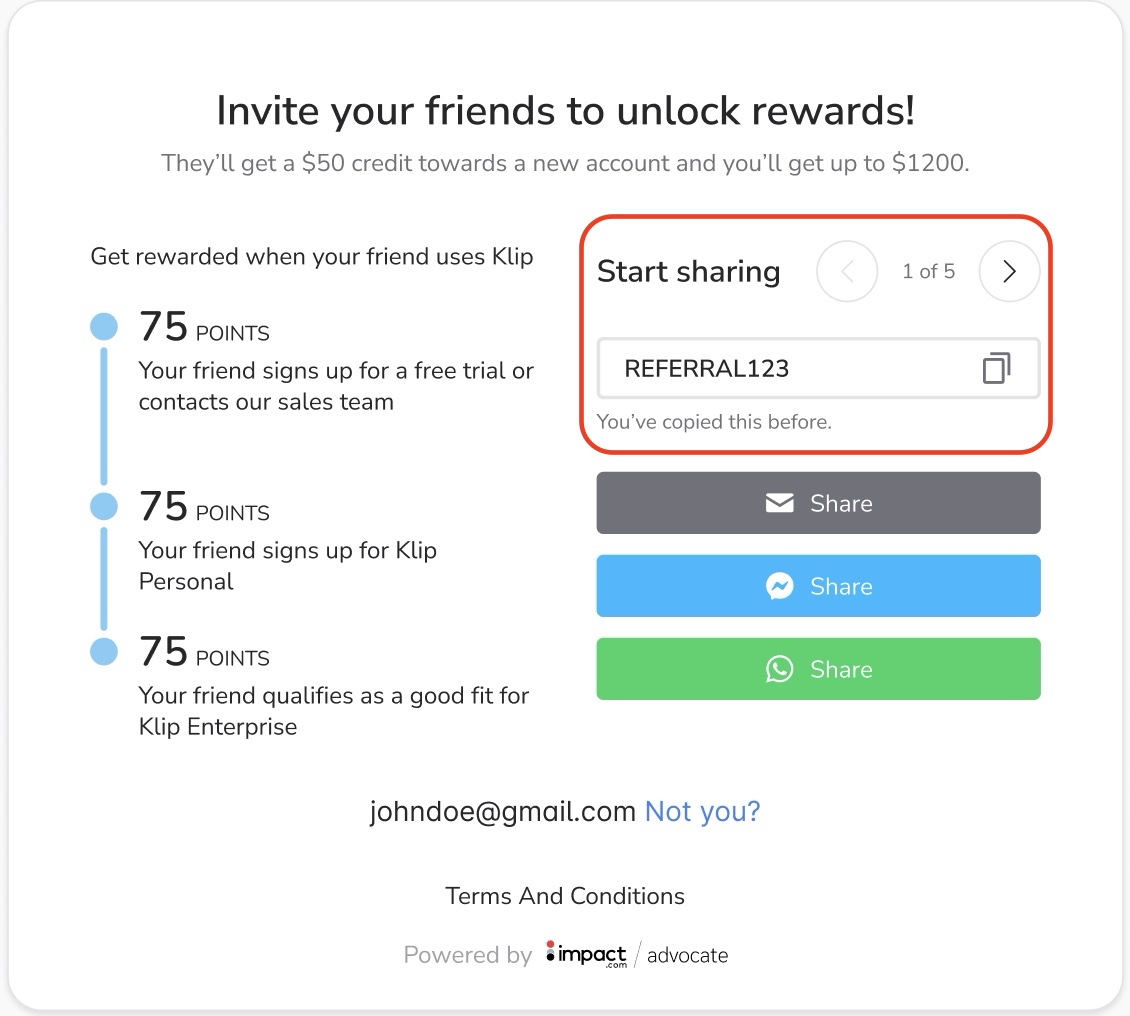
Na imagem abaixo, o defensor recebe 5 códigos diferentes, entre os quais pode alternar e que pode copiar para compartilhar com as pessoas indicadas. Se um código já tiver sido copiado, você verá um aviso abaixo do campo do código. Isso ajuda a evitar situações em que o mesmo código seja enviado para várias pessoas.
---
# Agent Instructions
This documentation is published with GitBook. GitBook is the documentation platform designed so that both humans and AI agents can read, navigate, and reason over technical content effectively. Learn more at gitbook.com.
## Querying This Documentation
If you need additional information that is not directly available in this page, you can query the documentation by asking a question.
Perform an HTTP GET request on the following URL with the `ask` and `goal` query parameters:
```
GET https://help.impact.com/brand/pt-br/what-would-you-like-to-learn-about/advocate-program/advocate-rewards/referral-promo-codes-for-participants/set-up-referral-promo-codes.md?ask=&goal=
```
`ask` is the immediate question: it should be specific, self-contained, and written in natural language.
`goal` is what the user is ultimately trying to achieve, the reason they need the answer. Sharing it helps GitBook give you a better, more relevant answer. A goal is most helpful when it describes the outcome the user wants rather than restating the question. For example, with `ask=how do I create an API token`, a goal like `automate deployments from our CI pipeline` lets GitBook tailor the answer to that use case.
The response will contain a direct answer to the question and relevant excerpts and sources from the documentation.
Use this mechanism when the answer is not explicitly present in the current page, you need clarification or additional context, or you want to retrieve related documentation sections.