> For the complete documentation index, see [llms.txt](https://help.impact.com/llms.txt). Markdown versions of documentation pages are available by appending `.md` to page URLs; this page is available as [Markdown](https://help.impact.com/brand/pt-br/what-would-you-like-to-learn-about/advocate-program/advocate-rewards/pay-with-cash/set-up-cash-payouts-for-advocate.md).
# Configurar pagamentos em dinheiro para o Advocate
Seu widget ou microsite pode ser configurado para coletar os dados fiscais e bancários dos participantes. Depois que as informações deles estiverem registradas, eles estarão aptos a receber recompensas em dinheiro (alinhadas aos objetivos do seu programa). Para obter mais informações sobre o recurso e o que é exigido da sua marca e dos seus participantes, consulte [Pagamentos em dinheiro para defensores explicados](/brand/pt-br/what-would-you-like-to-learn-about/advocate-program/advocate-rewards/pay-with-cash/cash-payouts-for-advocate-explained.md).
{% stepper %}
{% step %}
### Ativar pagamentos em dinheiro
Se a sua conta for elegível para pagamentos em dinheiro, você pode ativar a opção nas configurações da sua conta.
1. Na barra de navegação superior, selecione  **\[Perfil do usuário] → Configurações**.
2. À esquerda, abaixo *Configurações do Advocate*, selecione **Geral**.
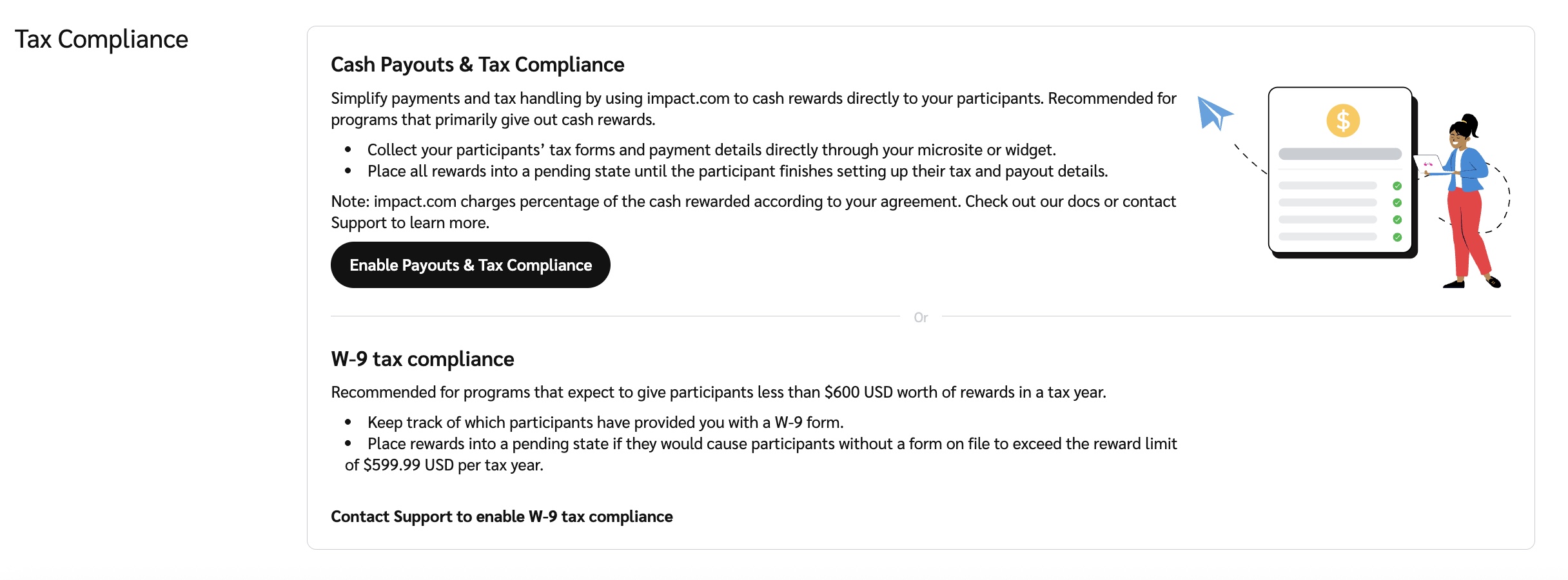
3. No *Conformidade fiscal* , selecione **Ativar pagamentos e conformidade fiscal**.
* Se você já estiver usando o recurso de Conformidade fiscal W-9, não será possível ativar Pagamentos em dinheiro e Conformidade fiscal dentro do impact.com. Entre em contato com [suporte](mailto:saasquatch-support@impact.com) para obter ajuda.
4. Confirme que deseja **Ativar** este recurso.
5. Continue com a configuração do recurso. Você pode:
* Selecione **Financiar conta** ou **Editar conteúdo** na janela modal de confirmação para ser levado diretamente às páginas relevantes.
* Fechar a janela modal de confirmação e seguir as etapas na lista de verificação de configuração.
{% endstep %}
{% step %}
### Configure suas unidades de recompensa
Selecione quais unidades de recompensa em dinheiro você quer permitir que sejam pagas aos participantes. Se você ainda não tiver uma unidade de recompensa em dinheiro, será necessário criar uma.
{% tabs %}
{% tab title="Nova unidade de recompensa" %}
1. No menu de navegação à esquerda, selecione  **\[Engage] → Recompensas → Unidades de Recompensa**.
2. No canto superior direito da página, selecione **Criar Unidade de Recompensa**.
3. Para o *Tipo de Unidade de Recompensa*, selecione **Dinheiro.**
4. Insira um **Nome da unidade de recompensa**.
5. Opcionalmente, insira um **ID da unidade de recompensa**.
6.  **\[Ativar]** **Moeda**.
{% hint style="success" %}
**Observação:** Você deve selecionar esta opção mesmo que queira emitir o pagamento em apenas uma moeda.
{% endhint %}
7. Na lista suspensa, selecione a [moeda compatível com o impact.com](/other/pt-br/reference-documentation/supported-currencies-and-timezones.md) ou as moedas em que você quer pagar a unidade de recompensa.
8. Selecione  **\[Caixa marcada] Usar o impact.com para enviar um pagamento aos seus participantes**.
9. Selecione **Criar Unidade de Recompensa**.
{% endtab %}
{% tab title="Unidade de recompensa existente" %}
1. No menu de navegação à esquerda, selecione  **\[Engajar] → Recompensas → Unidades de recompensa.**
2. Passe o cursor sobre uma unidade de recompensa em dinheiro e selecione **Editar**.
3.  **\[Ativar]** **Moeda**.
{% hint style="success" %}
**Observação:** Você deve selecionar esta opção mesmo que queira emitir o pagamento em apenas uma moeda.
{% endhint %}
4. Na lista suspensa, selecione a [moeda compatível com o impact.com](/other/pt-br/reference-documentation/supported-currencies-and-timezones.md) ou as moedas em que você quer pagar a unidade de recompensa.
5. Selecione  **\[Caixa marcada] Usar o impact.com para enviar um pagamento aos seus participantes**.
6. Selecione **Atualizar unidade de recompensa** para finalizar suas alterações.
{% endtab %}
{% endtabs %}
Agora você pode [criar uma recompensa do programa](/brand/pt-br/what-would-you-like-to-learn-about/advocate-program/advocate-rewards/create-a-reward.md) com base nesta unidade de recompensa e [configurar os objetivos do seu programa](/brand/pt-br/what-would-you-like-to-learn-about/advocate-program/getting-started-with-advocate/advocate-program-rules-explained.md) para especificar quando os participantes devem ganhar essa recompensa. Recomendamos aplicar um período de espera à *ação* do objetivo para desencorajar tentativas de autorreferência.
{% endstep %}
{% step %}
### Financie sua conta
Você precisa ter fundos suficientes na sua conta impact.com para cobrir os pagamentos em dinheiro. Caso contrário, seus participantes não receberão as recompensas conquistadas. Saiba como [depositar fundos na sua conta impact.com](/brand/pt-br/what-would-you-like-to-learn-about/platform-features/finance/add-funds-to-your-funding-account/deposit-funds-into-your-account.md).
{% endstep %}
{% step %}
### Configure seu widget ou microsite
Os pagamentos em dinheiro podem ser configurados no seu [acesso verificado](/brand/pt-br/what-would-you-like-to-learn-about/advocate-program/manage-advocate-participant-experiences/widget-experiences/widget-types-explained.md#verified-access-widgets-0-0) widget ou no seu microsite.
Widget
Você pode adicionar os *Impostos e dinheiro* componentes ao seu widget ou aplicar o *modelo de widget de indicação de pagamentos em dinheiro* .
{% hint style="warning" %}
**Importante:** Aplicar um modelo a um widget existente removerá todas as suas personalizações, então recomendamos usar o modelo apenas em um novo widget.
{% endhint %}
1. No menu de navegação à esquerda, selecione  **\[Engage] → Conteúdo**.
2. Na *Widgets* cartão, selecione **Editar Widgets**.
3. Selecione um *widget do programa* para editar.
4. A partir daqui, você pode adicionar os *Impostos e dinheiro* componentes ou aplicar o *modelo de widget de indicação de pagamentos em dinheiro* .
* Saiba como adicionar componentes ou aplicar modelos [com o editor do widget](/brand/pt-br/what-would-you-like-to-learn-about/advocate-program/manage-advocate-participant-experiences/widget-experiences/customize-program-widgets.md). Para ver uma descrição dos componentes de Tax e Cash disponíveis, consulte [Componentes de widget e microsite explicados](/brand/pt-br/what-would-you-like-to-learn-about/advocate-program/manage-advocate-participant-experiences/widget-and-microsite-components-explained.md).
5. Opcionalmente, personalize o conteúdo e a apresentação dos componentes.
6. Selecione **Salvar rascunho** no canto superior direito da página.
* As alterações que você salvou não serão exibidas aos seus participantes até que você [publique o rascunho do programa](/brand/pt-br/what-would-you-like-to-learn-about/advocate-program/getting-started-with-advocate/create-and-publish-a-program-draft-for-advocate.md).
Microsite
### **Novo microsite**
Se você ainda não tiver um microsite, pode usar a opção de configuração automática para criar um *Microsite de pagamentos em dinheiro*. Se você já tiver um microsite, prossiga para o *Microsite existente* seção.
**Etapa 1: Configure o microsite**
1. No menu de navegação à esquerda, selecione ![\[Engage\] v2](https://paligoapp-cdn-eu1.s3.eu-west-1.amazonaws.com/impact/attachments/f01cdffa431a4d75ff09c130b66974d4-aa671735ec2b65af79961eaf59ab60af.svg) **\[Engage] → Conteúdo**.
2. Na *Microsite* cartão, selecione **Configuração**.
* Uma nova tela de configuração será aberta.
3. Na *Configuração automática* cartão, selecione **Configurar microsite de indicação**.
4. Selecione o **Microsite de pagamentos em dinheiro** opção e, em seguida, selecione **Configuração automática**.
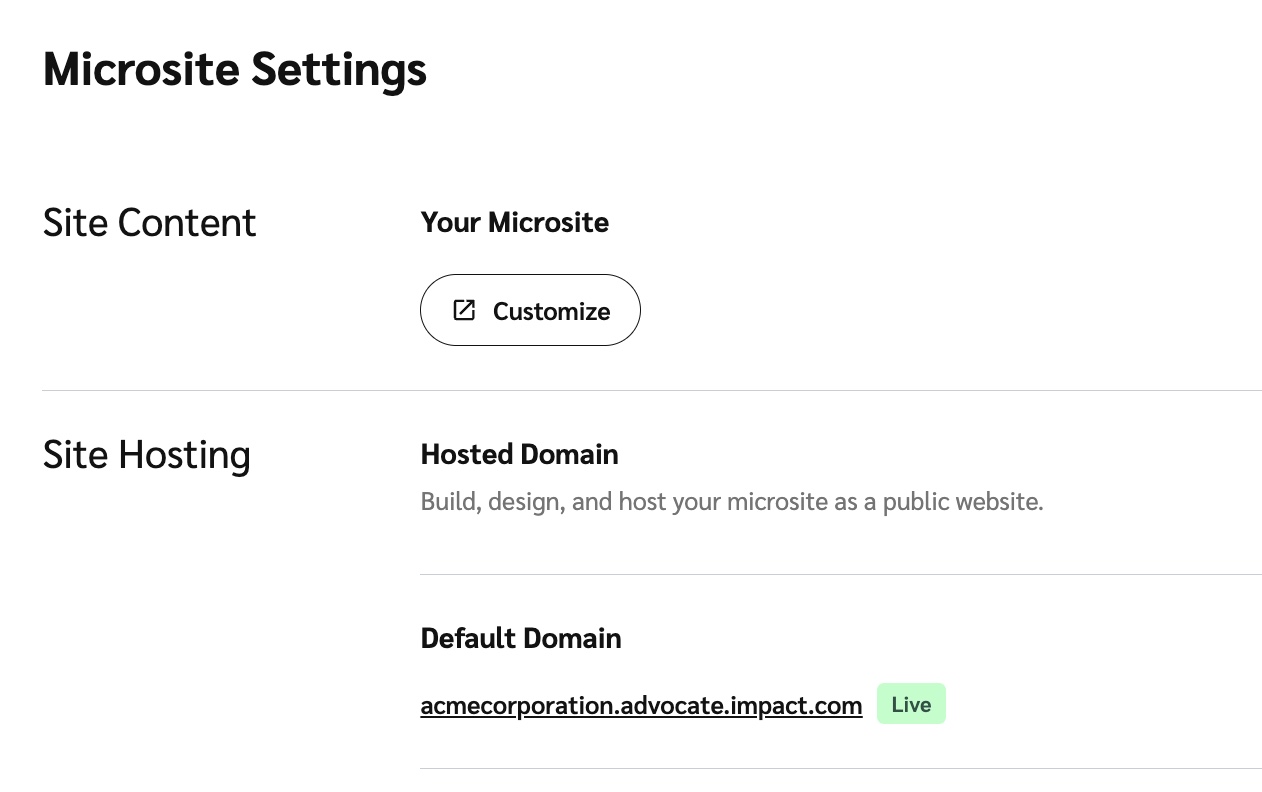
5. Na seção Conteúdo do site, selecione Personalizar para fazer mais alterações no seu microsite.
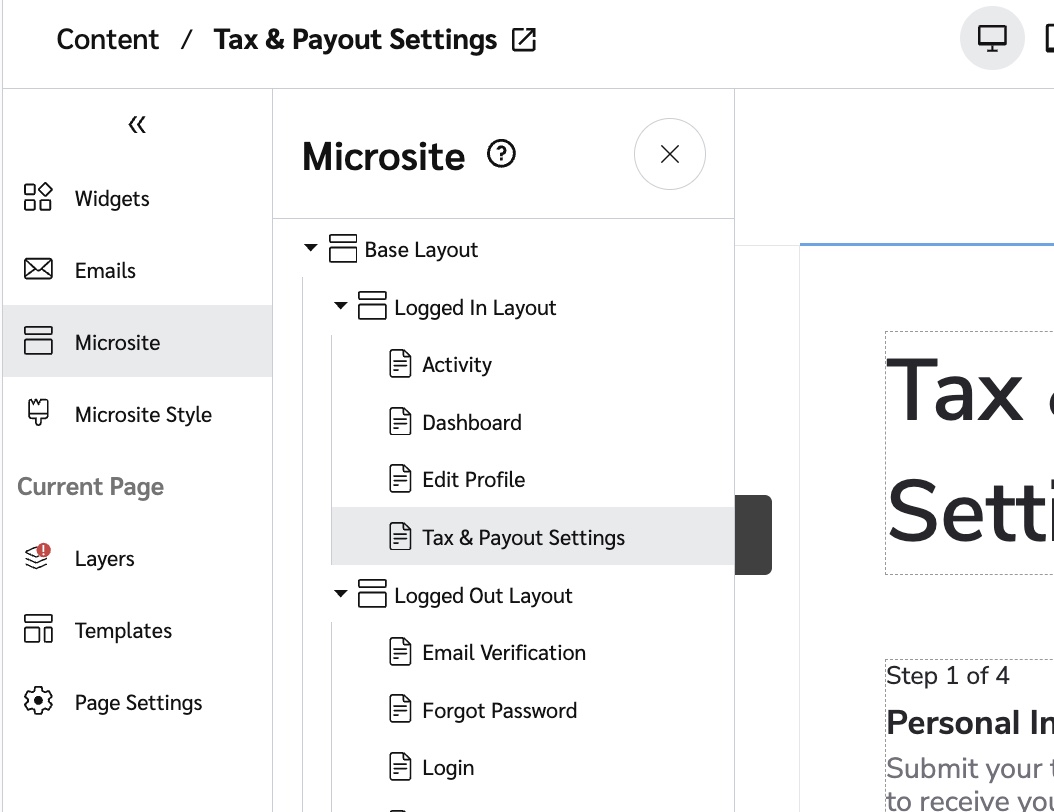
6. Seu novo microsite tem uma *Impostos e dinheiro* página dentro do *Layout de usuário logado*, que seus participantes podem usar para fornecer seus dados fiscais e bancários.
* Saiba mais sobre os [editor do microsite](/brand/pt-br/what-would-you-like-to-learn-about/advocate-program/manage-advocate-participant-experiences/microsite-experiences/microsite-editor-explained.md) e como [personalizar os layouts e as páginas do seu microsite](/brand/pt-br/what-would-you-like-to-learn-about/advocate-program/manage-advocate-participant-experiences/microsite-experiences/customize-microsite-layouts-and-pages.md).
**Etapa 2: Opcionalmente, personalize o e-mail de lembrete de pagamento**
Se um participante tiver ganhado uma recompensa em dinheiro, mas ainda não tiver fornecido os dados fiscais ou bancários, o impact.com enviará um lembrete para que ele forneça essas informações e possa receber sua recompensa. Você pode modificar o e-mail para combinar com a identidade da sua marca.
1. No *Conteúdo* menu, selecione **E-mails** para mudar para o editor de e-mail.
2. Selecione **lembrete-de-pagamento-fiscal**.
3. Personalize as informações do remetente, a linha de assunto ou o conteúdo como desejar.
* Saiba mais sobre [editando os e-mails do seu programa Advocate](/brand/pt-br/what-would-you-like-to-learn-about/advocate-program/manage-advocate-participant-experiences/email-experiences/create-and-customize-advocate-program-emails.md).
***
### **Microsite existente**
Se você já tiver um microsite existente, será necessário adicionar uma página de Tax e Cash ao Layout de usuário logado.
**Etapa 1: Adicione uma nova página**
1. No menu de navegação à esquerda, selecione ![\[Engage\] v2](https://paligoapp-cdn-eu1.s3.eu-west-1.amazonaws.com/impact/attachments/f01cdffa431a4d75ff09c130b66974d4-aa671735ec2b65af79961eaf59ab60af.svg) **\[Engajar] → Conteúdo.**
2. Na *Microsite* cartão, selecione **Editar conteúdo**.
3. À esquerda, em *Microsite* menu, selecione **+ Adicionar página**.
4. A partir do *Layout herdado* lista suspensa, selecione **Layout de usuário logado**.
5. Digite um **Título da página**, por exemplo, `Configurações de pagamento`.
6. Informe o **URL** para a sua página. Você fará referência a este URL ao adicionar a página ao menu de navegação lateral do seu microsite.
* Adicione uma barra (`/`) antes do nome que você quer usar e use hífens no caso de uma URL com várias palavras, por exemplo, `/configuracoes-de-pagamento`.
* Para obter mais instruções sobre como adicionar uma página ao menu de navegação lateral, consulte [Personalizar layouts e páginas do microsite](/brand/pt-br/what-would-you-like-to-learn-about/advocate-program/manage-advocate-participant-experiences/microsite-experiences/customize-microsite-layouts-and-pages.md).
7. A partir do *Usuários permitidos* lista suspensa, selecione **Verificado**.
8. A partir do *Redirecionamento para usuários não permitidos* lista suspensa, selecione a página para a qual deseja enviar os usuários não autorizados, por exemplo, seu **Login** ou **Registrar** .
9. Selecione **Adicionar**.
Sua nova página agora aparecerá abaixo *Layout de usuário logado* em *Microsite* menu.
**Etapa 2: Aplique o modelo de Tax and Cash Payouts**
1. No *menu do microsite*, selecione a nova página que você criou na Etapa 1. Ela será carregada em segundo plano.
2. No *Microsite* menu, no *Página atual* , selecione **Modelos**.
3. Encontre o *modelo de pagamento de Tax e Cash* cartão e selecione **Aplicar modelo → Aplicar modelo**.
4. No canto superior direito da página, selecione **Salvar**.
**Etapa 3: Opcionalmente, personalize o e-mail de lembrete de pagamento**
Se um participante tiver ganhado uma recompensa em dinheiro, mas ainda não tiver fornecido os dados fiscais ou bancários, o impact.com enviará um lembrete para que ele forneça essas informações e possa receber sua recompensa. Você pode modificar o e-mail para combinar com a identidade da sua marca.
1. No *Conteúdo* menu, selecione **E-mails** para mudar para o editor de e-mail.
2. Selecione **lembrete-de-pagamento-fiscal**.
3. Personalize as informações do remetente, a linha de assunto ou o conteúdo como desejar.
* Saiba mais sobre [editando os e-mails do seu programa Advocate](/brand/pt-br/what-would-you-like-to-learn-about/advocate-program/manage-advocate-participant-experiences/email-experiences/create-and-customize-advocate-program-emails.md).
{% endstep %}
{% endstepper %}
---
# Agent Instructions
This documentation is published with GitBook. GitBook is the documentation platform designed so that both humans and AI agents can read, navigate, and reason over technical content effectively. Learn more at gitbook.com.
## Querying This Documentation
If you need additional information that is not directly available in this page, you can query the documentation by asking a question.
Perform an HTTP GET request on the following URL with the `ask` and `goal` query parameters:
```
GET https://help.impact.com/brand/pt-br/what-would-you-like-to-learn-about/advocate-program/advocate-rewards/pay-with-cash/set-up-cash-payouts-for-advocate.md?ask=&goal=
```
`ask` is the immediate question: it should be specific, self-contained, and written in natural language.
`goal` is what the user is ultimately trying to achieve, the reason they need the answer. Sharing it helps GitBook give you a better, more relevant answer. A goal is most helpful when it describes the outcome the user wants rather than restating the question. For example, with `ask=how do I create an API token`, a goal like `automate deployments from our CI pipeline` lets GitBook tailor the answer to that use case.
The response will contain a direct answer to the question and relevant excerpts and sources from the documentation.
Use this mechanism when the answer is not explicitly present in the current page, you need clarification or additional context, or you want to retrieve related documentation sections.