> For the complete documentation index, see [llms.txt](https://help.impact.com/llms.txt). Markdown versions of documentation pages are available by appending `.md` to page URLs; this page is available as [Markdown](https://help.impact.com/brand/pt-br/what-would-you-like-to-learn-about/advocate-program/advocate-rewards/create-bulk-cash-rewards-with-advocate.md).

# Criar recompensas em dinheiro em massa com o Advocate

Embora muitas recompensas sejam acionadas automaticamente pelas regras do programa (como uma conversão de indicação), às vezes você pode precisar recompensar participantes por ações manuais ou offline — como concluir uma pesquisa ou vencer um concurso.

O **Recompensas em massa** A ferramenta de importação permite que você emita dinheiro, pontos ou vales-presente para vários defensores de uma vez, enviando um arquivo CSV. Este recurso inclui um mecanismo de segurança de teste para garantir que seus dados estejam corretos antes que quaisquer fundos sejam desembolsados.

### Prepare seu arquivo de importação

{% hint style="success" %}
**Observação**: Se você fizer uso das configurações globais de importação, então você só precisará enviar uma `userId` lista.
{% endhint %}

Para começar, você precisará de um arquivo CSV ou JSONL contendo a lista de usuários que deseja recompensar.

* **Colunas obrigatórias**: Seu arquivo deve incluir, no mínimo, `userId` para identificar o usuário.
* **Colunas opcionais**: Você pode incluir detalhes da recompensa (por exemplo, valor, unidade, tipo) no arquivo. Como alternativa, recomendamos definir isso como *padrões globais* na plataforma durante o processo de importação para simplificar seu arquivo.

#### Referência de colunas do arquivo

<table data-header-hidden><thead><tr><th width="297.484375">Coluna</th><th>Descrição</th><th>Requisito</th></tr></thead><tbody><tr><td><code>userId</code></td><td>O ID único do usuário.</td><td><mark style="color:$danger;">Obrigatório</mark></td></tr><tr><td><code>assignedCreditInCurrencyBaseUnit</code></td><td>O valor a ser recompensado (por exemplo, 50).</td><td>Condicional<br>(Não é obrigatório se um padrão global estiver definido)</td></tr><tr><td><code>rewardUnit</code></td><td>A unidade da recompensa (por exemplo, USD, POINTS).</td><td>Condicional<br>(Não é obrigatório se um padrão global estiver definido)</td></tr><tr><td><code>globalRewardKey</code></td><td>A chave de uma recompensa pré-configurada a ser concedida.</td><td><p>Condicional<br>(Não é obrigatório se um padrão global estiver definido)</p><p><br></p></td></tr><tr><td><code>discountPercent</code></td><td>O valor a ser recompensado como desconto</td><td>Condicional<br>(Não é obrigatório se um padrão global estiver definido)</td></tr><tr><td><code>dateScheduledFor</code></td><td>Adie a recompensa até esta data.</td><td>Opcional</td></tr><tr><td><code>uniqueId</code></td><td>Um identificador exclusivo para a transação.</td><td><mark style="color:$success;">Recomendado</mark><br>Usado como uma chave de segurança para evitar recompensas duplicadas se o arquivo for executado novamente.</td></tr><tr><td><code>customerNote</code></td><td>Adicione uma observação que ficará visível para o cliente.</td><td>Opcional</td></tr><tr><td><code>internalNote</code></td><td>Adicione uma observação para uso interno que o cliente não poderá ver.</td><td>Opcional</td></tr></tbody></table>

{% stepper %}
{% step %}

#### Configurar definições de importação

1. No menu de navegação à esquerda, selecione ![](https://526234278-files.gitbook.io/~/files/v0/b/gitbook-x-prod.appspot.com/o/spaces%2FwMLlMoFBtKJa8ptd3zaw%2Fuploads%2Fgit-blob-230534471fef5f40808e921e41ee44e4a06ded03%2Fe6cb9548999afdc1ed3ce4942e4cb5b45b5cecbd323267aac2a7cd1915fccc09.svg?alt=media) **\[Engage] → Relatórios → Importações e exportações**.
2. No canto superior direito, selecione **Importar**.
3. Em *Tipo de importação*, selecione **Recompensas**.

<div data-with-frame="true"><figure><img src="https://526234278-files.gitbook.io/~/files/v0/b/gitbook-x-prod.appspot.com/o/spaces%2FwMLlMoFBtKJa8ptd3zaw%2Fuploads%2FNCv4EHK61ypIahnjieFB%2FScreenshot%202026-05-19%20at%2010.12.35.png?alt=media&amp;token=1b2a3fe3-f3ba-4bff-9612-a47317c223f7" alt=""><figcaption></figcaption></figure></div>

**Definir valores predefinidos (padrões globais)**

Para economizar tempo e reduzir erros no seu arquivo CSV, você pode definir valores predefinidos que se aplicam a todas as linhas da sua importação.

* **Recompensa**: Escolha uma recompensa pré-configurada ou especifique uma unidade manual (por exemplo, "Cash/USD").
* **Programa**: Associe essas recompensas a um programa específico para fins de relatório.
* **Duração de pendência da recompensa**: ![](https://526234278-files.gitbook.io/~/files/v0/b/gitbook-x-prod.appspot.com/o/spaces%2FwMLlMoFBtKJa8ptd3zaw%2Fuploads%2FiZjM1xY8o3v1iR3Zaysd%2FToggle.svg?alt=media\&token=b1550d48-bba9-4e81-8604-bc12370c5caa) **\[Ativar]** para adicionar uma margem de segurança (por exemplo, 30 dias) antes que a recompensa fique disponível para o usuário. Isso permite tempo para reversões, se necessário.

{% hint style="success" %}
**Observação**: Se você definir um valor aqui (por exemplo, Unidade da recompensa: USD), você não **não** precisa incluir essa coluna no seu arquivo CSV.
{% endhint %}
{% endstep %}

{% step %}

#### Enviar e fazer teste

Como as recompensas em dinheiro são finais e não podem ser revertidas, o sistema exige um teste de importação para que você possa revisar os detalhes com confiança antes de processar as recompensas.

1. Na *Envie seu arquivo CSV ou JSONL de usuários para importação* selecione **Escolher arquivo**.
2. Selecione **Executar importação de teste** para iniciar o estado de teste.
3. O sistema processará o arquivo **sem** criando recompensas.

<div data-with-frame="true"><figure><img src="https://526234278-files.gitbook.io/~/files/v0/b/gitbook-x-prod.appspot.com/o/spaces%2FwMLlMoFBtKJa8ptd3zaw%2Fuploads%2FXzOTAlFdV9PBePeTWjd2%2FScreenshot%202026-05-19%20at%2010.15.36.png?alt=media&amp;token=859ccc75-e655-4002-b915-b8225028ddff" alt=""><figcaption></figcaption></figure></div>
{% endstep %}

{% step %}

#### Revisar e finalizar

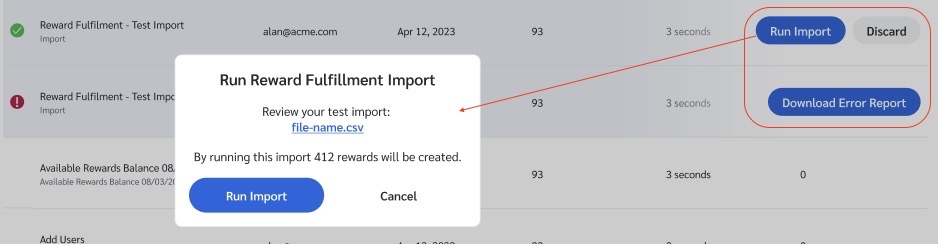
Depois que a execução do teste for concluída, você verá uma entrada de status na lista de Importações e Exportações. E-mails podem ser enviados como parte do processo de revisão (vales-presente, configuração de pagamentos etc.).

1. **Revisar**: Se houver erros (indicados com ![](https://526234278-files.gitbook.io/~/files/v0/b/gitbook-x-prod.appspot.com/o/spaces%2FwMLlMoFBtKJa8ptd3zaw%2Fuploads%2F42gbg9NHA1obODpwpxh1%2Ficons8-high-importance-16.png?alt=media\&token=80a809ae-ca8e-43d4-af95-a416a44c8ec3) **\[Exclamação]**), selecione **Baixar relatório de erros** para corrigir seu arquivo e tentar novamente. Além disso, selecione **Baixar relatório** para obter um registro de todas as recompensas que serão criadas. Independentemente de haver erro ou não, isso é recomendado para revisão.
2. **Confirmar**: Se o teste for bem-sucedido (indicado com um ![](https://526234278-files.gitbook.io/~/files/v0/b/gitbook-x-prod.appspot.com/o/spaces%2FwMLlMoFBtKJa8ptd3zaw%2Fuploads%2FvdMZSNCvTeUSIm6qrJ5o%2Ficons8-check-16.png?alt=media\&token=998fe3ad-c8a2-4dbc-bdc0-8f79e246b314) **\[Marca de seleção]**), selecione **Executar importação**.
3. Uma janela modal de confirmação aparecerá resumindo o impacto total (por exemplo, “Ao executar esta importação, 412 recompensas serão criadas”). Selecione **Executar importação** para confirmar e desembolsar as recompensas.

Se você decidir não prosseguir, basta cancelar a execução e depois selecionar Descartar para excluir a execução de teste.

<div data-with-frame="true"><figure><img src="https://526234278-files.gitbook.io/~/files/v0/b/gitbook-x-prod.appspot.com/o/spaces%2FwMLlMoFBtKJa8ptd3zaw%2Fuploads%2FNa7x8cn8GL73umRhPqxk%2Fimage3.jpg?alt=media&amp;token=232b052b-b167-4613-81d1-581178951f27" alt=""><figcaption></figcaption></figure></div>
{% endstep %}
{% endstepper %}


---

# Agent Instructions
This documentation is published with GitBook. GitBook is the documentation platform designed so that both humans and AI agents can read, navigate, and reason over technical content effectively. Learn more at gitbook.com.

## Querying This Documentation
If you need additional information that is not directly available in this page, you can query the documentation by asking a question.

Perform an HTTP GET request on the following URL with the `ask` and `goal` query parameters:

```
GET https://help.impact.com/brand/pt-br/what-would-you-like-to-learn-about/advocate-program/advocate-rewards/create-bulk-cash-rewards-with-advocate.md?ask=<question>&goal=<user_goal>
```

`ask` is the immediate question: it should be specific, self-contained, and written in natural language.
`goal` is what the user is ultimately trying to achieve, the reason they need the answer. Sharing it helps GitBook give you a better, more relevant answer. A goal is most helpful when it describes the outcome the user wants rather than restating the question. For example, with `ask=how do I create an API token`, a goal like `automate deployments from our CI pipeline` lets GitBook tailor the answer to that use case.

The response will contain a direct answer to the question and relevant excerpts and sources from the documentation.

Use this mechanism when the answer is not explicitly present in the current page, you need clarification or additional context, or you want to retrieve related documentation sections.