> For the complete documentation index, see [llms.txt](https://help.impact.com/llms.txt). Markdown versions of documentation pages are available by appending `.md` to page URLs; this page is available as [Markdown](https://help.impact.com/brand/pt-br/what-would-you-like-to-learn-about/advocate-program/advocate-reporting-and-analytics/view-and-manage-your-referrals-feed.md).

# Visualizar e gerenciar seu feed de indicações

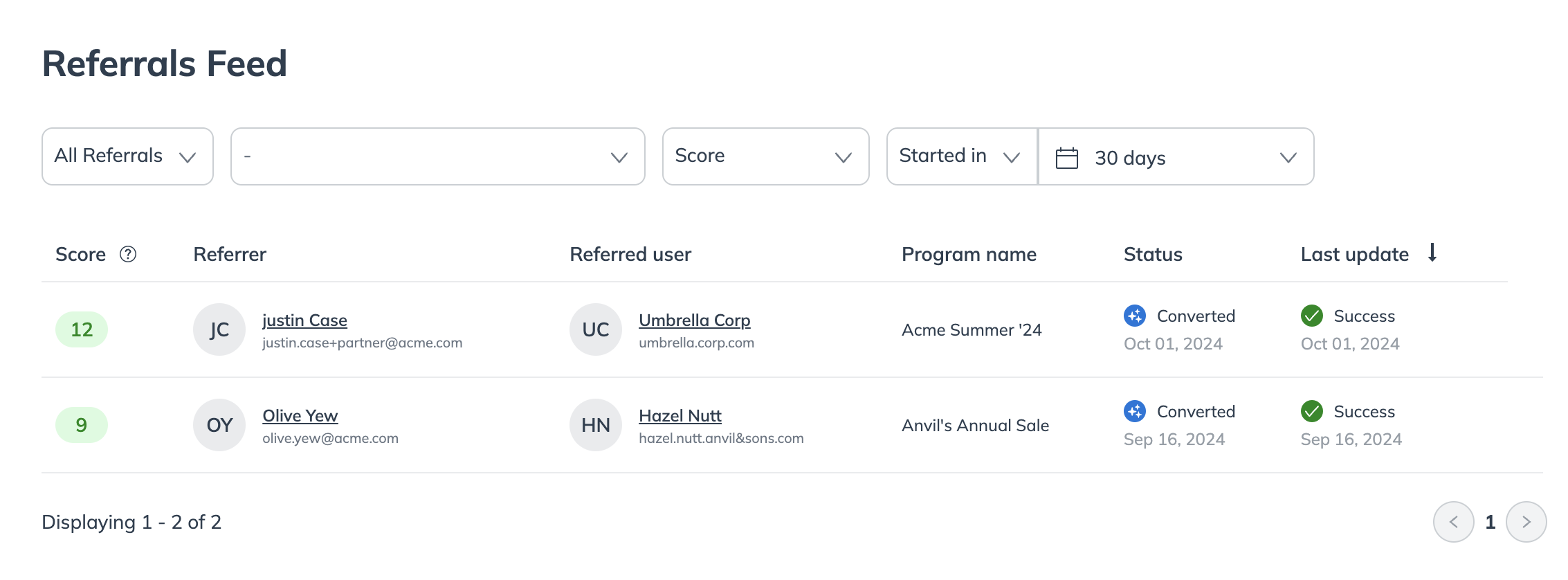
O feed de indicações mostra todas as indicações iniciadas, nas quais o link do divulgador foi clicado, e as conversões, quando o amigo indicado atinge a meta do programa, geralmente ao fazer uma compra.

1. No menu de navegação à esquerda, selecione ![](/files/160944180402269557074f48f2ece20bc35e8b4d) **\[Engage]** → **Relatórios**.
2. Em seguida, selecione **Feed de indicações**.

   <div data-with-frame="true"><figure><img src="/files/fa400907440456307a38c62c124dc471a01c5924" alt=""><figcaption></figcaption></figure></div>
3. Use o ![](/files/fd163b7ecfbcabc8d4b0b2247a6ffecec5a92253) **\[Menu suspenso]** para filtrar os dados dos vários campos.

   | Campo               | Descrição                                                                                                                                                                                                                                                                                                                                                                                                                                                                                                                                                                                                                                                                                                                           |
   | ------------------- | ----------------------------------------------------------------------------------------------------------------------------------------------------------------------------------------------------------------------------------------------------------------------------------------------------------------------------------------------------------------------------------------------------------------------------------------------------------------------------------------------------------------------------------------------------------------------------------------------------------------------------------------------------------------------------------------------------------------------------------- |
   | Status da indicação | <p>Selecione o status para o qual você gostaria de obter indicações.</p><p>• <strong>Todas as indicações</strong>: Veja indicações em todos os status.</p><p>• <strong>Indicações não convertidas</strong>: Filtre por indicações que foram iniciadas, mas não convertidas.</p><p>• <strong>Indicações convertidas</strong>: Filtre por indicações que foram convertidas.</p><p>• <strong>Revisão pendente</strong>: Filtre por indicações que foram sinalizadas para <a href="/pages/2882b9008cb93af22aa7958ceae567dd22b37ca6">revisão</a>.</p><p>• <strong>Negadas</strong>: Filtre por indicações que você negou manualmente ou que a impact.com negou automaticamente com base nas Configurações de Proteção contra Fraude.</p> |
   | Programa            | Selecione o programa para o qual você deseja ver as indicações.                                                                                                                                                                                                                                                                                                                                                                                                                                                                                                                                                                                                                                                                     |
   | Pontuação           | <p>O <a href="/pages/82a943727792ba0be4446b18752dfc842a99a33a">pontuação de fraude</a> varia de 0 (sem risco) a 100 (risco muito alto), calculada pela comparação de novas indicações com as anteriores em busca de semelhanças. Essa pontuação determina se uma indicação é aprovada automaticamente, negada ou enviada para revisão manual.</p><p>Selecione um intervalo de pontuação para filtrar.</p><p>• 0 a 49</p><p>• 50 a 69</p><p>• 70 a 84</p><p>• 85 a 100</p><p>• Intervalo específico</p>                                                                                                                                                                                                                              |
   | Filtro de atividade | <p>Filtre o feed de indicações por período de tempo específico e status da indicação.</p><p><strong>Exemplo:</strong> Iniciado em 7 dias.</p><p>• <strong>Modificado em</strong>: O tempo decorrido desde a última modificação da indicação.</p><p>• <strong>Iniciado em</strong>: O tempo decorrido desde que a indicação foi iniciada.</p><p>• <strong>Convertido em</strong>: O tempo decorrido desde que a indicação foi convertida.</p><p>• <strong>Moderado em</strong>: O tempo decorrido desde que a indicação foi moderada.</p>                                                                                                                                                                                            |

#### Ver colunas de indicação

* Pontuação - A pontuação da indicação dos participantes.
* Indicador - O usuário da conta que indicou o participante.
* Nome do programa - O programa ao qual o participante pertence.
* Status - O status atual da indicação.
* Última atualização - A última data em que a indicação foi atualizada.

#### Gerenciar uma indicação

Passe o cursor sobre a indicação que você quer gerenciar e prossiga para **Revisar** ou **Excluir** a indicação. Siga as etapas abaixo, dependendo da ação que você deseja realizar.

{% tabs %}
{% tab title="Revisar" %}
Ao [revisar uma indicação](/brand/pt-br/what-would-you-like-to-learn-about/advocate-program/manage-advocate-participants/referrals-and-events/review-pending-referrals-for-advocate.md), os detalhes fornecidos ajudarão você a decidir se deve **Aprovar** ou **Recusar** ela.
{% endtab %}

{% tab title="Excluir" %}
Se você quiser **Excluir** uma indicação, siga as etapas abaixo:

1. Passe o cursor sobre a indicação que você deseja excluir e selecione **Excluir**.
2. Revise os detalhes da indicação para garantir que você está excluindo a indicação correta.
3. Selecione **Excluir indicação**.
   {% endtab %}
   {% endtabs %}


---

# Agent Instructions
This documentation is published with GitBook. GitBook is the documentation platform designed so that both humans and AI agents can read, navigate, and reason over technical content effectively. Learn more at gitbook.com.

## Querying This Documentation
If you need additional information that is not directly available in this page, you can query the documentation dynamically by asking a question.

Perform an HTTP GET request on the current page URL with the `ask` query parameter, and the optional `goal` query parameter:

```
GET https://help.impact.com/brand/pt-br/what-would-you-like-to-learn-about/advocate-program/advocate-reporting-and-analytics/view-and-manage-your-referrals-feed.md?ask=<question>&goal=<endgoal>
```

`ask` is the immediate question: it should be specific, self-contained, and written in natural language.
`goal` is optional and describes the broader end goal you are ultimately trying to accomplish on behalf of the user. GitBook uses it to tailor the answer towards what is most useful for that goal.

The response will contain a direct answer to the question and relevant excerpts and sources from the documentation.

Use this mechanism when the answer is not explicitly present in the current page, you need clarification or additional context, or you want to retrieve related documentation sections.
