> For the complete documentation index, see [llms.txt](https://help.impact.com/llms.txt). Markdown versions of documentation pages are available by appending `.md` to page URLs; this page is available as [Markdown](https://help.impact.com/brand/pt-br/what-would-you-like-to-learn-about/account-administration/account-settings/send-data-to-impactcom/configure-a-data-download-connection.md).

# Configurar uma conexão de download de dados

Conectores são um sistema para todas as transferências em lote de arquivos de dados entre a impact.com e marcas, parceiros ou outras partes. Cada conexão (um conector individual) tem certos atributos, como o tipo de dado (cliques, conversões, catálogos de produtos etc.), direção (entrada ou saída), método (SFTP, FTP, e-mail) e mais.

O Assistente de Conector permite que você configure conexões com outras plataformas para que a impact.com possa processar automaticamente os dados em lote e entregar dados enriquecidos aos seus sistemas.

#### Criar uma conexão de saída

1. Na barra de navegação superior, selecione ![](/files/24b09e08af742531bcfb4e5dc0f1976c6026280a) **\[Perfil do usuário] → Configurações**.
2. Na coluna da esquerda, em *Técnico*, selecione **Conexões**.
3. Selecione **Criar Conexão** no canto superior direito para acessar o assistente de Conector.
   * Você não pode excluir uma conexão depois que ela for criada.

<details>

<summary>Terminologia de Conector</summary>

| Termo               | Descrição                                                                                                                                                                                                                                   |
| ------------------- | ------------------------------------------------------------------------------------------------------------------------------------------------------------------------------------------------------------------------------------------- |
| Nome da conexão     | Forneça um nome que descreva a conexão. (Ex.: Baixar Dados Agregados de Desempenho.).                                                                                                                                                       |
| Direção             | A direção dos dados que esta conexão suporta: Entrada é dado que entra na impact.com, Saída é dado que sai da impact.com para outra plataforma.                                                                                             |
| Tipo de Dado        | O tipo de dado que esta conexão processa (Ex.: dados de conversão, modificações de ação etc.).                                                                                                                                              |
| Método              | O método de transferência que esta conexão usa, (Ex.: FTP, SFTP ou E-mail.).                                                                                                                                                                |
| Metodologia         | A metodologia de transferência. Conexões de entrada suportam “Enviar para a Impact” e “Puxar de Terceiros”. Conexões de saída suportam “Puxar da Impact”.                                                                                   |
| Detalhes da Conexão | <p>Os detalhes da conexão que serão necessários dependem de uma combinação da Direção, Método e Metodologia escolhidos.</p><p>Em alguns casos, você precisará fornecer detalhes e, em outros casos, a impact.com fornecerá os detalhes.</p> |

{% hint style="info" %}
**Observação:** Leia mais sobre como [Fornecer dados para a impact.com](/brand/pt-br/what-would-you-like-to-learn-about/account-administration/account-settings/send-data-to-impactcom/create-a-data-upload-connection.md).
{% endhint %}

</details>

#### Receber dados da impact.com

{% stepper %}
{% step %}

#### **Etapa 1: Direção**

1. Digite o nome da conexão e selecione a *Direção* dos dados.
2. Selecione o ![](/files/7e1c6d18e5a0a7c76ed315795915597447710759) **\[Botão de rádio]** para **Receber dados da impact.com**.
3. Selecione **Próximo** para continuar.
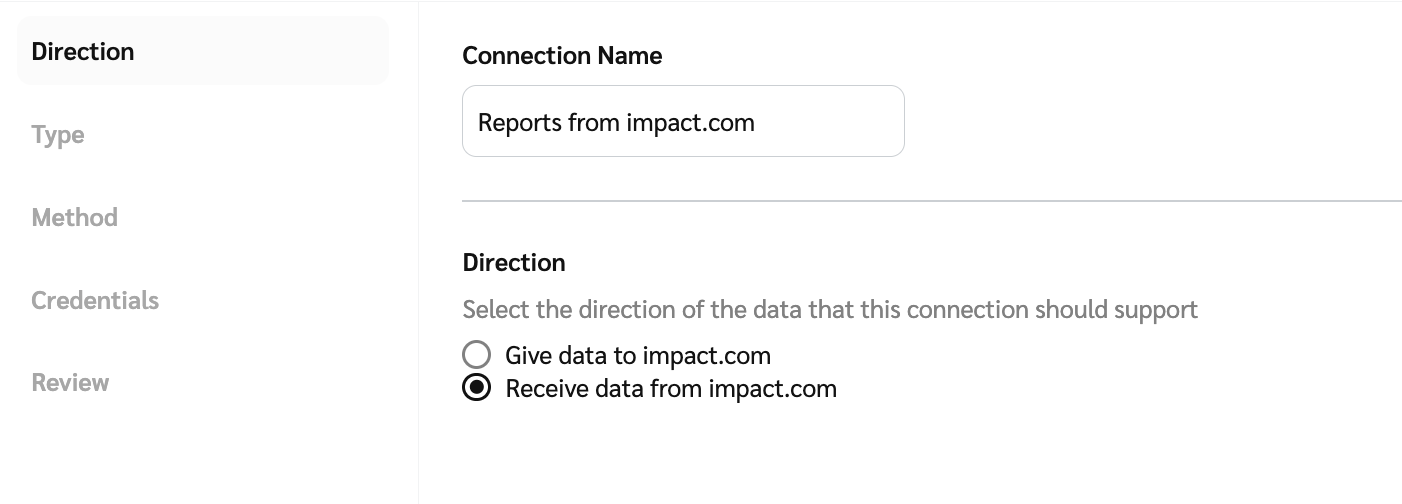
<div data-with-frame="true"><figure><img src="/files/560382ebae79d3c7c034f0198e343a974e4d240a" alt=""><figcaption></figcaption></figure></div>
{% endstep %}

{% step %}

#### **Etapa 2: Tipo**

1. Selecione o tipo de dado que a conexão suportará: **Detalhe do Bônus de Desempenho** ou **Relatórios**.
2. Selecione **Próximo** para continuar.

<figure><img src="/files/64a34245bbdaf8f715527b34b76a7a66eecbaad0" alt=""><figcaption></figcaption></figure>
{% endstep %}

{% step %}

#### **Etapa 3: Método**

1. O *Método* será selecionado para você: **SFTP**. Você pode alterar isso se necessário.
2. O *Metodologia* será selecionado para você: **Puxar da impact.com**.
3. Selecione **Próximo** para continuar.

<div data-with-frame="true"><figure><img src="/files/6ddb20600e2e8ec3334b793fe3ec4b4ec1a94a51" alt=""><figcaption></figcaption></figure></div>
{% endstep %}

{% step %}

#### **Etapa 4: Credenciais**

1. Ou selecione **credenciais existentes** no menu suspenso, **Editar Credenciais Existentes** ou **Criar Novas Credenciais**.
   * Se você estiver criando novas credenciais, digite um nome para as credenciais que descreva seu caso de uso. Ex.: *Baixar dados agregados de desempenho*, então selecione **Chave Pública → Criar** ou **Senha → Criar**.
   * Se você escolher **Senha**, os valores serão preenchidos para você. Certifique-se de **Copiar** esses valores.
2. Selecione **Próximo** para continuar.

<div data-with-frame="true"><figure><img src="/files/9b5343fcc1d03e838ef0c9669f44f6f15306fd89" alt=""><figcaption></figcaption></figure></div>
{% endstep %}

{% step %}

#### **Etapa 5: Revisão**

1. Por fim, revise a configuração e depois selecione **Criar** para criar a conexão.
   {% endstep %}
   {% endstepper %}


---

# Agent Instructions
This documentation is published with GitBook. GitBook is the documentation platform designed so that both humans and AI agents can read, navigate, and reason over technical content effectively. Learn more at gitbook.com.

## Querying This Documentation
If you need additional information that is not directly available in this page, you can query the documentation dynamically by asking a question.

Perform an HTTP GET request on the current page URL with the `ask` query parameter:

```
GET https://help.impact.com/brand/pt-br/what-would-you-like-to-learn-about/account-administration/account-settings/send-data-to-impactcom/configure-a-data-download-connection.md?ask=<question>
```

The question should be specific, self-contained, and written in natural language.
The response will contain a direct answer to the question and relevant excerpts and sources from the documentation.

Use this mechanism when the answer is not explicitly present in the current page, you need clarification or additional context, or you want to retrieve related documentation sections.
