> For the complete documentation index, see [llms.txt](https://help.impact.com/llms.txt). Markdown versions of documentation pages are available by appending `.md` to page URLs; this page is available as [Markdown](https://help.impact.com/brand/pt-br/what-would-you-like-to-learn-about/account-administration/account-settings/partner-test-accounts-for-brands.md).
# Contas de teste de parceiros para marcas
Como marca, às vezes você pode querer acessar a interface do parceiro. Isso pode proporcionar uma melhor compreensão da experiência do parceiro e ajudar você a responder às perguntas que os parceiros possam ter. Para acessar a plataforma do parceiro, você precisará criar sua própria conta de teste de parceiro. Embora essa conta de teste não tenha acesso ao Marketplace, ela pode ajudar você a visualizar as coisas da perspectiva dos seus parceiros.
## Casos de uso para uma conta de teste de parceiro
* Para ter uma melhor compreensão da interface do parceiro e da experiência de cadastro
* Para testar seus próprios links, anúncios e criar pedidos de teste
* Para receber seus próprios boletins informativos e ver o que os parceiros veem
* Para receber as notas de lançamento voltadas para parceiros da impact.com e ficar por dentro das mudanças do lado dos parceiros.
{% hint style="success" %}
**Observação:** As etapas abaixo demonstram como criar uma conta de parceiro sem se inscrever no Brands Marketplace. O processo vincula sua conta de teste diretamente ao seu programa. Outras marcas não podem visualizar a conta, nem você terá acesso ao Marketplace.
{% endhint %}
{% stepper %}
{% step %}
## **Criar uma conta de teste de parceiro**
1. No menu de navegação à esquerda, selecione  **\[Engage] → Contratos →** [**Termos de Modelo**](https://app.impact.com/secure/advertiser/engage/contracts/library/view-manage-ios-flow.ihtml).
2. Passe o mouse sobre os termos aos quais você deseja que sua conta de teste seja cadastrada e, no final da linha, selecione  **\[Mais] →** **Obter links da marca**.
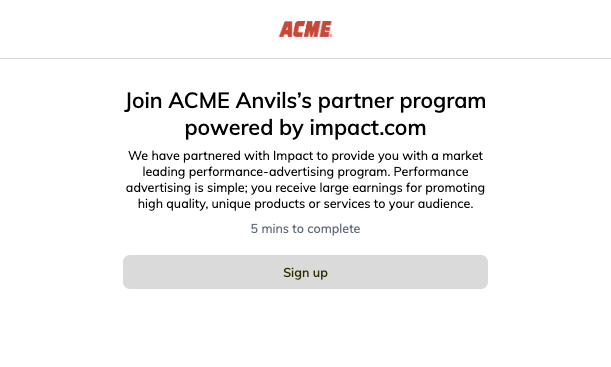
3. Abra seu link de cadastro.
* Você será direcionado para a página de cadastro voltada para parceiros do seu programa.
4. Selecione **Cadastrar-se**.
5. Os termos do seu próprio programa serão apresentados para revisão. **Aceitar** os termos.
6. Você será solicitado a fazer login ou criar uma conta de parceiro. Selecione **Cadastre-se com e-mail**.
7. Preencha os campos conforme solicitado, usando um endereço de e-mail e um nome de usuário que não estejam associados a uma conta existente da impact.com.
8. Selecione **Começar**.
9. Nas páginas a seguir, insira as mesmas *informações pessoais*, *informações da empresa*, e *informações promocionais* da sua conta de marca.
* Para obter mais ajuda com o processo de cadastro, consulte [Cadastre-se como parceiro na impact.com](/partner/pt-br/sobre-o-que-voce-gostaria-de-aprender/getting-started/sign-up-as-a-partner-on-impactcom.md).
10. Depois de concluir o processo, você receberá um e-mail da impact.com confirmando a criação do seu perfil de usuário. Siga as instruções para ativar seu perfil e criar uma nova senha.
{% endstep %}
{% step %}
## **Aprovar sua conta de teste**
1. Faça login na sua conta de marca.
2. Na barra de navegação à esquerda, selecione  **\[Engage] → Parceiros →** [**Aplicações**](https://app.impact.com/secure/advertiser/engage/contracts/activity/adv-manage-pending-public-ios-v2-flow.ihtml).
3. Localize a solicitação do seu próprio programa e, no final da linha, selecione  **\[Mais] → Aceitar**.
{% endstep %}
{% step %}
## **Alternar entre suas contas de marca e de teste**
Depois de criar uma conta de teste de parceiro, você pode [vinculá-la à sua conta de marca](/partner/pt-br/sobre-o-que-voce-gostaria-de-aprender/account-management/account-settings/how-can-i-merge-my-impactcom-partner-accounts.md) para permitir que você alterne facilmente entre as contas.
1. Faça login na sua conta de marca.
2. Selecione o nome do seu programa no canto superior esquerdo para expandir o menu suspenso e visualizar suas outras contas.
* A partir daqui, você pode alternar entre suas contas de marca e de teste de parceiro.
{% endstep %}
{% endstepper %}
---
# Agent Instructions
This documentation is published with GitBook. GitBook is the documentation platform designed so that both humans and AI agents can read, navigate, and reason over technical content effectively. Learn more at gitbook.com.
## Querying This Documentation
If you need additional information that is not directly available in this page, you can query the documentation by asking a question.
Perform an HTTP GET request on the following URL with the `ask` and `goal` query parameters:
```
GET https://help.impact.com/brand/pt-br/what-would-you-like-to-learn-about/account-administration/account-settings/partner-test-accounts-for-brands.md?ask=&goal=
```
`ask` is the immediate question: it should be specific, self-contained, and written in natural language.
`goal` is what the user is ultimately trying to achieve, the reason they need the answer. Sharing it helps GitBook give you a better, more relevant answer. A goal is most helpful when it describes the outcome the user wants rather than restating the question. For example, with `ask=how do I create an API token`, a goal like `automate deployments from our CI pipeline` lets GitBook tailor the answer to that use case.
The response will contain a direct answer to the question and relevant excerpts and sources from the documentation.
Use this mechanism when the answer is not explicitly present in the current page, you need clarification or additional context, or you want to retrieve related documentation sections.