> For the complete documentation index, see [llms.txt](https://help.impact.com/llms.txt). Markdown versions of documentation pages are available by appending `.md` to page URLs; this page is available as [Markdown](https://help.impact.com/brand/pt-br/what-would-you-like-to-learn-about/account-administration/account-settings/create-custom-partner-sign-up-terms-for-brands.md).
# Criar termos personalizados de cadastro de parceiros para marcas
Você pode definir termos padrão ou termos personalizados para o parceiro concordar ao se inscrever. Estes são os termos que regem seu relacionamento de marketing de performance com parceiros. Ao configurar seu [branding personalizado do programa](/brand/pt-br/what-would-you-like-to-learn-about/account-administration/program-settings/profile-and-branding/customize-your-program-branding.md), você terá a opção de selecionar entre:
* Acordo-Mestre do Programa Padrão (MPA)
* Termos de cadastro personalizados
## Acordo-Mestre do Programa Padrão
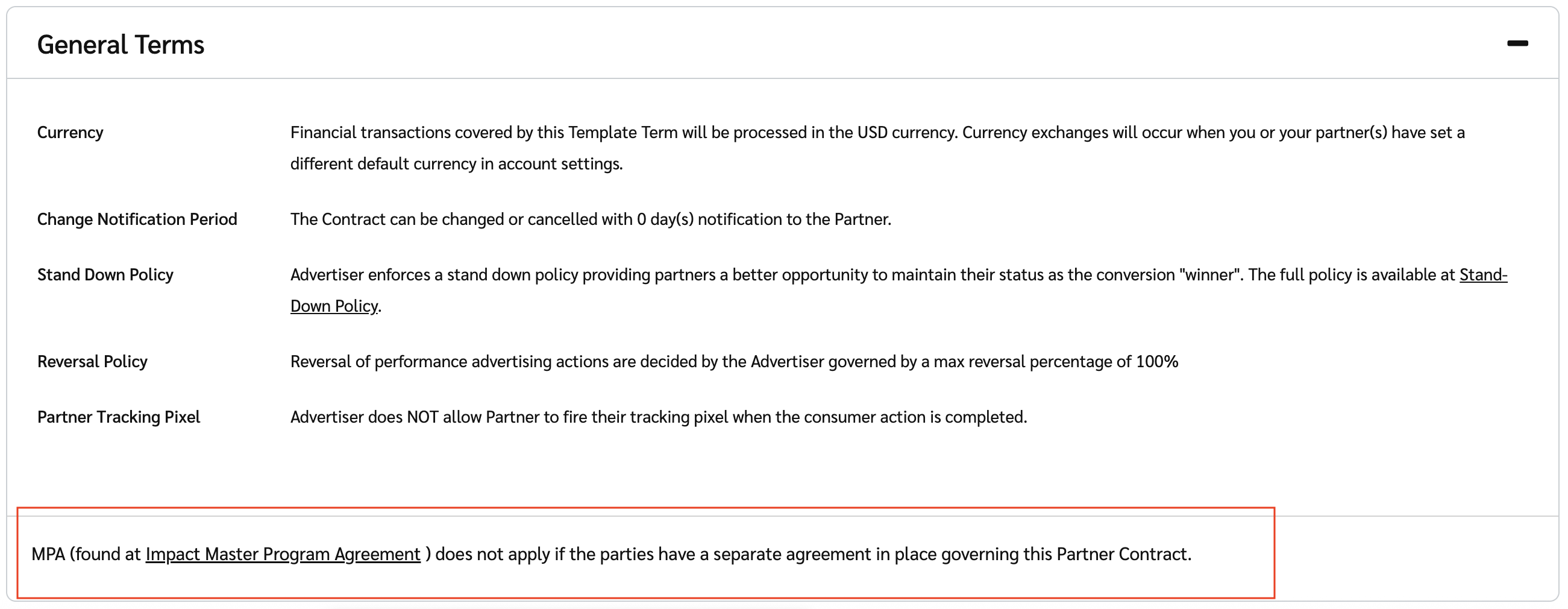
Se você mantiver esta opção padrão, todas as páginas de cadastro de parceiros mostrarão o [Acordo-Mestre do Programa](https://impact.com/legal/impact.com_Master_Program_Agreement.pdf) (MPA).
Os Termos de Cadastro de Parceiros se aplicam tanto a novos cadastros de parceiros quanto a parceiros existentes. Se você tiver dúvidas ou preocupações sobre este acordo, [entre em contato com o suporte](https://app.impact.com/support/portal.ihtml).
* Como os termos serão exibidos para um parceiro:
#### Termos de cadastro personalizados
Personalizar seus próprios termos de cadastro de parceiros permite criar termos personalizados com os quais o parceiro pode concordar ao se cadastrar. Para definir termos de cadastro personalizados, faça o seguinte:
1. Na barra de navegação superior, selecione  **\[Perfil do usuário] → Configurações**.
2. À esquerda, em *Branding* , selecione **Página de cadastro**.
3. No *Termos do Acordo de Parceiro* , selecione **Usar meus próprios termos personalizados de cadastro (PDF)**.
4. Selecione **Escolher arquivo**.
* Envie um arquivo PDF com os termos com os quais você quer que o parceiro concorde durante o cadastro.
5. Selecione **Salvar**.
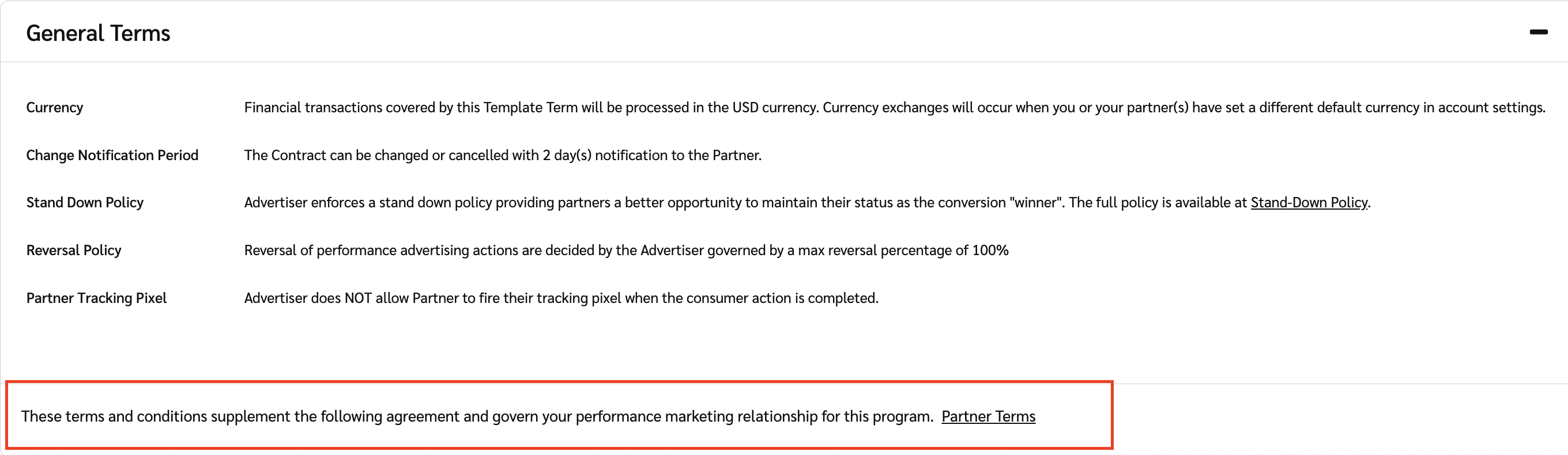
* Como os termos serão exibidos para um parceiro:
---
# Agent Instructions
This documentation is published with GitBook. GitBook is the documentation platform designed so that both humans and AI agents can read, navigate, and reason over technical content effectively. Learn more at gitbook.com.
## Querying This Documentation
If you need additional information that is not directly available in this page, you can query the documentation by asking a question.
Perform an HTTP GET request on the following URL with the `ask` and `goal` query parameters:
```
GET https://help.impact.com/brand/pt-br/what-would-you-like-to-learn-about/account-administration/account-settings/create-custom-partner-sign-up-terms-for-brands.md?ask=&goal=
```
`ask` is the immediate question: it should be specific, self-contained, and written in natural language.
`goal` is what the user is ultimately trying to achieve, the reason they need the answer. Sharing it helps GitBook give you a better, more relevant answer. A goal is most helpful when it describes the outcome the user wants rather than restating the question. For example, with `ask=how do I create an API token`, a goal like `automate deployments from our CI pipeline` lets GitBook tailor the answer to that use case.
The response will contain a direct answer to the question and relevant excerpts and sources from the documentation.
Use this mechanism when the answer is not explicitly present in the current page, you need clarification or additional context, or you want to retrieve related documentation sections.