# Usando o impact ai na sua newsletter

{% hint style="info" %}
**Observação:** Esta funcionalidade está em beta. Entre em contato com seu CSM ou com o nosso [suporte](https://app.impact.com/support/portal.ihtml?createTicket=true&) se quiser testar este recurso.
{% endhint %}

Usar o *impact ai* recurso em sua [newsletter](/brand/pt-br/sobre-o-que-voce-gostaria-de-aprender/platform-features/reach-out-to-partners/newsletters/create-and-send-newsletters-to-partners.md) permite que você crie e envie automaticamente conteúdo de e-mail personalizado para seus parceiros. Aproveite a IA para gerar conteúdo envolvente sobre atualizações do programa, próximas mudanças, promoções especiais e muito mais. Isso ajuda você a economizar tempo enquanto entrega uma comunicação consistente e de alta qualidade em escala.

#### Benefícios da IA em Newsletters <a href="#section-id23524353686734" id="section-id23524353686734"></a>

Abaixo está uma lista de benefícios que você pode experimentar ao usar o impact ai para gerar sua newsletter:

* Usar o impact ai em sua newsletter ajuda você a criar conteúdo de alta qualidade mais rápido, gerando automaticamente linhas de assunto e o texto da newsletter.
* Isso economizará seu tempo ao reduzir o esforço manual necessário para escrever, editar e formatar e-mails.
* O impact ai sugere linhas de assunto e conteúdo otimizados para ajudar a melhorar as taxas de abertura e de cliques.
* O impact ai ajudará você a manter uma voz de marca consistente em todas as comunicações, adaptando-se ao seu tom e estilo.
* Usar o impact ai ajuda a simplificar fluxos de trabalho, para que as equipes possam se concentrar na estratégia em vez da produção.
* Isso permite que você amplie campanhas personalizadas sem precisar de recursos adicionais.
* A ferramenta impact ai é integrada diretamente ao recurso de newsletter, facilitando o uso dentro do seu fluxo de trabalho existente.
* Todo o conteúdo gerado por IA é produzido em um ambiente seguro que protege a privacidade e a integridade dos dados.

#### Como gerar uma Newsletter com IA <a href="#how-to-generate-an-ai-newsletter-0-1" id="how-to-generate-an-ai-newsletter-0-1"></a>

1. Na barra de navegação à esquerda, selecione ![\[Engage\] v2](https://paligoapp-cdn-eu1.s3.eu-west-1.amazonaws.com/impact/attachments/f01cdffa431a4d75ff09c130b66974d4-aa671735ec2b65af79961eaf59ab60af.svg) **\[Engage]** → **Parceiros** → **Automação**.
2. Selecione **Newsletters**, depois selecione [**Criar Newsletter**](https://app.impact.com/secure/advertiser/fr/newsletter-ui.ihtml?route=/v2/newsletters/new) no canto superior direito.
3. Depois que você tiver [criado seu segmento](/brand/pt-br/sobre-o-que-voce-gostaria-de-aprender/platform-features/reach-out-to-partners/segments/create-a-partner-segment.md), selecione **Adicionar E-mail** para começar a criar o conteúdo da sua newsletter.
4. Quando estiver pronto para criar seu conteúdo, selecione **Gerar com ia**.
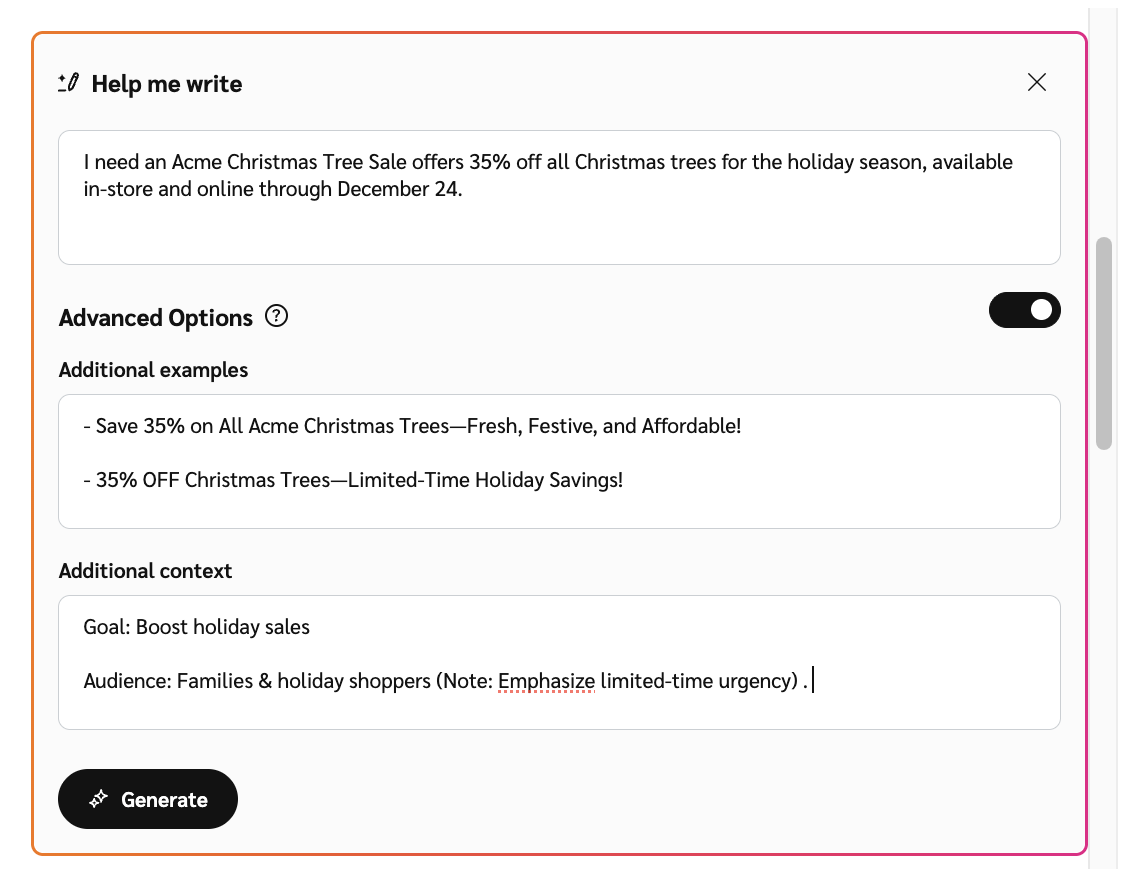
5. No *Me ajude a escrever* seção, insira um pequeno parágrafo sobre o assunto da sua newsletter.
   * É अनुमतिido um máximo de 300 caracteres.
6. Opcionalmente, ![\[Toggle on\]](https://paligoapp-cdn-eu1.s3.eu-west-1.amazonaws.com/impact/attachments/f01cdffa431a4d75ff09c130b66974d4-84d1224fd3bb6ba94b899febe2021eaa.svg) **\[Ativar]** **Opções avançadas**.

   * Em *Exemplos adicionais*, inclua pequenas ilustrações que demonstrem o tom, estilo ou formato que você deseja. Esses exemplos ajudam a ia a entender como deve ser o produto final.
     * É permitido um máximo de 500 caracteres.
   * Em *Contexto adicional*, inclua detalhes de contexto, como público, objetivos, tom ou informações importantes. Isso ajuda o impact ai a gerar conteúdo preciso, relevante e alinhado às suas necessidades.
     * É permitido um máximo de 500 caracteres.

   <div data-with-frame="true"><figure><img src="https://paligoapp-cdn-eu1.s3.eu-west-1.amazonaws.com/impact/attachments/f01cdffa431a4d75ff09c130b66974d4-c1f49ff3f82af4050acb87ffe95e6865.png" alt=""><figcaption></figcaption></figure></div>
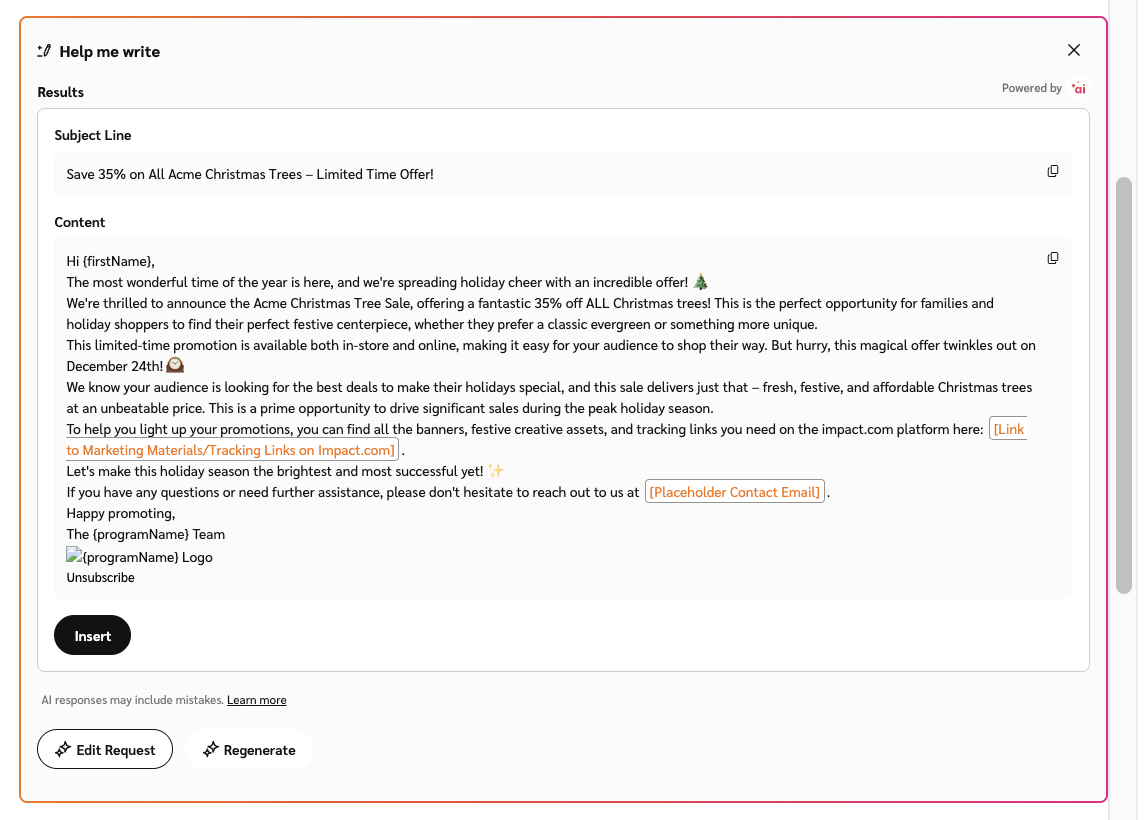
7. Selecione **Gerar**, para criar a linha de assunto e o conteúdo com base nas suas entradas.
8. Selecione **Inserir**, para adicionar o texto gerado à *Conteúdo* seção.

   <div data-with-frame="true"><figure><img src="https://paligoapp-cdn-eu1.s3.eu-west-1.amazonaws.com/impact/attachments/f01cdffa431a4d75ff09c130b66974d4-9ec78b61c0aca03090fbb61b1dbc72c6.png" alt=""><figcaption></figcaption></figure></div>
9. Opcionalmente, selecione ![\[Sparkles\]](https://paligoapp-cdn-eu1.s3.eu-west-1.amazonaws.com/impact/attachments/f01cdffa431a4d75ff09c130b66974d4-c7695b8ef9f6a16c97c64c73459402c9.png) **Solicitação de edição** para fazer alterações nas informações que você inseriu, ou ![\[Sparkles\]](https://paligoapp-cdn-eu1.s3.eu-west-1.amazonaws.com/impact/attachments/f01cdffa431a4d75ff09c130b66974d4-c7695b8ef9f6a16c97c64c73459402c9.png) **Regenerar** para obter uma nova versão do conteúdo com base nas suas entradas existentes.
   * Como alternativa, selecione ![\[Copy\]](https://paligoapp-cdn-eu1.s3.eu-west-1.amazonaws.com/impact/attachments/f01cdffa431a4d75ff09c130b66974d4-0c3aad9a1c5e65e6f8909fe1de5fabac.png) **\[Copiar]** no canto superior direito para copiar o conteúdo com a formatação HTML preservada, para uso em outro lugar.
10. Assim que o texto gerado for inserido na *Conteúdo* seção, você pode fazer ajustes e usar o editor WYSIWYG conforme necessário.
11. Selecione **Pré-visualização** para uma exibição preliminar da newsletter.
    * Selecione ![\[Desktop\]](https://paligoapp-cdn-eu1.s3.eu-west-1.amazonaws.com/impact/attachments/f01cdffa431a4d75ff09c130b66974d4-6840a1036f15605bb98845c6cde83246.svg) **\[Desktop]** ou ![\[Phone\]](https://paligoapp-cdn-eu1.s3.eu-west-1.amazonaws.com/impact/attachments/f01cdffa431a4d75ff09c130b66974d4-3546a2fdc592c54d379a03fbbb692276.svg) **\[Mobile]** visualização para ver como a newsletter ficará nos diferentes dispositivos.

#### Melhores práticas ao usar IA em sua newsletter

{% tabs %}
{% tab title="Fazer" %}

* Forneça prompts claros e concisos que expliquem o que sua newsletter deve abordar.
* Inclua links em suas orientações; eles serão incorporados automaticamente ao resultado gerado pela ia.
* Inclua exemplos na *Exemplos adicionais* seção para orientar o tom e o estilo da ia.
* Use a *Contexto adicional* seção para fornecer à ia informações de contexto relevantes, como público, objetivos ou tom.
* Revise e edite o conteúdo gerado pela ia para garantir que ele esteja alinhado com a voz da sua marca e com a precisão factual.
* Visualize sua newsletter tanto no desktop quanto no mobile para confirmar a formatação e a legibilidade antes de enviar.
  {% endtab %}

{% tab title="Não fazer" %}

* Não dependa apenas da primeira saída da ia; regenere ou edite o conteúdo se ele não corresponder à sua intenção.
* Não exceda o limite de 500 caracteres nas *Exemplos adicionais* ou *Contexto adicional* seções.
* Não inclua dados sensíveis ou confidenciais em seus prompts ou exemplos.
* Não pule a etapa de visualização, pois a formatação pode aparecer de forma diferente entre os provedores de e-mail.
* Não use tokens especiais sem suporte ou caracteres incomuns, pois eles podem quebrar a formatação ou causar erros de geração.

<details>

<summary>Tokens especiais disponíveis</summary>

| Token                | Descrição                                                                                                                                                                                                                                                                                                                                                                                                                                                                                                                                                            |
| -------------------- | -------------------------------------------------------------------------------------------------------------------------------------------------------------------------------------------------------------------------------------------------------------------------------------------------------------------------------------------------------------------------------------------------------------------------------------------------------------------------------------------------------------------------------------------------------------------- |
| `{adcode_<adid>}`    | <p>Preenche com a listagem completa do anúncio do <code>\<adid></code> especificado (por exemplo, <code>{adcode\_1122330}</code>).<br></p><p><strong>Limitações do código do anúncio</strong><br>O número de códigos de anúncio que você pode usar por newsletter é limitado pelo número de membros da audiência que fazem parte da sua newsletter.<br><br><strong>Número de Adcodes/Limite</strong></p><p>Máximo de 1 — até 60 000 parceiros<br>Máximo de 5 — até 30 000 parceiros<br>Máximo de 10 — até 20 000 parceiros<br>Máximo de 20 — até 5 000 parceiros</p> |
| `{mpid}`             | Preenche com o valor do ID da conta do parceiro (por exemplo, 98765).                                                                                                                                                                                                                                                                                                                                                                                                                                                                                                |
| `{mpname}`           | Nome da empresa.                                                                                                                                                                                                                                                                                                                                                                                                                                                                                                                                                     |
| `{firstName}`        | Preenche com o primeiro nome do parceiro (por exemplo, John).                                                                                                                                                                                                                                                                                                                                                                                                                                                                                                        |
| `{lastName}`         | Preenche com o sobrenome do parceiro (por exemplo, Doe).                                                                                                                                                                                                                                                                                                                                                                                                                                                                                                             |
| `{currentDay}`       | Preenche com a data atual (por exemplo, 19 de janeiro de 2038).                                                                                                                                                                                                                                                                                                                                                                                                                                                                                                      |
| `{currentTime}`      | Preenche com a data completa em formato ISO (por exemplo, 19-Jan-2038 03:14:08 UTC).                                                                                                                                                                                                                                                                                                                                                                                                                                                                                 |
| `{currentMonthYear}` | Preenche com o mês e o ano atuais (por exemplo, janeiro de 2038).                                                                                                                                                                                                                                                                                                                                                                                                                                                                                                    |
| `{unsubscribeUrl}`   | <p>URL para cancelar a inscrição na newsletter.<br></p><p><strong>Aviso:</strong> Todas as newsletters por e-mail devem incluir um link de cancelamento de inscrição visível e funcional. Se você não adicionar um token de cancelamento de inscrição, nosso sistema anexará automaticamente um ao final da sua newsletter para garantir a conformidade.</p>                                                                                                                                                                                                         |
| `{programName}`      | O nome do programa.                                                                                                                                                                                                                                                                                                                                                                                                                                                                                                                                                  |
| `{programLogoSrc}`   | A URL de origem do logotipo do programa.                                                                                                                                                                                                                                                                                                                                                                                                                                                                                                                             |

</details>
{% endtab %}
{% endtabs %}


---

# Agent Instructions: Querying This Documentation

If you need additional information that is not directly available in this page, you can query the documentation dynamically by asking a question.

Perform an HTTP GET request on the current page URL with the `ask` query parameter:

```
GET https://help.impact.com/brand/pt-br/sobre-o-que-voce-gostaria-de-aprender/platform-features/reach-out-to-partners/newsletters/using-impact-ai-in-your-newsletter.md?ask=<question>
```

The question should be specific, self-contained, and written in natural language.
The response will contain a direct answer to the question and relevant excerpts and sources from the documentation.

Use this mechanism when the answer is not explicitly present in the current page, you need clarification or additional context, or you want to retrieve related documentation sections.
