> For the complete documentation index, see [llms.txt](https://help.impact.com/llms.txt). Markdown versions of documentation pages are available by appending `.md` to page URLs; this page is available as [Markdown](https://help.impact.com/brand/ja/what-would-you-like-to-learn-about/platform-features/tracking/mobile-app-tracking/configure-deep-linking-logic-with-uri-schemes.md).

# URI スキームでディープリンクロジックを設定

一部のモバイルアプリに含まれるカスタムのアプリ内ブラウザーは、すべてのディープリンク技術をサポートしていないため、次を使用する必要があります [URI スキーム](https://en.wikipedia.org/wiki/List_of_URI_schemes) 標準のディープリンクが失敗した場合でも一貫したトラッキングを確実に行うためです。これらのカスタムのアプリ内ブラウザー経由でユーザーが営業用ランディングページにアクセスしたときのコンバージョントラッキングの精度を高めるには、この記事の手順に従ってください。

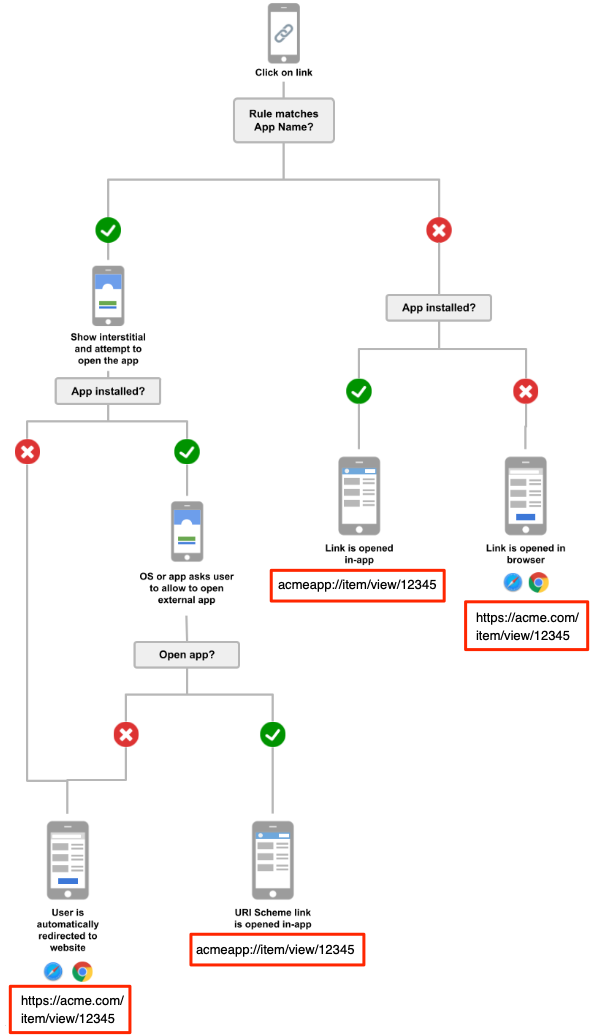
#### 期待する結果のフローチャート

以下のフローチャートは、目指す結果を示しています。要するに、impact.com でリダイレクトルールを設定し、トラッキングリンクをクリックしたユーザーを可能な限り関連するモバイルアプリのページに誘導したいということです。ユーザーの端末にアプリがインストールされていないためにそれができない場合は、そのページの Web 版に誘導します。impact.com 上でインタースティシャルのランディングページを設定することもできます。これにより、ユーザーがアプリで認識される宛先ページのみにリダイレクトされることを確実にできます。

<div data-with-frame="true"><figure><img src="/files/318cadf8039a9adaa2d485405e57bac91836baab" alt="" width="296"><figcaption></figcaption></figure></div>

#### 前提条件

* モバイルアプリの URI スキーム。例: **`acmeapp://`**`item/view/12345`は、アプリの Android 版と iOS 版で同一である必要があります。
* リダイレクトを機能させるには、Web の URL パスをモバイルアプリの URI スキームにマッピングする必要があります。たとえば、ACME Corporation の URL が次の場合: `https://acme.com/item/view/12345`その URI は次のようになります: `acmeapp://item/view/12345`.
* 以下で詳しく説明するルール条件内でインタースティシャルページに対応するフィルターを実装できるように、モバイルアプリ内でサポートされていないパス（つまり、マッピングされていないパス）を把握しておく必要があります。

#### URI スキームのトラッキングを設定する

{% stepper %}
{% step %}
**手順 1: アプリで URI スキームのトラッキングを設定する**

参照元が URI スキームである場合にトラッキングするよう、モバイルアプリを設定します。

1. を解析する `clickid` URI スキームおよびその他の関連するゲートウェイ トラッキング パラメータから。
2. アプリ起動イベントで PageLoad API を呼び出し、URI を PageUrl フィールドに渡します。

   * 次を参照してください [Page Load を作成する](https://integrations.impact.com/impact-brand/reference/create-a-pageload) 詳細については API リファレンスを参照してください。

   <div data-gb-custom-block data-tag="hint" data-style="info" class="hint hint-info"><p><strong>例：</strong> <code>acmeapp://item/view/12345?clickid=abcdef12345</code>.</p></div>

{% endstep %}

{% step %}
**手順 2: プログラムの URI スキームを設定する**

1. 上部のナビゲーションバーで、 ![](/files/2c38195ecc23a36266a65082c4bfc52f44a43503) **\[ユーザープロフィール] → 設定**.
2. 右列の *トラッキング*、 **一般**.
3. にある URI スキーム フィールドで ![](/files/dee6d0aa25ab8d1033979c5547856ea1cb62a907) **\[編集]**.
4. を選択し、モバイルアプリの **URI スキーム**を入力します。末尾の `://` は除外してください。
   * 複数の URI スキームが一覧表示されている場合、impact.com は最初のスキームをデフォルトとして使用します。
5. 選択 **保存**.
   {% endstep %}

{% step %}
**手順 3: リダイレクトルールを作成する**

1. 上部のナビゲーションバーで、 ![](/files/2c38195ecc23a36266a65082c4bfc52f44a43503) **\[ユーザープロフィール] → 設定**.
2. 右列の *技術的*、 **ブロックとリダイレクト**.
3. 右上隅で、 **ルールを設定する**.
4. **名前** を説明的な名前にします。
   * 名前にはルールの目的が示されている必要があります。
5. を追加し、 *条件* の **アプリ名** パラメータに、ルールを適用するモバイルアプリのプラットフォームを入力します。
   * impact.com では、以下を含めることを推奨しています *Facebook*, *Instagram*、および *X*.
6. オプションとして、 ![](/files/31ed8bce4d22f3780f0bf5494c25049b3181e0a9) **\[別の条件を追加]** と、 **ランディングページ** パラメータを追加し、ユーザーをリダイレクトしたいパスとドメインを指定します。

   * この手順は推奨されており、アプリが認識できるパスに対してのみこの機能を使用できるようになります。
   * を使用して [正規表現](https://en.wikipedia.org/wiki/Regular_expression) 特定のパスを含むランディングページに一致させます。以下の例を参照してください。

   ```programlisting
   ^(https?:\/\/)?(www\.)?(domain\.com|sub\.domain\.com)(\/(shop|product)(\/[^?]*?)?)?(\/?(\?.*)?)?$
   ```
7. オプションとして、 ![](/files/31ed8bce4d22f3780f0bf5494c25049b3181e0a9) **\[別の条件を追加]** と、 **確率** パラメータで、A/B テストのためにリダイレクトするトラフィックの割合を指定します。

   <div data-with-frame="true"><figure><img src="/files/d1bb317df2c3e82ae18cacdaa99085ce9c721be6" alt="" width="563"><figcaption></figcaption></figure></div>

{% endstep %}

{% step %}
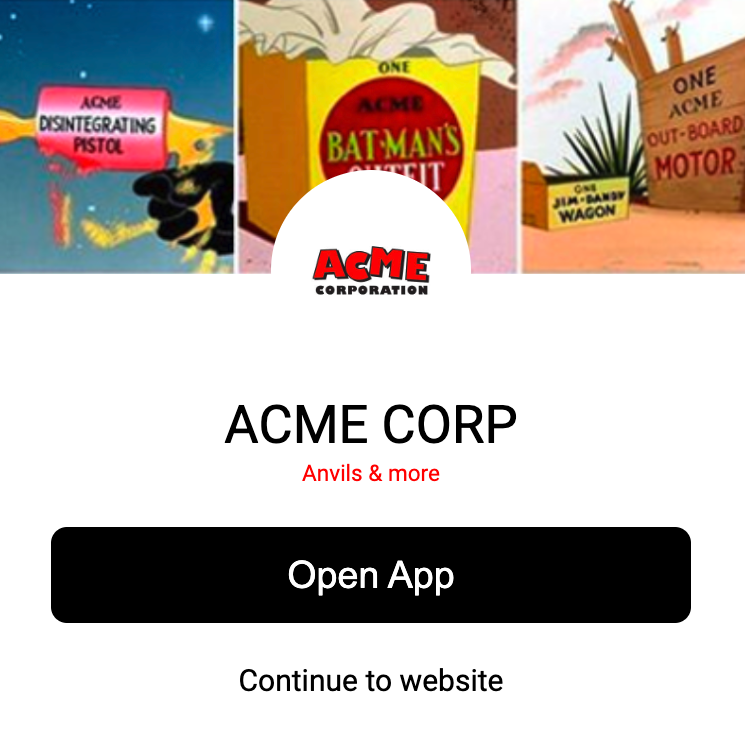
**手順 4: Mobile Deep Linking 用のインタースティシャルをカスタマイズする**

1. その *アクション* フィールドで、 ![](/files/6f8314de4650eb50296a22f0905ff81ab67391cc) **\[ドロップダウンメニュー]** を使用して **Mobile Deep Linking**.
2. を選択します。インタースティシャルのテンプレートをブランドに合わせてカスタマイズします:

| 項目                 | 説明                                                                                                                                                  |
| ------------------ | --------------------------------------------------------------------------------------------------------------------------------------------------- |
| ヘッダーテキストとフォントカラー   | ヘッダーテキストは、インタースティシャル上に大きな文字で表示される短いフレーズです。このテキストの内容を指定し、カラーピッカーまたは [16 進数](https://en.wikipedia.org/wiki/Hexadecimal) 表記を使用してフォントカラーを定義できます。        |
| サブヘッダーテキストとフォントカラー | サブヘッダーテキストは、インタースティシャル上でヘッダーテキストの下に表示される短いフレーズです。このテキストの内容を指定し、カラーピッカーまたは [16 進数](https://en.wikipedia.org/wiki/Hexadecimal) 表記を使用してフォントカラーを定義できます。 |
| ロゴをアップロード          | .gif、.jpg、.png、または .svg 形式のブランドロゴをアップロードします。画像サイズは 1 MB 以下である必要があります。                                                                               |
| カバー画像をアップロード       | .gif、.jpg、.png、または .svg 形式の適切な背景画像をアップロードします。画像サイズは 1 MB 以下である必要があります。                                                                              |
| アプリを開くボタンのラベルと色    | ボタンラベルは、モバイルアプリを開く URI スキームにつながるボタン上に表示されるテキストです。このテキストの内容を指定し、カラーピッカーまたは [16 進数](https://en.wikipedia.org/wiki/Hexadecimal) 表記を使用してフォントカラーを定義できます。 |
| 続行リンクのラベルとフォントカラー  | リンクラベルは、遷移先の Web ページ URL を開くリンク上に表示されるテキストです。このテキストの内容を指定し、カラーピッカーまたは [16 進数](https://en.wikipedia.org/wiki/Hexadecimal) 表記を使用してフォントカラーを定義できます。     |

<div data-with-frame="true"><figure><img src="/files/ac41ae35740061c474bba0abc04587e48846e68a" alt="" width="373"><figcaption></figcaption></figure></div>
{% endstep %}

{% step %}
**手順 5: アプリ起動ロジックと自動リダイレクトを設定する**

1. その *アクション* フィールドで、ビジュアルカスタマイズオプションの最後までスクロールし、以下のフィールドに入力します。

   | フィールド         | 説明                                                                                                                                                                                                                                                                                                                                                                                                                                                                                                                                                         |
   | ------------- | ---------------------------------------------------------------------------------------------------------------------------------------------------------------------------------------------------------------------------------------------------------------------------------------------------------------------------------------------------------------------------------------------------------------------------------------------------------------------------------------------------------------------------------------------------------- |
   | アプリを開く        | <p>モバイルアプリを開くタイミングを指定します:</p><p>• <strong>インタースティシャルが読み込まれたらすぐに</strong> <mark style="color:$success;">\[推奨]</mark> — インタースティシャルが読み込まれたらすぐに、ユーザーの端末でモバイルアプリを自動的に開きます。</p><p>• <strong>ボタンがタップされたとき</strong> — インタースティシャルの読み込み後、ユーザーに端末でモバイルアプリを開くことの承認を求めます。</p>                                                                                                                                                                                                                                                                                           |
   | 自動リダイレクト      | 次を選択します ![](/files/fd83586f9930f6bcc6498179e6d7ed9571e7b572) **\[未チェックのボックス]** アプリの起動に失敗した場合のタイムアウトを定義します。その後、Web リンクに自動的にリダイレクトされます。impact.com では **10**秒のタイムアウトを推奨しています。                                                                                                                                                                                                                                                                                                                                                                                 |
   | デフォルトの URI パス | URL から抽出されない場合に使用する URI パスを入力します。たとえば Web サイトのホームページなどです。これにより、通常はアプリを開けないカスタムのアプリ内ブラウザーからでも、アプリを正常に開けるようになります。例: 遷移先ページの URL が `https://acme.com`で、デフォルトの URI パスとして `home`を入力した場合、生成される URI スキームリンクは `acmeapp://home`.                                                                                                                                                                                                                                                                                                                                    |
   | カスタム URI 正規表現 | <p>デフォルトでは、impact.com は遷移先ランディングページの URL のパスを URI スキームに追加して URI スキームリンクを作成します。たとえば、遷移先ページの URL が <code><https://acme.com/product/12345></code>で、URI スキームが <code>acmeapp</code>の場合、生成される URI スキームは <code>acmeapp\://product/12345</code>.</p><p>ただし、 <a href="https://en.wikipedia.org/wiki/Regular_expression">正規表現</a> を使用して、遷移先ページの URL のどの部分を抽出して URI スキームに追加するかを指定することもできます。たとえば、遷移先ページの URL が <code><https://acme.com/product/12345></code>で、正規表現として <code>acme.com.\*$</code>の場合、生成される URI スキームは <code>acmeapp\://acme.com/product/12345</code>.</p> |
2. 完了したら、 **保存** ルールを忘れずに
   {% endstep %}
   {% endstepper %}

#### ポストバックでインタースティシャルを使用する

さまざまな impact.com プログラムタイプにわたってコンバージョンをトラッキングするために [ポストバック](/brand/ja/what-would-you-like-to-learn-about/account-administration/account-settings/notifications/enable-event-notification-postbacks-for-brands.md) を使用する場合、impact.com ではインタースティシャルをメインプログラムのみに実装することを推奨しています。メインプログラムは遷移先ページの前の最後のリダイレクトを処理するため、モバイルアプリが開く前にすべてのクリックがトラッキングされます。この方法により、コンバージョンが子プログラムのいずれかに送信された場合でも、アトリビューションが正確に機能します。


---

# Agent Instructions
This documentation is published with GitBook. GitBook is the documentation platform designed so that both humans and AI agents can read, navigate, and reason over technical content effectively. Learn more at gitbook.com.

## Querying This Documentation
If you need additional information that is not directly available in this page, you can query the documentation dynamically by asking a question.

Perform an HTTP GET request on the current page URL with the `ask` query parameter, and the optional `goal` query parameter:

```
GET https://help.impact.com/brand/ja/what-would-you-like-to-learn-about/platform-features/tracking/mobile-app-tracking/configure-deep-linking-logic-with-uri-schemes.md?ask=<question>&goal=<endgoal>
```

`ask` is the immediate question: it should be specific, self-contained, and written in natural language.
`goal` is optional and describes the broader end goal you are ultimately trying to accomplish on behalf of the user. GitBook uses it to tailor the answer towards what is most useful for that goal.

The response will contain a direct answer to the question and relevant excerpts and sources from the documentation.

Use this mechanism when the answer is not explicitly present in the current page, you need clarification or additional context, or you want to retrieve related documentation sections.