> For the complete documentation index, see [llms.txt](https://help.impact.com/llms.txt). Markdown versions of documentation pages are available by appending `.md` to page URLs; this page is available as [Markdown](https://help.impact.com/brand/ja/what-would-you-like-to-learn-about/platform-features/review-partner-applications/manage-applications-and-send-proposals.md).

# 申請を管理して提案を送信する

<a href="https://pxa.impact.com/student/activity/1087831?sid=0c0e3e5c-54c9-4435-9bee-ebcdccb7f292&#x26;sid_i=0?utm_source=app.impact.com&#x26;utm_medium=owned-platform&#x26;utm_content=part-351&#x26;utm_campaign=help-center" class="button primary">PXAコースを受講する</a>

{% embed url="<https://files.gitbook.com/v0/b/gitbook-x-prod.appspot.com/o/spaces%2FwMLlMoFBtKJa8ptd3zaw%2Fuploads%2FM649z66ubxjs2Zs6dSLU%2Fdis-250-4.mp4?alt=media&token=edb2f768-7631-4eee-a48b-065986230776>" %}

パートナーの申請を承認するか却下するかを決める前に、まずそのパートナーが適切かどうかを判断するとよいでしょう。申請者のプロフィールを開くには:

1. 左側のナビゲーションメニューで、次を選択します ![](/files/7ddd72d8e69e7055d9408cf4847c5c54abf9f71d) **\[Engage] → パートナー →** [**申請**](https://app.impact.com/secure/advertiser/engage/contracts/activity/adv-manage-pending-public-ios-v2-flow.ihtml).
2. その *申請* 画面で、興味のあるパートナーを見つけて選択します **名前**.

   * これにより、パートナーに関するさまざまな詳細が表示されるスライドアウトが開き、パートナーに連絡できるようになります。

   <div data-gb-custom-block data-tag="hint" data-style="info" class="hint hint-info"><p><strong>役立つ情報:</strong> 見込みパートナーにメールを送るには、次を選択します <img src="/files/ec60dde56030255e99aa31b44cd89409ed78b074" alt=""> <strong>[メール]</strong> そして次の <a href="/pages/24f80179bfe02a1e3dc356a82f93be8a31411688"><em>メール詳細の参照</em></a> を参考にしてください。</p></div>
3. 次を選択してパートナーにメールを送信できます ![](/files/dc5143c5171b0718a87bac64c64b43a36cc7b292) **\[メールアイコン]** その後、次の手順に進みます:
   1. 次を入力します **差出人名** 受信者がメールを受け取ったときに表示される名前です。
   2. 次を入力します **返信先メール** このメールに返信した際に受信者が連絡するアドレスです。
   3. 次を入力します **件名** このメールの
   4. 次の *コンテンツ* セクションでは、WYSIWYGエディタを使用してメール本文を作成または編集します。アイコンにカーソルを合わせると、書式設定やコンテンツのオプションを確認できます（たとえば、添付ファイルをアップロードするには、次を選択します ![](/files/f6d6528ad3ed777d9721d6bff64557a652bcfa88) **\[ファイル]** そしてファイルをドラッグ＆ドロップします）。
   5. 必要に応じて、次を選択します **特殊トークンのオプションを表示**。これにより、メール本文に特殊トークンを埋め込み、値を動的に反映できます。
      * 次を参照してください *特殊トークンの参照* 以下でこれらのオプションの詳細をご覧ください。
   6. 次を選択します **送信**.

<details>

<summary>特殊トークンの参照</summary>

| トークン               | 説明                                      |
| ------------------ | --------------------------------------- |
| {adcode\<adid>}    | 特定の広告の広告コード（例: {adcode\_12}）。           |
| {mpid}             | パートナーID（例: 98765）。                      |
| {mpname}           | パートナー企業名。                               |
| {firstName}        | パートナーアカウントユーザーの名（例: John）。              |
| {lastName}         | パートナーアカウントユーザーの姓（例: Doe）。               |
| {currentDay}       | 現在の日付（例: 2038年1月19日）。                   |
| {currentTime}      | 秒まで含む現在時刻（例: 19-Jan-2038 03:14:08 UTC）。 |
| {currentMonthYear} | 現在の月と年（例: 2038年1月）。                     |

</details>

#### 申請者の情報を表示する

{% tabs %}
{% tab title="プロパティ" %}
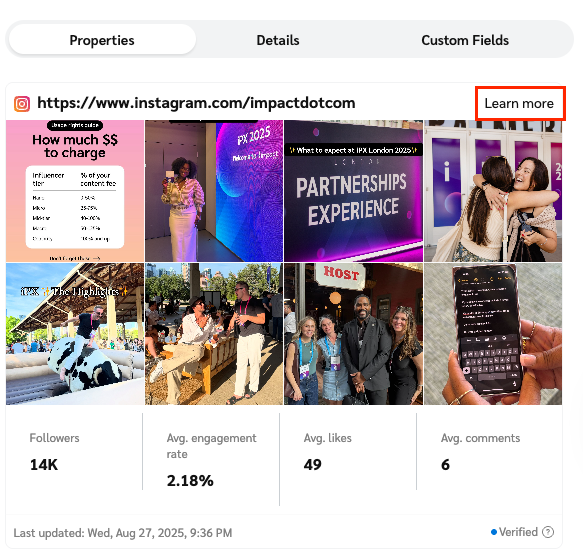
このタブには、パートナーのメディアプロパティが一覧表示されます。具体的には次のとおりです:

* Webサイト
* ソーシャルメディアページ
* モバイルアプリ
* メールニュースレター
* ポッドキャスト
* オフラインおよびその他のメディアプロパティ

<div data-with-frame="true"><figure><img src="/files/37bcfa9d3e3219d25cf0f2ceb23399ff7aac77ad" alt="" width="437"><figcaption></figcaption></figure></div>
{% endtab %}

{% tab title="詳細" %}
このタブには、パートナーが自ら提供した説明、ビジネスモデル、プロモーションカテゴリ、利用可能なメディアキットのダウンロード、関連リンク、プロモーション領域、および財務詳細が表示されます。

<div data-with-frame="true"><figure><img src="/files/9cc219b143f70b16c532035f8322060a4e67b9fd" alt="" width="455"><figcaption></figcaption></figure></div>
{% endtab %}

{% tab title="カスタムフィールド" %}
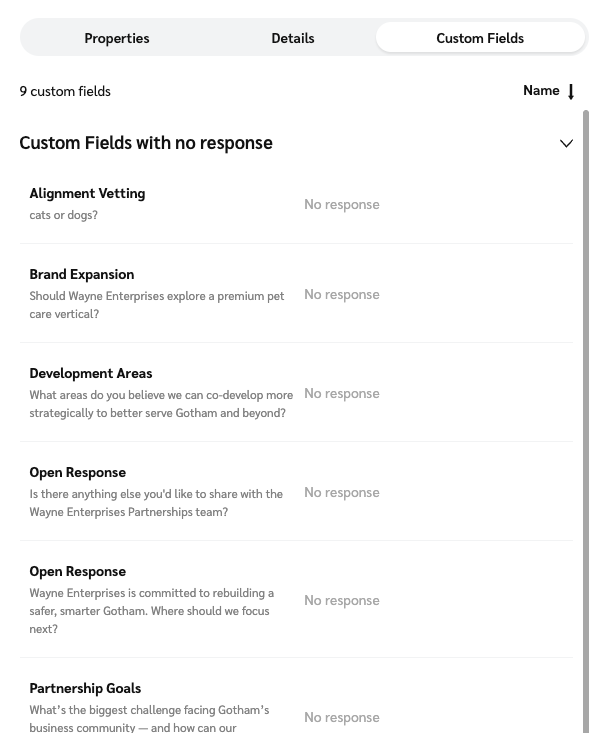
このタブは、次を使用してアンケートを有効にしている場合にのみ表示されます [カスタムフィールド](/brand/ja/what-would-you-like-to-learn-about/platform-features/reach-out-to-partners/surveys/create-custom-fields-for-surveys.md)。ここには、カスタムフィールドの質問に対するパートナーの回答と、添付されたファイルが表示されます。

<div data-with-frame="true"><figure><img src="/files/3ea82fa9925779a17c1fb8e99d3bc257f612a12c" alt="" width="448"><figcaption></figcaption></figure></div>
{% endtab %}
{% endtabs %}

#### 申請者を承認する

1. 左側のナビゲーションメニューで、次を選択します ![](/files/7ddd72d8e69e7055d9408cf4847c5c54abf9f71d) **\[Engage] → パートナー →** [申請](https://app.impact.com/secure/advertiser/engage/contracts/activity/adv-manage-pending-public-ios-v2-flow.ihtml).
2. その *申請* 画面で、興味のある申請者を見つけて選択します **名前**、その後、スライドアウトモーダルで次を選択します **承認**.
   * あるいは、次の画面で申請にカーソルを合わせて *申請* 画面で次を選択します ![](/files/967afd940eacbf83a7772ab9ff5584bc129c9568) **\[その他] → 承認**.
3. その *申請の承認* モーダルが表示されます。必要に応じて以下の設定を確認し、更新してください:
   * **契約条件:** パートナーが申し込んだ契約条件を確認するか、新しい提案を送信します。詳細は次を参照してください [新しいパートナーに対してカウンター提案を送信する](/brand/ja/what-would-you-like-to-learn-about/platform-features/review-partner-applications/manage-applications-and-send-proposals.md).
   * **開始日:** 契約をいつ発効させるかを選択します *すぐに* または *将来*.
   * **契約期間:** 契約を次のいずれにするかを選択します *継続* または *一時的*。一時的な場合は、終了日と、契約満了時の代替条件を選択します。
   * **パートナーグループ:** パートナーを特定のグループに追加するために、パートナーグループ名を入力します。
   * **選択した申請者を追加のプログラムに追加する:** ![](/files/966a7b9c51811043ca7c1811ec6f6b9ef39fd26f) **\[オンに切り替え]** 複数のプログラムを管理しており、応募したプログラム以外にもパートナーを追加したい場合。
   * **申請者を事前選定パートナーとしてマークする:** ![](/files/966a7b9c51811043ca7c1811ec6f6b9ef39fd26f) **\[オンに切り替え]** 今後作成するプログラムでパートナーを自動承認したい場合。
   * **メッセージ:** 必要に応じて、パートナーへの承認メッセージを残します。メッセージは既定の、またはカスタマイズされたウェルカムメールとして送信されます。
4. モーダル下部で、次を選択します **承認**.

<div data-with-frame="true"><figure><img src="/files/07161e01fe67f73120eebd54b23552de5349982f" alt="" width="375"><figcaption></figcaption></figure></div>

{% hint style="warning" %}
**重要:** いずれのパートナーからの提案を承認する場合でも、 *新しく* または *参加した*、条件を確認してください **十分に**、申請を承認すると契約が法的拘束力を持つためです。パートナーが提案する場合 *掲載料*、予算に予期せぬ影響を与える可能性があります。
{% endhint %}

#### 申請者を却下する

1. 左側のナビゲーションメニューで、次を選択します ![](/files/7ddd72d8e69e7055d9408cf4847c5c54abf9f71d) **\[Engage] → パートナー →** [**申請**](https://app.impact.com/secure/advertiser/engage/contracts/activity/adv-manage-pending-public-ios-v2-flow.ihtml).
2. その *申請* 画面で、却下したい申請者を見つけて **名前を選択します**、その後、スライドアウトモーダルで次を選択します **却下**.
   * あるいは、次の画面で申請にカーソルを合わせて *申請* 画面で次を選択します ![](/files/967afd940eacbf83a7772ab9ff5584bc129c9568) **\[その他] → 却下**.
3. その *申請の却下* モーダルが表示されます。必要に応じて以下の設定を確認し、更新してください:
   * **契約条件:** パートナーが申し込んだ契約条件を表示します。
   * **理由:** 申請を却下する理由を選択し、なぜ拒否されたのかをパートナーがある程度把握できるようにします。
   * **パートナーが再申請できないようにブロックする:** パートナーが特定のプログラム、またはすべてのプログラムへの再申請をできないようにブロックするかどうかを選択します。（次を選択すると *すべてのプログラム* は、アクセス権のあるプログラムにのみ適用され、利用可能なすべてのブランドプログラムは含まれない場合があります。）
   * **メッセージ:** 必要に応じて、メールで送信される却下メッセージをパートナー向けに残します。ここで、パートナーが要件を満たさなかった理由を詳しく説明できます。
4. モーダル下部で、次を選択します **却下**.

<div data-with-frame="true"><figure><img src="/files/2c1619b664a27cb13f6dce2dd166efe780804ded" alt="" width="375"><figcaption></figcaption></figure></div>

#### カウンター提案を送信する

パートナーがあなたのプログラム参加条件として独自の条件を提案している場合は、別の契約で対案を出すことができます（例: パートナーのビジネスモデルにより適した別の条件セット）。

1. 左側のナビゲーションメニューで、次を選択します ![](/files/7ddd72d8e69e7055d9408cf4847c5c54abf9f71d) **\[Engage] → パートナー →** [**申請**](https://app.impact.com/secure/advertiser/engage/contracts/activity/adv-manage-pending-public-ios-v2-flow.ihtml).
2. その *申請* 画面で、却下したい申請者を見つけて **名前を選択します**、その後、スライドアウトモーダルで次を選択します **対案**.
   * あるいは、次の画面で申請にカーソルを合わせて *申請* 画面で次を選択します ![](/files/967afd940eacbf83a7772ab9ff5584bc129c9568) **\[その他] → 対案**.
3. その *対案* 画面で、必要に応じて以下の設定を確認し、更新してください:
   * **テンプレート条件:** ドロップダウンを使用して新しいテンプレート条件を選択します。
   * **契約日付:** 契約の開始日を設定し、契約を次のどちらにするかを指定します *継続* または *一時的*。一時的な場合は、終了日と、契約満了時の代替条件を選択します。
   * **承認オプション:** 次を選択します *提案* そしてチェックボックスを使用して、この対案に有効期限を設けるかどうか、またパートナーがあなたの対案に対してさらに対案を返せるかどうかを指定します。
   * **コメント:** 必要に応じて、対案の説明コメントを残します。
4. 画面下部で、次を選択します **保存**.

<div data-with-frame="true"><figure><img src="/files/16d6d36371514761b81400a6e98d2e1fc62aeadd" alt="" width="375"><figcaption></figcaption></figure></div>

{% hint style="success" %}
**注記**: 提案ステータスは `対案済み` いずれかの当事者が条件を再提案すると変更されます。これは、条件の詳細が変わっていなくても発生します。再提案によって署名日が更新され、システムがそれを新しい対案として解釈するためです。
{% endhint %}


---

# Agent Instructions
This documentation is published with GitBook. GitBook is the documentation platform designed so that both humans and AI agents can read, navigate, and reason over technical content effectively. Learn more at gitbook.com.

## Querying This Documentation
If you need additional information that is not directly available in this page, you can query the documentation dynamically by asking a question.

Perform an HTTP GET request on the current page URL with the `ask` query parameter, and the optional `goal` query parameter:

```
GET https://help.impact.com/brand/ja/what-would-you-like-to-learn-about/platform-features/review-partner-applications/manage-applications-and-send-proposals.md?ask=<question>&goal=<endgoal>
```

`ask` is the immediate question: it should be specific, self-contained, and written in natural language.
`goal` is optional and describes the broader end goal you are ultimately trying to accomplish on behalf of the user. GitBook uses it to tailor the answer towards what is most useful for that goal.

The response will contain a direct answer to the question and relevant excerpts and sources from the documentation.

Use this mechanism when the answer is not explicitly present in the current page, you need clarification or additional context, or you want to retrieve related documentation sections.