> For the complete documentation index, see [llms.txt](https://help.impact.com/llms.txt). Markdown versions of documentation pages are available by appending `.md` to page URLs; this page is available as [Markdown](https://help.impact.com/brand/ja/what-would-you-like-to-learn-about/platform-features/review-partner-applications/automate-partner-application-processing/workflow-best-practices-and-faqs.md).
# ワークフローのベストプラクティスと FAQ
PXAコースを受講する
{% embed url="" %}
## ワークフローに関するよくある質問
承認済みの申請をどのように追跡できますか?
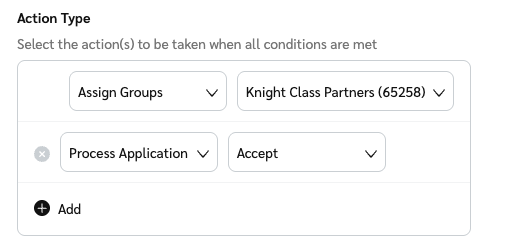
ワークフローのルールで承認されたパートナーを追跡するには、 [パートナーグループを作成し、](/brand/ja/what-would-you-like-to-learn-about/platform-features/reach-out-to-partners/partner-groups/create-and-manage-partner-groups.md) 各ワークフローに対して、承認されたパートナーをそのパートナーグループに割り当てます。 [ワークフローを作成または編集するときに](/brand/ja/what-would-you-like-to-learn-about/platform-features/review-partner-applications/automate-partner-application-processing/create-workflows-to-automatically-process-partner-applications.md).
ワークフローを設定する際に使用するとよい条件の組み合わせは何ですか?
これはビジネスのニーズによります。相性のよい条件の組み合わせを2つご紹介します。
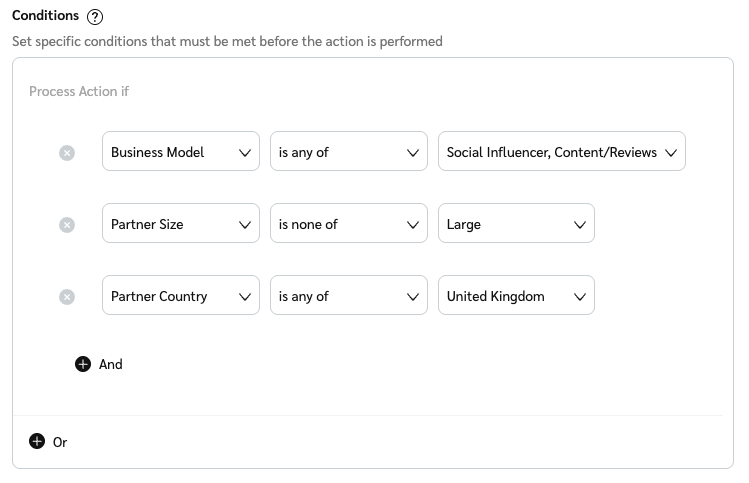
1. **ビジネスモデル、パートナー規模、パートナーの国**
これらの条件を使うと、一緒に働きたいパートナーの規模や種類、所在地を指定できます。
{% hint style="info" %}
**例:** たとえば、英国の大手コンテンツ出版社と提携したい場合、条件を次のように設定できます。
{% endhint %}
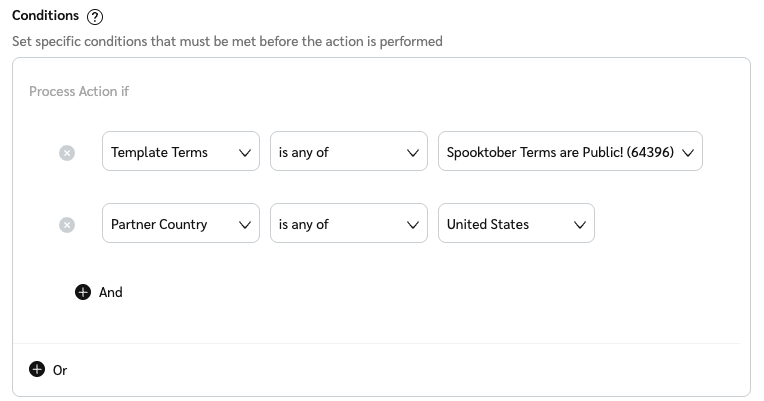
 2. **テンプレート条件とパートナーの国**
これらの条件を使うと、特定の国のパートナーとどのような条件で働きたいかを指定できます。
{% hint style="info" %}
**例:** たとえば、米国に拠点を置くクーポンパートナーと一緒に働きたい場合を考えてみましょう。
{% endhint %}
2. **テンプレート条件とパートナーの国**
これらの条件を使うと、特定の国のパートナーとどのような条件で働きたいかを指定できます。
{% hint style="info" %}
**例:** たとえば、米国に拠点を置くクーポンパートナーと一緒に働きたい場合を考えてみましょう。
{% endhint %}
 {% hint style="success" %}
**注:** を含める **グループを割り当てる** および **申請を処理する** アクションタイプ。
{% endhint %}
{% hint style="success" %}
**注:** を含める **グループを割り当てる** および **申請を処理する** アクションタイプ。
{% endhint %}
ワークフローで処理したパートナー申請を元に戻すにはどうすればよいですか?
ワークフローが申請を承認または却下し、別の結果にしたい場合は、その申請の **判断を確認** を *処理済み* タブで *Applications* 画面を選択します。以前に却下した申請を承認したり、以前に承認した申請の契約を期限切れにしたりできます。
特定のワークフローが処理した申請を見つけるには、 **グループ** および **ステータス** フィルター
参照 [処理済み申請の判断を変更する](/brand/ja/what-would-you-like-to-learn-about/platform-features/review-partner-applications/process-partners-in-bulk-and-reverse-rejections.md#change-a-decision-on-a-processed-application) の手順を使用してください。
## ワークフロー作成のベストプラクティス
以下は、ワークフローを使ってパートナー申請を処理する際に最適に活用するためのヒントです。
* ワークフロー同士が相互に排他的になるようにしてください。これは、ワークフロー間の条件が互いに矛盾しないようにすることで実現できます。矛盾するワークフロールールがある場合、最も最近更新されたワークフローのアクションが使用されます。
* ワークフローを使い始めたばかりのときは、ワークフローに処理済みのパートナーを [一意のグループ](/brand/ja/what-would-you-like-to-learn-about/platform-features/reach-out-to-partners/partner-groups/create-and-manage-partner-groups.md) に追加しておくと、 [Applications](https://app.impact.com/secure/advertiser/engage/contracts/activity/adv-manage-pending-public-ios-v2-flow.ihtml) 画面で簡単に見つけられます。 *Group* フィルターはありません。
* 最初のいくつかのワークフローは基本的で幅広いものにし、ワークフローの使い方に慣れてきたら、徐々により正確にしていきましょう。
---
# Agent Instructions
This documentation is published with GitBook. GitBook is the documentation platform designed so that both humans and AI agents can read, navigate, and reason over technical content effectively. Learn more at gitbook.com.
## Querying This Documentation
If you need additional information that is not directly available in this page, you can query the documentation by asking a question.
Perform an HTTP GET request on the following URL with the `ask` and `goal` query parameters:
```
GET https://help.impact.com/brand/ja/what-would-you-like-to-learn-about/platform-features/review-partner-applications/automate-partner-application-processing/workflow-best-practices-and-faqs.md?ask=&goal=
```
`ask` is the immediate question: it should be specific, self-contained, and written in natural language.
`goal` is what the user is ultimately trying to achieve, the reason they need the answer. Sharing it helps GitBook give you a better, more relevant answer. A goal is most helpful when it describes the outcome the user wants rather than restating the question. For example, with `ask=how do I create an API token`, a goal like `automate deployments from our CI pipeline` lets GitBook tailor the answer to that use case.
The response will contain a direct answer to the question and relevant excerpts and sources from the documentation.
Use this mechanism when the answer is not explicitly present in the current page, you need clarification or additional context, or you want to retrieve related documentation sections.