> For the complete documentation index, see [llms.txt](https://help.impact.com/llms.txt). Markdown versions of documentation pages are available by appending `.md` to page URLs; this page is available as [Markdown](https://help.impact.com/brand/ja/what-would-you-like-to-learn-about/platform-features/reach-out-to-partners/messaging/see-impactcom-messages-from-partners-in-slack.md).
# Slack でパートナーからの impact.com メッセージを見る
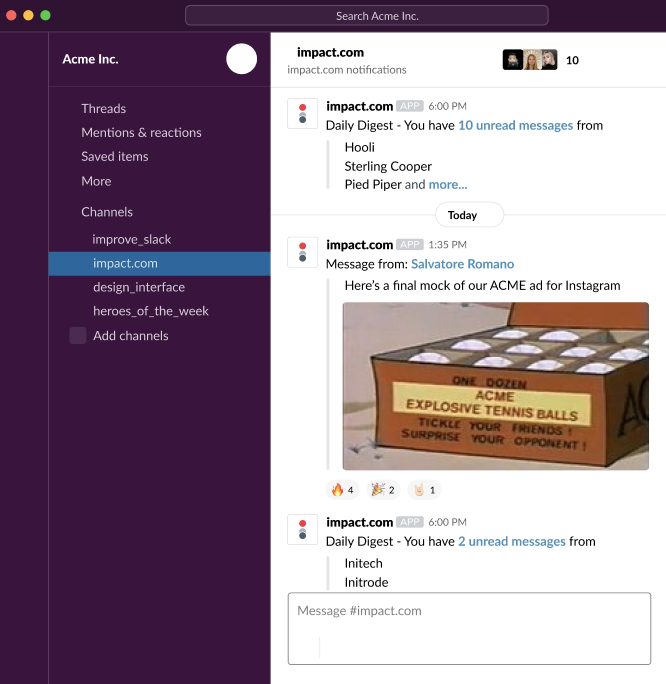
impact.com [メッセージング](/brand/ja/what-would-you-like-to-learn-about/platform-features/reach-out-to-partners/messaging/send-a-message-to-a-partner.md) プログラムに参加しているパートナーとメッセージをやり取りでき、パートナーからのメッセージや通知をSlackで受け取ることもできます。Slackの [Incoming Webhooks](https://api.slack.com/messaging/webhooks)。これにより、Slackアプリで impact.com のメッセージを確認できるようになります。
## 仕組み
* Slack ワークスペースで新しいアプリを作成し、通知を表示したいチャンネル用の Webhook URL を生成します。
* impact.com アカウントで、そのチャンネルの webhook URL を追加して、連携を有効にします。
* 接続すると、impact.com でメッセージを受信するたびに、Slack がそのチャンネル経由で通知します。
## Slack で impact.com アプリを作成する
{% hint style="warning" %}
**重要:** アプリを作成するには、Slack ワークスペースへの開発者アクセスが必要です。
{% endhint %}
1. Slack の [アプリダッシュボード](https://api.slack.com/apps) にアクセスし、Slack 開発者プラットフォームにサインインします。
2. 選択 **アプリを作成**.
3. アプリに **名前**、たとえば `Acme Inc`.
4. 各申請者の横にある **ワークスペース** を指定して、その中でアプリをホストします。
5. 選択 **アプリを作成**.
## Incoming Webhooks を有効にして Webhook URL を作成する
1. Slack の [アプリダッシュボード](https://api.slack.com/apps)で、次を見つけて選択します: **impact.com アプリ** を作成したもの。
2. アプリの管理ダッシュボードで、次を見つけます: *機能* セクションを左側で選択し、 **Incoming Webhooks**.
3. の横の *Incoming Webhooks を有効化*で、  **\[オンに切り替える]** を有効にします。
4. ページが更新されたら、次へ移動します: *ワークスペースの Webhook URL セクション* を選択します **ワークスペースに新しい Webhook を追加**.
5. プロンプトで、 **ドロップダウンメニュー** を使って、impact.com が投稿できるチャンネルを選択します。
6. 選択 **許可**.
7. で、 *Webhook URL* セクションで、 **コピー** を使って、そのチャンネルの完全な Webhook URL をコピーします。
## Slack の Webhook URL を impact.com に追加する
1. impact.com のブランドアカウントを開きます。上部ナビゲーションメニューで、次を選択します:  **\[通知]** → [**設定**](https://app.impact.com/secure/advertiser/notification/view-edit-notification-deliverychannel-settings-advertiser-flow.ihtml).
2. 以下の *通知頻度* ページで、次までスクロールします: *メッセージ* セクション。
3. 次を使用してください:  **\[ドロップダウンメニュー]** 以下を選択するには **詳細設定**.
4. で、 *新しいメッセージ* フィールドで、次を選択します: **Slack**.
5. で、 *Slack 連携* フィールドに、次を貼り付けます: **Slack Webhook URL**.
6. 選択 **保存**.
{% hint style="success" %}
**注:** 新しいメッセージが Slack に届くまで最大 1 時間かかる場合があります。また、Slack で通知に返信することはできますが、パートナーには届きません。通知は一方向のみです。
{% endhint %}
---
# Agent Instructions
This documentation is published with GitBook. GitBook is the documentation platform designed so that both humans and AI agents can read, navigate, and reason over technical content effectively. Learn more at gitbook.com.
## Querying This Documentation
If you need additional information that is not directly available in this page, you can query the documentation by asking a question.
Perform an HTTP GET request on the following URL with the `ask` and `goal` query parameters:
```
GET https://help.impact.com/brand/ja/what-would-you-like-to-learn-about/platform-features/reach-out-to-partners/messaging/see-impactcom-messages-from-partners-in-slack.md?ask=&goal=
```
`ask` is the immediate question: it should be specific, self-contained, and written in natural language.
`goal` is what the user is ultimately trying to achieve, the reason they need the answer. Sharing it helps GitBook give you a better, more relevant answer. A goal is most helpful when it describes the outcome the user wants rather than restating the question. For example, with `ask=how do I create an API token`, a goal like `automate deployments from our CI pipeline` lets GitBook tailor the answer to that use case.
The response will contain a direct answer to the question and relevant excerpts and sources from the documentation.
Use this mechanism when the answer is not explicitly present in the current page, you need clarification or additional context, or you want to retrieve related documentation sections.