For the complete documentation index, see llms.txt. This page is also available as Markdown.

メールワークフローを作成・管理する

PXAコースを受講する

パートナーの特定セグメントにメールを送信することで、メールワークフローはパートナーとのコミュニケーションを自動化するのに役立ちます。事前設定済みのセグメントとメール文面のサンプルを含むワークフローテンプレートを選択することも、ゼロからメールワークフローを作成することもできます。有効化されると、メールワークフローは1時間に1回実行されます。

テンプレートを使ってメールワークフローを作成する

ほとんどの場合は、 テンプレートのワークフロー から始めて、必要に応じてセグメント条件を調整することをおすすめします。テンプレートのワークフローで対応できないユースケースがある場合は、 カスタムワークフロー を、推奨されるパートナーセグメント条件やメール文面なしで作成できます。

  1. 左側のナビゲーションメニューから [Engage] → パートナー → 自動化 → Workflows.

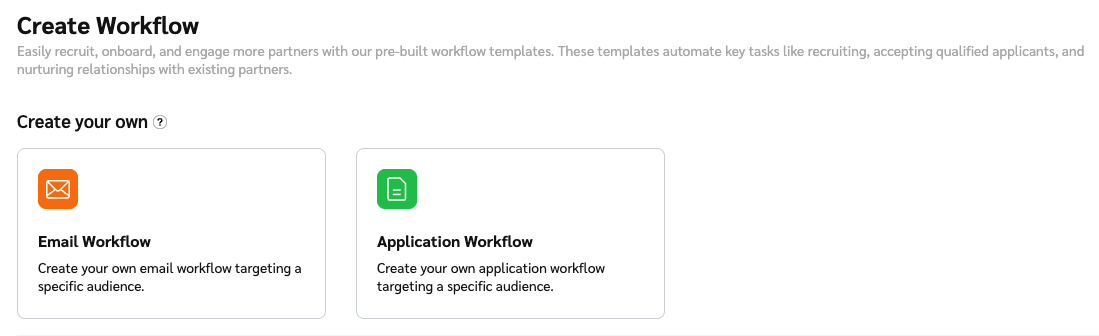
  2. ページ右上で、 ワークフローを作成メールワークフロー.

    • 既存のワークフローがない場合は、 ワークフローを作成 画面中央に表示されます。

  3. 次の パートナーとの連携 セクションで、開始するメールワークフローテンプレートを選択します。

利用可能なテンプレート

ワークフローテンプレートには、あらかじめ設定されたセグメントと、メール本文の初期文面が含まれます。テンプレートによっては、 連結された複数のワークフローが含まれており、これはワークフローの設定に基づいて一連のアクションが実行されることを意味します。

複数のワークフローを含むテンプレートは、テンプレートカード上の色付きアイコンで示されます。連結テンプレートを選択した場合は、 編集 を最初のワークフローの下で選択して、ワークフロー作成画面を開く必要があります。

テンプレート
説明

見込み先への招待を自動化

(パフォーマンス&クリエイター)

見込みパートナーに追加した際にメール招待を送信し、招待後7日と14日にフォローアップし、登録したら自動承認します。

パートナー/クリエイターのオンボーディング

(パフォーマンス&クリエイター)

新しいパートナーやクリエイターに自動オンボーディングメールを送信して、すぐにプロモーションを始めてもらいましょう。

トップクリエイターの力を解き放つ

(クリエイターのみ)

上位クリエイターを承認し、何百万人ものエンゲージ済みフォロワーにリーチしましょう。

新しいパートナー/クリエイターを歓迎し、立ち上げを支援する

(パフォーマンス&クリエイター)

新しく参加したパートナーにウェルカムメールを送り、その後はオンボーディング資料を含むフォローアップメールを送信して、生産的に活動できるよう支援します。このワークフローで送信されるメールは、1言語でのみ送信できます。

注意: このワークフローを有効化した後は、 システムのウェルカムメール がオフになっていることを確認し、パートナーに重複メールを送らないようにしてください。

パートナーの初回売上を祝う

(パフォーマンスのみ)

カスタムメッセージで、パートナーの初回売上を祝福します。

上位パフォーマンスのパートナーを祝う

(パフォーマンスのみ)

特定の期間内にマイルストーンを達成したパートナーを祝福します。

パートナー/クリエイターの再活性化

(パフォーマンスおよび常設のクリエイタープログラムのみ)

3つの特定の間隔でメールを送信し、休眠中のパートナーとの再エンゲージメントを自動化します。ワークフローの設定時に間隔を調整できます。

  1. 簡単な ワークフロー名 を50文字以内で入力してください。

  2. 任意で、 説明.

  3. [オンに切り替え] 有効化のスケジュール メールワークフローを有効化する特定の日付を選択します。

    1. 有効化されると、システムはセグメント条件に該当するパートナーに自動でメールを送信します。メール配信はこれらのルールのみに依存するため、スケジュール設定前に条件を必ず再確認してください。

  4. を設定します。 パートナー セグメント このワークフローを適用する対象です。セグメントはあらかじめ設定されているため、必要に応じて調整できます。

パートナーセグメントを編集する
  1. セグメント選択フィールド内で、 [編集].

  2. セグメント設定を確認し、必要な変更を加えます。

    • 必要に応じて、次を選択します [AND] を選択して条件を追加します。

  3. 選択します セグメント内パートナーをプレビュー を組み合わせないようにして、ワークフローによってどのパートナーが対象になるかを確認し、結果が期待どおりであることを確かめます。

  4. 選択します 保存 をスライドアウトの下部で。

    • 保存する前にセグメント条件を注意深く確認してください。ワークフローを有効化した後は、セグメントに変更を加えないことをおすすめします。

  1. 連絡先タイプ セクションでは、 [ドロップダウンメニュー] を使って、特定の連絡先タイプをメールリストに含めるか除外します。

    • マーケットプレイス: 現在impact.com marketplaceにあるパートナーアカウントの既定のメールアドレス。

    • カスタム: 手動で追加された カスタム連絡先 または Prospectのインポート機能を使用して追加されます。カスタム連絡先タイプは、リードリストや取得した連絡先がある場合、または外部で知り合った相手を招待して一緒に仕事をしたい場合に使用します。

  2. アクションタイプ セクションで、選択したパートナーに送信されるメールを設定します。

メールを設定する
  1. 選択します [編集] サインアップ手順や動的コンテンツを含む、テンプレートメールの本文と設定を調整します。

    • もし パートナー再活性化 テンプレートを使用している場合は、リンクを削除しないでください。パートナーはこのリンクから、トラッキングリンクをすばやく簡単に取得してプロモーションを開始できるページに移動します。

  2. メール情報を完了してください:

    • 任意で、 [オンに切り替え]メッセージテンプレート 設定を使用して既存のメッセージテンプレートを適用し、次に [ドロップダウンメニュー].

    • 名前: 受信者がメールを受け取ったときに表示される名前。

    • メール: メールが送信される送信元のメールアドレス。

    • 返信先: このメールに返信した際にパートナーが連絡するメールアドレス。

    • Cc/Bcc: [オンに切り替え] 選択したセグメント内のパートナーに加えて、CcまたはBccのメール受信者を含めます。

    • 件名: メールの件名。

    • 内容: WYSIWYGエディタを使用して、ニュースレターの内容を作成または編集します。

    • 必要に応じて、下にある サインアップリンクを挿入する、次を選択します: [ドロップダウンメニュー] を選択してテンプレート条件のいずれかを選び、次に 挿入を選択します。これにより、 私のプログラムに参加する ボタンがコンテンツに追加され、テンプレート条件へのサインアップリンクとして機能します。

    • 必要に応じて、ニュースレターに他の動的フィールドも挿入できます。利用可能な動的フィールドは、 [展開] を選択すると、オプションの右側に表示されます。

  3. このメールを将来再利用するために保存したい場合は、 [オンに切り替え] 新しいメッセージテンプレートとして保存 を選択し、メッセージテンプレート 名前.

  4. 選択します 完了 をスライドアウトの下部で入力します。あるいは、 テストメールを送信を選択することもできます。テストはユーザーアカウントに紐づくメールアドレス宛てに送信されます。

  1. 選択します ワークフローを有効化 または 下書きとして保存.

    • あるいは、複数のワークフローを含むテンプレートを選択した場合は、 保存 を選択して他のワークフローの設定を続けます。すべてのワークフローの設定が完了したら、 ワークフローを有効化 を選択して起動します。

    • 有効化されたワークフローは、毎時ちょうどに自動で処理されます。

    • ドラフトのワークフローはメインの Workflows 画面。

カスタムメールワークフローを作成する
  1. 左側のナビゲーションメニューから [Engage] → パートナー → 自動化 → ワークフロー.

  2. ページ右上で、 ワークフローを作成.

    • 既存のワークフローがない場合は、 ワークフローを作成 画面中央に表示されます。

  3. 以下 独自の、選択します メールワークフロー.

    • 複数のメールと アプリケーション ワークフローは連携して、パートナーとのエンゲージメントや応募処理を行えます。補完的なセグメント条件を持つ複数のワークフローを設定するには、上記の手順を繰り返し、 Workflows 画面。

  4. 〜を設定する パートナー セグメント.

パートナーセグメントを作成する

  1. 選択します セグメントを追加.

  2. スライドアウトで、ドロップダウンリストから既存のセグメントを選択するか、 新しいセグメントを作成.

  3. セグメント条件を設定します。

  4. 選択します セグメント内パートナーをプレビュー を組み合わせないようにして、ワークフローによってどのパートナーが対象になるかを確認し、結果が期待どおりであることを確かめます。

  5. 選択します 保存 をスライドアウトの下部で。

  1. アクションタイプ セクションで、選択したパートナーに送信されるメールを設定します。

  2. 選択します ワークフローを有効化 または 下書きとして保存.

    • あるいは、複数のワークフローを含むテンプレートを選択した場合は、 保存 を選択して他のワークフローの設定を続けます。すべてのワークフローの設定が完了したら、 ワークフローを有効化 を選択して起動します。

    • 有効化されたワークフローは、毎時ちょうどに自動で処理されます。

    • ドラフトのワークフローはメインの Workflows 画面。

既存のメールワークフローを管理する

ワークフローはいつでも編集、一時停止、削除できます。

  1. 左側のナビゲーションメニューから [Engage] → パートナー → 自動化 → Workflows.

  2. 次を メール タブを選択します。

  3. 管理したいメールワークフローにカーソルを合わせます。

    • 選択します レポートを表示統計を表示する このワークフローの開封、クリック、バウンスしたメールに関連する

    • 選択します 編集 を選択してワークフロー設定を調整します。

    • 選択します [その他] にアクセスするには 有効化, 一時停止, 複製, 問題ログ、または 削除 オプションを表示します。

メールワークフローに関するFAQ

どの種類の連絡先がワークフローメールを受信できますか?

Marketplaceのメール種別を持つパートナーのみがワークフローメールを受信できます。パートナーにユーザーが1人しかいない場合、またはパートナーが公開プロフィールから設定している場合に、Marketplace連絡先として設定されます。

送信できるメール数に制限はありますか?

はい。パートナーセグメントは10,000件のメールアドレスに制限されています。セグメント条件の結果が10,000件を超えるメールアドレスになった場合、メールは送信されません。CSMまたは サポートに連絡してください に連絡して、セグメント設定のトラブルシューティングを手伝ってもらってください。

間違えた場合にメール送信を止める最も簡単な方法は何ですか?

できるだけ早くワークフローを一時停止するのが最善です。 最終処理日時 列が空白の場合(または -)、処理は開始されておらず、対象になったパートナーはいません。 最終処理日時 に日付がある場合は、ワークフローUI内のレポートオプションを使って、すでにメールを受け取った相手を確認してください。

新しい契約に切り替えた既存のパートナーに、新規パートナー向けのウェルカムメッセージが送信されないようにするにはどうすればよいですか?

メールワークフローの1つが新しいパートナーにウェルカムメールを送信する場合は、セグメントを設定する際に 初回参加日 今日の条件を使用していることを確認してください。これにより、ワークフローが有効になってからの純粋な新規パートナーのみがウェルカムメールを受け取るようになります。

最終更新

役に立ちましたか?