> For the complete documentation index, see [llms.txt](https://help.impact.com/llms.txt). Markdown versions of documentation pages are available by appending `.md` to page URLs; this page is available as [Markdown](https://help.impact.com/brand/ja/what-would-you-like-to-learn-about/platform-features/product-catalogs/troubleshoot-product-catalog-errors-and-warnings.md).
# 商品カタログのエラーと警告をトラブルシュート
各商品カタログには、カタログ内の問題を示すヘルススコアがあります。このガイドを使って、impact.com がカタログを処理した後に報告するエラーや警告を解消し、パートナーの表示に関する問題を修正して、カタログが *優良* 範囲。
impact.com がカタログファイルを受信できない場合は、次を参照してください [商品カタログのアップロードと接続のトラブルシューティング](/brand/ja/what-would-you-like-to-learn-about/platform-features/product-catalogs/katarogunoappurdotonotoraburushtingu.md).
{% hint style="info" %}
**ヒント:** 健全なカタログは、エラーを解消するだけではありません。次を確認してください [商品カタログのベストプラクティス](/brand/ja/what-would-you-like-to-learn-about/platform-features/product-catalogs/product-catalog-best-practices.md) データを完全で構造化された状態に保ち、優れた可視性とパフォーマンスを実現できるようにするためです。
{% endhint %}
{% embed url="" %}
## カタログのヘルススコア
1. 左側のナビゲーションメニューから、次を選択します  **\[Engage]** **→** **コンテンツ** **→** **商品** **→** [**商品カタログ**](https://app.impact.com/secure/advertiser/engage/ads/productcatalogs/manage-ads-product-catalog-flow.ihtml).
2. カタログにエラー、警告、または重複した明細がある場合、 *ヘルス* 列に、それぞれがいくつあるかが表示されます。
* 自動アップロード方法では、次回予定されている取得時にカタログが更新されます。
各カタログには、次のいずれかのヘルス指標が *ヘルス* 列に表示されます:
* *保留中*:商品カタログは最初のアップロードまたはデータ取得を待機しています。
* *処理中*:商品カタログを処理中です。
* *優良*:健全なカタログであることを示します。この商品データセットは完全で構造化されており、効果的に機能する最良の可能性があります。
* *良好*:カテゴリや説明などの重要なデータを含む推奨フィールドの一部が欠落している可能性があることを示します。これらの欠落を解消すると、カタログ全体の品質が向上します。
* *不良*:提供されたレコードの 10% を超える部分で必須情報が不足していることを示します。このカタログは修正して再アップロードする必要があります。
## アップロード後のエラーと警告のトラブルシューティング
ファイルを受信すると、impact.com は各レコードを検証します。エラーがあるレコードは処理されず、警告は受け入れられたものの問題を引き起こす可能性のあるデータを示します。以下のセクションを使って、それらを解釈し解決してください。
### エラーと警告を表示
1. 〜の *ヘルス* 列で、次を選択します **エラー**, **警告**、または **重複** リンク。
* 詳細が表示されるページにリダイレクトされます。重複セットのうち impact.com に表示されるのは最初の項目のみで、最初の項目と重複するすべての項目は無視されます。
2. 必要に応じて、次を使用してください *検索* ページ上部のフィールドとフィルターで問題を絞り込みます。
3. 問題を確認して必要な変更を加えたら、商品カタログを再アップロードしてください。
詳細ページでは、次のフィルターを使用して問題を絞り込みます:
* *エラー種別*:特定の *エラー*, *警告*, *重複*、または *すべて* の問題。
* *必須*:欠落している特定の必須商品カタログフィールド、または *すべて* フィールドを絞り込みます。
* *推奨*:欠落している特定の推奨商品カタログフィールド、または *すべて* フィールドを絞り込みます。
* *無効*:重複 SKU、無効な Google カテゴリコード、その他のエラーなど、特定の検証ベースのエラーを絞り込みます。
### 一般的なエラーと警告メッセージ
カタログに表示されるメッセージを、 *アップロードステータス* 列、または次から開く詳細ページで確認してください *ヘルス* 列。説明を使って解決してください。
| メッセージ | 説明 |
| ------------------------------------------------------------------------------------- | ------------------------------------------------------------------------------------------------------------------------------------------------------------------------------------------------------------------------------------------------------------------------------------------- |
| *レコード 'X':必須フィールドが不足しています:(フィールド名)* | 指定された行に 1 つ以上の必須フィールドがありません。 |
| *レコード 'X':CatalogItemId(CatalogItemId):必須フィールドが不足しています:(フィールド名)* | データファイルの行に必須フィールドがありません。 |
| *要求に対応するカタログが見つかりません。アップロードしたファイル名が、カタログに登録されている名前と同じか確認してください* | この *アップロードファイル名* が *アップロード方法* のセクションでカタログ作成時に設定した名前が、アップロードしたファイル名と完全には一致していません。 |
| *カタログファイルに属性がありません* | 商品カタログデータファイルに処理可能なデータがありません。 |
| *ID が複数回出現するカタログ項目があり、最初の項目以降は無視されます* | 2 つ以上の項目が同じ ID を持っています。すべての商品には一意の値が必要であり、重複項目は処理されません。 |
| *レコード 'X' にエラーがあります:(行 X)囲まれたトークンと区切り文字の間に無効な文字があります* | 行に二重引用符の使い方が無効です。フィールドを二重引用符で囲み、その他の二重引用符はすべて二重二重引用符に置き換えてください。 |
| *(開始行 X)囲まれたトークンが完了する前に EOF に到達しました* | EOF は「ファイルの終わり」を意味します。記載された開始行には閉じ引用符のない開きの二重引用符があるか、予期しない改行がデータストリームを中断しています。 |
| *(カタログタイプ)フィールドの解析エラー:値:(フィールド)* | 商品フィールドが無効で、受け入れられません。 |
| *レコード(recordNumber)にエラーがあります:区切られた値の数(FieldsLength)が期待値(ColumnNamesLength)と一致しません* | 特定の行で、ヘッダーのない列にデータがあります。 |
| *カタログファイルに有効なレコードが見つかりませんでした。ファイルの内容が設定したカタログ形式と一致しているか確認し、再アップロードしてください。* | impact.com はファイルを読み込みましたが、商品レコードが含まれていません。ファイルに商品が含まれており、選択したカタログ形式と一致していることを確認してから、再アップロードしてください。 |
| *ファイル内のレコードの 10% を超える部分にエラーがあったため、カタログは更新されませんでした。レコードを確認・修正してから、ファイルを再アップロードしてください。* | カタログを更新するには、エラーのあるレコードが多すぎます。すべてのレコードにエラーがあるファイルもこれに含まれます。次を参照してください [*10% のエラー閾値を理解する*](#understand-the-10-error-threshold) 以下。 |
| *カタログファイルは有効な XML ではないため、読み取れませんでした。ファイルが整形式 XML であることを確認して、再アップロードしてください。* | XML ファイルが空、途中で切れている、または閉じられていないタグがあるため、impact.com は読み取れません。XML を修正して整形式にし、再アップロードしてください。 |
| *ファイルは有効な RSS または Atom フィード形式ではないようです。ファイルが設定したカタログ形式と一致していることを確認し、再アップロードしてください。* | ファイルは RSS または Atom フィードではありません。たとえば、フィードの代わりにエラーページの Web ページが保存されている場合です。XML カタログファイルには次を含める必要があります `rss`, `RDF`、または `フィード` を先頭要素に。 |
| *カタログファイルの内容を読み取れませんでした...* | impact.com はファイルの内容を読み取れません。一般的な原因は、空のファイル、予期しないファイル構造、無効な区切り文字、または不正な文字エンコーディングです。ファイルが選択したカタログ形式と一致していることを確認してから、再アップロードしてください。問題が解決しない場合は、 [サポートにお問い合わせください](https://app.impact.com/support/portal.ihtml). |
| *設定されたプル URL からカタログファイルを取得できませんでした。URL と、ファイルにアクセスできることを確認してください。* | impact.com は次からファイルをダウンロードできません *プル URL* 。カタログ設定内の次を参照してください [*URL から取得*](/brand/ja/what-would-you-like-to-learn-about/platform-features/product-catalogs/katarogunoappurdotonotoraburushtingu.md#pull-from-url-recommended) URL のトラブルシューティングについては、「商品カタログのアップロードと接続のトラブルシューティング」を参照してください。 |
| *内部システムエラーにより処理に失敗しました...* | 対応は不要です。最後に正常に処理されたカタログは引き続きパートナーに提供されます。次を参照してください [impact.com ステータスページ](https://status.impact.com/) でサービス障害の詳細を確認してください。 |
| *値(field value)を持つフィールド(field name)に有効なプロトコルがありません* | フィールド値は適切に書式設定された URL ではありません。 |
### 書式設定と区切り文字に関する警告
区切り形式ファイル(CSV と TSV)では、区切り文字や改行の位置がずれているとデータが意図しない場所で分割され、レコードが正しく処理されなくなることがあります。以下の表を使ってこれらの警告を解決してください。
| 問題 | 修正方法 |
| ------------------------------------------ | ------------------------------------------------------------------------- |
| 区切り文字の問題:誤ったカンマ、タブ、または空行がフィールド間の境界を壊しています。 | 各フィールドが一貫して区切られるようにカタログファイルの区切り文字の使用を修正し、再アップロードしてください。 |
| 説明フィールド内の改行はレコード処理を中断します。 | 区切りテキスト形式(CSV と TSV)では改行はサポートされていません。アップロード前に説明などのテキストフィールドから改行を削除してください。 |
{% hint style="info" %}
**eBay Commerce Merchant Center 形式:** 〜の `.csv` ファイルでは、フィールド列の値(カテゴリ)内のスペースをアンダースコアに置き換えてください。たとえば、次を使用します `Item_Title` ではなく `Item Title`.
{% endhint %}
### Google Merchant Center 形式のエラー
Google Merchant Center(GMC)形式を使用している場合、ほとんどの問題はこの形式の `カテゴリ` セクション、定義済みフィールド値、または XML 構造に関係しています。
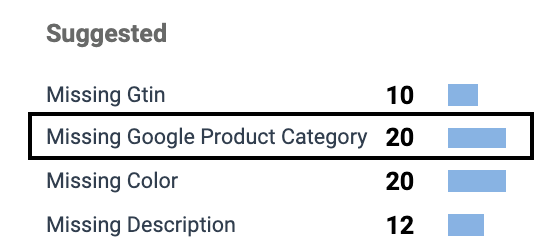
#### Google 商品カテゴリがありません
を選択すると *エラー* で *商品カタログ* 画面上で、次のように表示されることがあります *Google 商品カテゴリがありません* 〜の *候補* 列に。これは、Google カテゴリコードまたは完全な Google カテゴリ文字列がカタログに含まれていないことを意味します。
これを解決するには、次を参照してください [Google Merchant Center アカウント](https://merchants.google.com/)。Google はアイテムのカテゴリを自動的に提案します。修正したカタログをアップロードする際は、これらの提案を使用してください。
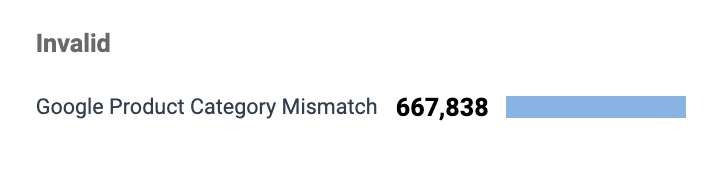
#### Google 商品カテゴリの不一致
を選択すると *エラー* で *商品カタログ* 画面上で、次のように表示されることがあります *Google 商品カテゴリの不一致* 〜の *無効* 列。これは、カタログ内の商品に使用されているカテゴリが、期待される [分類コード](https://www.google.com/basepages/producttype/taxonomy-with-ids.en-US.txt) (例:7386)または、Google が提供する完全なカテゴリ形式と一致していません。たとえば次のとおりです:
`Animals & Pet Supplies > Pet Supplies > Bird Supplies > Bird Cage Accessories > Bird Cage Food & Water Dishes`
これを解決するには、Google 商品カテゴリの記載形式を修正し、その後カタログを再アップロードしてください。
#### 在庫状況の値が受け入れられません
次のようなエラー *フィールドを解析できませんでした:availability の値* は、定義済みフィールドが GMC が認識しない値を使用していることを意味します。GMC カタログでは、カテゴリと値は正確でなければなりません。
* 次を使用してください `availability` を availability フィールドに。
* サポートされている在庫状況の値は次のとおりです `在庫あり`, `在庫切れ`, `予約注文`、および `入荷待ち`.
* 値フィールドに通貨記号が表示されるなど、書式設定に影響する特別な記号がないか確認してください。
#### XML 構造エラー
Google Merchant Center(XML 形式)カタログをアップロードして、次が表示された場合 *ファイルは有効な RSS または Atom フィード形式ではないようです*、XML 構造が正しくない可能性があります。
XML ファイルには次を含める必要があります `rss`, `RDF`、または `フィード` を先頭要素に。ルート要素を修正して再アップロードしてください。
次のように表示された場合 *カタログファイルは有効な XML ではないため、読み取れませんでした*。ファイルが空、途中で切れている、または閉じられていないタグがあるためです。XML を修正して整形式にし、再アップロードしてください。
### 10% のエラー閾値を理解する
アップロードしたファイル内のレコードの 10% を超える部分にエラーがある場合、ファイルは処理されません。この場合:
* カタログには引き続き最後に正常にアップロードされたバージョンが表示されるため、古い *最後の正常な送信* のタイムスタンプが表示されることになります。
* この **商品を表示** オプションは、そのカタログ ID に対して以前にファイルが正常にアップロードされた場合にのみ表示されます。
フラグが付いたレコードを修正してエラーを含む割合を 10% 未満にしてから、再アップロードしてください。
## パートナーの表示とトラッキングリンクの問題をトラブルシューティングする
健全なカタログでも、次のことを行うまではパートナーに届きません [利用可能にする](#partners-cant-see-the-catalog) し、次を満たす [パートナー表示の要件](#partners-cant-see-or-search-specific-products)。カタログの処理が成功したものの、パートナーが表示、商品アクセス、またはトラッキングリンクで問題を抱えている場合は、このセクションを使用してください。
### パートナーにカタログが表示されません
次の 2 つの設定を確認してください:
* カタログが使用可能になっていることを確認してください:
1. 選択し  **\[Engage]** **→** **コンテンツ** **→** **商品** **→** [**商品カタログ**](https://app.impact.com/secure/advertiser/engage/ads/productcatalogs/manage-ads-product-catalog-flow.ihtml) 、カタログを見つけます。
2. 選択し  **\[詳細]** その後、次を選択します **使用可能にする**.
* パートナーアクセスが制限されていないか確認してください:
1. 選択し  **\[Engage]** **→** **コンテンツ** **→** **商品** **→** [**商品カタログ**](https://app.impact.com/secure/advertiser/engage/ads/productcatalogs/manage-ads-product-catalog-flow.ihtml) 、カタログを見つけます。
2. カタログにカーソルを合わせてから、次を選択します **編集**.
3. 〜の *パートナーアクセスを制限* セクションで、次の設定がオンになっているか確認してください **特定のパートナーのみにアクセスを許可** が  オンになっている。
4. もしオンなら、 .svg?alt=media\&token=a85366cd-4b70-41a6-83df-319f89597ede) オフにして次を選択します **保存**.
{% hint style="success" %}
**注:** この **使用可能にする** オプションは、次の状態のカタログにのみ表示されます *優良* または *良好* のヘルス状態を持つ *非アクティブ* または *アクティベーション待ち*.
{% endhint %}
### パートナーは特定の商品を表示または検索できません
商品がパートナー UI に表示されるには、次の要件をすべて満たす必要があります:
* 元の価格が 2.00 米ドルを超えていること。
* 商品の在庫状況が *在庫切れでないこと。*
* 商品に、有効な商品 URL があり、公開中の商品詳細ページにリンクしていること。
* 商品に画像 URL があること。
* 商品が、次のないカタログに含まれていること [ルール](/brand/ja/what-would-you-like-to-learn-about/platform-features/product-catalogs/create-and-manage-product-catalog-rules.md) が適用されている。
### パートナーのトラッキングリンクで「malformed」エラーが返される
商品からのトラッキングリンクを使用したときにパートナーに「The link you clicked on is malformed」と表示される場合、通常はディープリンクが有効になっていないか、商品のランディングページドメインが許可済みドメインとして設定されていません。ディープリンクを有効にし、このエラーを解決するには、許可済みドメインを設定して次を参照してください [ディープリンク用の許可済みドメインを設定する](/brand/ja/what-would-you-like-to-learn-about/account-administration/program-settings/tracking-settings/set-up-permitted-domains-for-deep-linking.md).
---
# Agent Instructions
This documentation is published with GitBook. GitBook is the documentation platform designed so that both humans and AI agents can read, navigate, and reason over technical content effectively. Learn more at gitbook.com.
## Querying This Documentation
If you need additional information that is not directly available in this page, you can query the documentation by asking a question.
Perform an HTTP GET request on the following URL with the `ask` and `goal` query parameters:
```
GET https://help.impact.com/brand/ja/what-would-you-like-to-learn-about/platform-features/product-catalogs/troubleshoot-product-catalog-errors-and-warnings.md?ask=&goal=
```
`ask` is the immediate question: it should be specific, self-contained, and written in natural language.
`goal` is what the user is ultimately trying to achieve, the reason they need the answer. Sharing it helps GitBook give you a better, more relevant answer. A goal is most helpful when it describes the outcome the user wants rather than restating the question. For example, with `ask=how do I create an API token`, a goal like `automate deployments from our CI pipeline` lets GitBook tailor the answer to that use case.
The response will contain a direct answer to the question and relevant excerpts and sources from the documentation.
Use this mechanism when the answer is not explicitly present in the current page, you need clarification or additional context, or you want to retrieve related documentation sections.