

| ディメンション | 説明 |
|---|---|
| アクションID | impact.com がアクションに割り当てる数値。 |
| アクションステータス | アクションの現在のライフサイクルステータス。 考えられるステータス: • 保留中:アクションは承認のためのロック日を待っているか、手動承認待ちです。変更されたアクションもこの状態になります。 • 承認済み:アクションがロック日に達して承認されたか、または手動で承認され、パートナーに支払いが行われます。これ以上変更はできません。 • 取消済み:アクションは取り消され、パートナーへの支払いは行われません。 |
| アクションステータス詳細 | アクションのステータスを説明する追加情報。 |
| 広告キャンペーングループ | 広告キャンペーングループの名前です。広告キャンペーングループは、キャンペーンをまとめて管理しやすくするために使用されます。 |
| 広告キャンペーンID | キャンペーンに割り当てられた一意の識別子。 |
| 広告キャンペーン名 | 各キャンペーンに関連付けられた名前。 |
| 広告グループID | 広告グループに関連付けられた一意の識別子。 |
| 広告グループ名 | クリックを発生させた広告の広告グループ名。 |
| 広告ID | クリックを促した広告の一意の識別子。 |
| 広告名 | データの基になる広告の名前。 |
| 広告配置 | パートナーのページ上での広告の配置場所。一般的な値は「ホーム」と「フォーラム」です。 |
| 広告位置 | 広告が掲載されていたページ上のスロットを指定します。通常は「上部」「下部」「サイド」を区別します。 |
| 広告ステータス | 広告の現在のステータス。 広告ステータスには次のものがあります: • 有効 • 期限切れ • 保留 |
| 広告タイプ | アセットの種類。例:テキストリンク、リッチメディア、記事、クーポン、画像。 |
| 代替広告ID | impact.com が外部プロモーションアセットに割り当てる一意のID。 |
| 代替広告名 | クリックを発生させた外部広告の名前。 |
| 代替広告タイプ | 外部広告のアセット種類。例:テキストリンク、リッチメディア、記事、クーポン、画像。 |
| バッチ日付 | バッチファイルが作成された日付。 |
| バッチID | バッチファイルの一意の識別子。 |
| ブラウザ | Chrome などのブラウザの種類。 |
| ブラウザのバージョン | ブラウザ種類のバージョン番号。ブラウザ名が Chrome でバージョンが 65 の場合、Chrome バージョン 65 と表示されます。 |
| カタログ商品ブランド | 商品カタログ内の商品に関連付けられたブランド名。 |
| カタログ商品ビジネス | 商品サブカテゴリとして分類できるカスタムカテゴリ。 |
| カタログ商品カテゴリ | 商品が関連付けられている製品のグループまたは種類。 |
| カタログ商品現在価格 | 商品の現在の消費者価格。 |
| カタログ商品説明 | 商品の説明。 |
| カタログ商品メーカー | その商品を製造する個人または組織。 |
| カタログ商品MPN | カタログ商品メーカー品番。 |
| カタログ商品名 | カタログ内の商品名。 |
| カタログ商品元価格 | 商品の元の価格。 |
| カタログ商品在庫状況 | 商品の在庫状況。例:在庫あり、在庫なし、在庫わずか。 |
| カタログ商品サブカテゴリ | 商品の店舗における第2または第3レベルの分類。 |
| カタログ商品対象年齢層 | その商品が対象とする年齢層。 |
| カタログ商品対象性別 | その商品を使用する想定の特定の性別。 |
| カタログ商品URL | 商品のオンラインストア掲載ページにつながるURL。 |
| カテゴリリスト | カテゴリに基づいて異なる料金で支払われるパートナーに関連付けられたカテゴリ例外リスト。 詳細はこちら 例外リスト. |
| チャネル | アクションを発生させたマーケティングチャネル。 |
| 都市 | イベントの地理位置情報から導出された都市。 |
| コンテンツタイプ | クリエイターが使用した広告タイプ。例:画像。 |
| 国/地域 | イベントの地理位置情報から導出された国。 |
| 国/地域グループ | イベントの地理位置情報から導出された国の地域またはグループ。 |
| クリエイターキャンペーンID | クリエイターキャンペーンの一意の識別子。 |
| クリエイターキャンペーン名 | クリエイターキャンペーンの名前。 |
| クレジット階層 | イベントのクレジットポリシー(標準または非優先)。 |
| 通貨 | 金額が表示される通貨。 |
| 顧客市区町村 | 顧客が所在する都市。 |
| 顧客の国/地域 | 顧客が所在する地域(または州)。 |
| 顧客の国/地域グループ | 顧客が所在する国の地域またはグループ。イベントの地理位置情報から導出されます。 |
| 顧客ID | 顧客の一意の識別子。 |
| 顧客の郵便番号 | 顧客がアクションを発生させた場所の郵便番号。 |
| 顧客の都道府県/地域 | APAC など、顧客の地域。 |
| 顧客ステータス | その行のデータを生成した顧客の種類(例:既存)。 詳細はこちら 顧客ステータスマッピング. |
| 日付 | 商品売上データを日付別に表示します。 |
| 曜日 | 週の特定の曜日。 |
| 年の日 | 年の特定の日。 |
| 日種別 | その日が平日か週末かを示します。 |
| 取引名 | 取引の名前。 詳細はこちら 取引. |
| 取引範囲 | 取引が店舗に適用される範囲。 |
| 取引ステータス | 取引の状態。ステータスには以下が含まれます: • 有効:取引は現在有効です。 • 期限切れ:取引は現在有効ではありません。 • 保留中:取引は現在承認待ちです。 |
| 取引タイプ | 取引で提供される内容。例:購入特典付き取引。 |
| 配送タイプ | 商品に指定された配送方法の種類。例:店頭受取。 |
| デバイスカテゴリ | デバイスが属する特定のカテゴリ。例:デスクトップ。 |
| デバイスグループ | デバイスが属する特定のグループ。例:Apple Mac。 |
| デバイス製造元 | デバイスを製造する組織。 |
| 処理ステータス | 取消されたアクションの理由。例:返品された商品。 |
| 期日 | 特定の支払いの期日を示します。 |
| イベントタイプ | パートナーのオーディエンスによって追跡された特定のアクション。例:オンライン販売/CPA、アプリインストールなど。 |
| イベントタイプカテゴリ | 追跡されたアクションが属するカテゴリ。例:クリック、リード、販売。 |
| イベントタイプID | このコンバージョンを追跡したイベントタイプ(またはアクショントラッカー)の一意の識別子。 |
| ランディングページ | アクションがリンクするドメイン。 |
| ランディングURL | アクションがリンクするランディングページ全体のURL。 |
| ロケーションID | 顧客がアクションを発生させた所在地のID。 |
| 所在地名 | 顧客がアクションを発生させた所在地の名前。 |
| 所在地タイプ | 顧客がアクションを発生させた所在地の種類。 |
| ロッキング日 | アクションがロックされる日付。 以下について詳しく学びましょう: アクションのライフサイクル. |
| メディアタイプ | メディアプロパティの種類。例:ウェブサイト。 |
| 変更日 | 変更が行われた日付。 詳細はこちら アクションの変更. |
| 変更理由 | この 理由コード 変更または取消のための。 |
| 月 | メジャーが発生した年。ブランドで独自のカレンダーが設定されていない場合は、暦年またはカスタムのレポート用カレンダーに基づきます。 |
| 月年 | メジャーが発生した月と年。ブランドで独自のカレンダーが設定されていない場合は、暦年またはカスタムのレポート用カレンダーに基づきます。 |
| ネットワーク | このレポートで指定された期間中に成果を獲得したサードパーティネットワーク。 |
| 注 | ディメンションに追加されたメモ。 |
| オペレーティングシステム | デバイスが現在実行しているオペレーティングシステム(例:iOS 10 または Android 4)。 |
| 注文ID | 広告主が注文に割り当てる値。通常は注文IDまたは確認番号。 |
| 元の通貨 | アクションが発生した通貨。 |
| OSバージョン | オペレーティングシステムのバージョン番号。 |
| パートナー | パートナー名です。レポートを離れずにパートナーのプロフィールのスライドアウトを開くには、パートナー名を選択します。 パートナーデータとマーケットプレイスのプロフィールの詳細は 見込みパートナーを表示. |
| パートナー(パートナーID) | パートナーの impact.com アカウントの一意の識別子。 |
| パートナー会社URL | パートナーの会社URL。これはその会社のプロパティです。 |
| パートナーの国/地域 | パートナーが居住する国/地域。 |
| パートナーの国/地域グループ | パートナーが所属する国/地域グループ。国に基づいて割り当てられています。 |
| パートナー通貨 | パートナーのデフォルト通貨の通貨コード。 |
| パートナー参加日 | パートナーがプログラムに参加した日付。 |
| パートナーグループ | パートナーが参加しているパートナーグループ。例:クリエイター。 |
| パートナーグループID | パートナーが参加しているパートナーグループの一意の識別子。 |
| パートナープロモ方法 | パートナーのプロモーション手法。例:クリエイターコンテンツ。 |
| パートナーのサイズ | パートナーの impact.com サイズ評価 は複数の要因で決まり、スケール評価で表されます。例: 特大, 小. |
| パートナーの都道府県/地域 | パートナーが拠点を置く都道府県/地域。 |
| パートナー値 | 特定のパートナーに設定されたカスタム値。 |
| 支払日 | 支払いが行われた具体的な日付。 |
| 支払いタイプ | このコンバージョンに使用された支払い方法(例:クレジット)。 |
| 投稿日時 | 取引が投稿された日時。 |
| 投稿タイプ | クリエイターが作成した投稿の種類。例:TikTok の投稿。 |
| 投稿URL | クリエイターの投稿のURL。 |
| 商品ブランド | 商品オファーに関連付けられたブランド。 |
| 商品カテゴリ | 商品が関連付けられているカテゴリ名。 |
| 商品ID/SKU | 広告で参照され、パートナーによって渡された商品の在庫管理単位。 |
| 商品MPN | 商品のメーカー品番(利用可能な場合)。 |
| 商品名 | 提供されている商品の名前。 |
| 商品サブカテゴリ | 商品レベルで参照される商品のサブカテゴリ。 |
| 商品/SKUリスト | アイテムに関連付けられた商品/SKUリストの名前。 |
| プログラム | データを表示したい特定のプログラム。 |
| プロモコード | 割り当てられたプロモコードの1つ。 |
| プロモコードの説明 | プロモコードに関連付けられた説明。 |
| プロパティID | アクションに関連付けられたメディアプロパティの識別子。 |
| プロパティ名 | アクションに関連付けられている媒体プロパティの名前。 |
| プロパティプラットフォーム | アクションに関連付けられたデバイス。 |
| プロパティタイプ | メディアプロパティの種類。例:ウェブサイト。 |
| 四半期 | 指標が発生した四半期。ブランドで設定されている場合は、暦年またはカスタムのレポート用カレンダーに基づきます。 |
| リファラル日時 | リファラルに関連するイベントの日時。 |
| リファラル期間(日数) | 有効なコンバージョンのデフォルトのルックバック期間として手動で設定する期間。一定の日数ごとに設定します。 |
| リファラル期間(時間) | 有効なコンバージョンのデフォルトのルックバック期間として手動で設定する期間。時間単位で設定します。 |
| 参照元ドメイン | リファラルを行ったドメイン。 |
| 参照元URL | 顧客の流入元URL。 |
| ルーティングルールID | ルーティングルールの一意の識別子。 |
| ルーティングルール名 | ルーティングルールの名前。 |
| ルーティングルールの種類 | ルーティングルールの種類。例:ブロック、リダイレクト。 |
| 共有ID | ブランドと共有されるトラッキング値。 詳細はこちら 共有ID. |
| 州/地域 | これは、コンバージョン時点のIPアドレスからimpact.comが顧客を追跡する州/地域です。 |
| サブID | アクションに使用されている場合はSubIDを表示します。 詳細はこちら サブID. |
| サブパートナー | サブネットワーク内に存在するサブパートナーの名前。 |
| サブパートナーID | サブネットワーク内に存在するサブパートナーのID。 |
| 利用規約ID | パートナーのテンプレート規約のID。 |
| 利用規約名 | テンプレート規約の名前。 |
| テキスト | その他のテキストパラメータ。 |
| トラフィックソース | リファラルトラフィックソースの名前。 |
| トラフィックタイプ | パートナーがブランドのサイトに送信しているトラフィックの種類を指定します。例:"incentivized"、"subaffiliate"、"email"。 |
| ユーザーエージェント | デバイスレポート目的で使用される、顧客のユーザーエージェント。 |
| 年の週 | 指標が発生した暦年の週。ブランドで設定されている場合は、暦年またはカスタムのレポート用カレンダーに基づきます。 |
| 年 | 指標が発生した年。ブランドで設定されている場合は、暦年またはカスタムのレポート用カレンダーに基づきます。 |
| 測定 | 説明 |
|---|---|
| アクション | 特定のキャンペーンで追跡されたコンバージョン(例:売上やアプリインストール)の総数。この数には取消済みコンバージョンは含まれません。 |
| 応答済み通話 | CallStatus が の追跡済み電話通話数 応答済み. |
| AOV | パートナーに関連付けられた平均注文額。 AOV = 収益 ÷ アクション |
| ボーナス費用 | そのアクションに関連する成果ボーナス費用。 |
| 通話費用 | コンバージョンした通話アクションに関連する費用。 |
| 通話収益 | 追跡済み通話アクションからの総収益。 |
| 通話 | 追跡された通話数。 |
| クリック率 | クリック数を総インプレッション数で割った数。 |
| クリック数 | キャンペーンで、オーディエンスを提携ブランドのランディングページへ誘導したリンククリックの総数。 |
| クライアント費用 | 代理店が請求するクライアント費用に総費用を加えたもの。 |
| コメント | ソーシャルプラットフォームごとに、オーディエンスがクリエイターコンテンツにテキストコメントを残した総回数。 |
| 報酬 | キャンペーンごとにクリエイターへ支払われる総額。 |
| 承認済みアクション | 承認されたアクションの総数。 |
| コンバージョン率 | プログラム全体のクリック総数で割ったアクション数。 |
| コンバージョン済み通話 | 通話アクション数—着信課金、通話時間課金、通話課金コンバージョン。取消済みアクションは除きます。 |
| CPA | アクション単価。総アクション費用を計上済みアクション数で割ったもの。 |
| CPC費用(v1) | クリック単価。総コストをクリック総数で割ったもの。 |
| CPC費用(v2) | クリック発生に対してパートナーに支払うべき金額の合計値です。 |
| 割引率 | コンバージョンしたアクションに適用される割引率。 |
| エンゲージメント | 投稿コンテンツを見た後にオーディエンスが行ったアクション数。アクションには、コンテンツへのリアクション、リンクのクリック、コンテンツの共有などが含まれます。 |
| 定額料金 | キャンペーンタスクを完了したクリエイターに支払われる報酬額。 |
| フォロワー | クリエイターの各ソーシャルプラットフォームにおけるフォロワー数。 |
| 商品原価 | コンバージョン時に記録されたバスケット内の商品合計金額。 |
| 総アクション費用 | コンバージョンしたアクションに関連する費用(取消済みアクションを含む)。 |
| 総アクション | アクションの総数(取消済みアクションを含む)。 |
| 総割引率 | コンバージョンしたアクションに適用される割引率(取消済み取引を含む)。 |
| 総収益 | 総収益に取消済み収益を加えたもの。 |
| インポート済みアクション | サードパーティのトラッキングシステムからインポートされたコンバージョン(売上、アプリインストールなど)の総数。 |
| インポート済みクリック | サードパーティのトラッキングシステムからインポートされたリンククリックの総数。 |
| インポート済み費用 | サードパーティのトラッキングシステムからインポートされたアクション費用。 |
| インポート済みインプレッション | サードパーティのトラッキングシステムからインポートされたオーディエンス表示数。 |
| インポート済みその他費用 | サードパーティのトラッキングシステムからインポートされた、成果ボーナス、補填支払い、掲載料に関連する追加費用。 |
| インポート済み収益 | サードパーティのトラッキングシステムからインポートされた、発生したすべてのアクションの総収益。 |
| インプレッション数 | コンテンツを閲覧したオーディエンス数。 |
| 商品数 | 製品およびカテゴリごとの販売数。 |
| いいね | このソーシャルプラットフォームで、クリエイターのコンテンツに対して付けられた「いいね」の数。 |
| 利益 | 収益から商品原価を差し引いたもの。 |
| 金額 | その他の金額パラメータ。 |
| 数値 | その他の数値パラメータ。 |
| 未完了アクション | 保留中のアクションの総数。 |
| 元のアクション費用 | 取消が発生する前に、契約条件に従ってパートナーに支払うべきだった報酬。 |
| 元通貨収益 | 元の通貨でそのアクションにより発生した収益。 |
| 元の注文割引 | 付与された割引額。取消がある場合はそれも含みます。 |
| 元の売上 | 収益に取消済み収益を加えた合計。 |
| その他コスト | 成果ボーナス、補填支払い、掲載料に関連する追加費用。通貨額を選択すると、選択期間におけるパートナーのその他費用の内訳を表示できます。 |
| 支払対象クリック(v1) | テンプレート規約に基づく支払いが記録された、追跡済みのユニーククリック数(CPC V1で設定)。 |
| 支払対象クリック(v2) | 設定済みテンプレート規約に基づく支払いが記録された、追跡済みのユニーククリック数。 |
| 生クリック数 | 追跡されたクリック総数。 |
| 生インプレッション数 | 広告または投稿がユーザーの画面に表示された総回数。 |
| リーチ | 投稿を少なくとも1回見たプラットフォームユーザー数。 |
| リファラルランディングページ | コンバージョン実行のために顧客をあなたのランディングページへ誘導したパートナーページのURL。 |
| 収益 | これは、特定のキャンペーンにおいて、クリエイター/パートナーがリンククリックからあなたにもたらした売上総額です。 |
| 取消率 | 取消数を総アクション数で割った数。 |
| 取消済みアクションコスト | 合計 アクションコスト の 取消済みアクション. |
| 取消済みアクション | プログラム全体で取消されたコンバージョン数。 |
| 取消済み費用 | ロック日までに取消された、パートナーに支払われた総額。 |
| 取消済み収益 | 取消済みアクションの総収益。 |
| ROAS | 選択期間におけるイベント種別ごとの広告費用対効果の値。 |
| ROI | この数値は、収益を総事業費で割ったものを表します。 |
| シェア | クリエイターの投稿が共有された回数。 |
| 送料 | 注文に関連する送料。 |
| 税金 | 該当する場合、掲載料の支払いに課される税金。 |
| 総事業コスト | 商品原価の総額に総費用を加えたもの。 |
| 総コスト | 総費用には、アクション、クリック、ボーナス、インポート済み費用の支払いが含まれます。 |
| 総割引 | 付与された割引の合計額。 |
| 表示回数 | 投稿または各ソーシャルプラットフォームで動画コンテンツが獲得した表示回数。 |
| データ可視化 | 可視化の説明 |
|---|---|
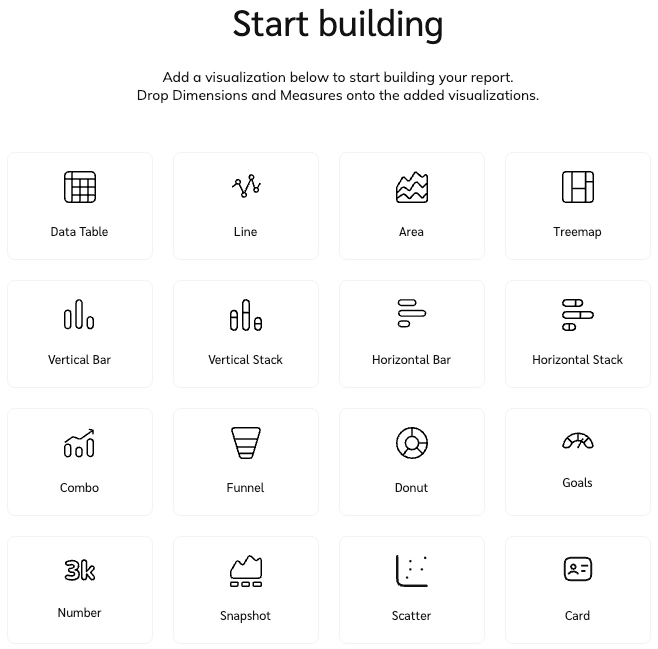
 [データテーブル] [データテーブル] | • 列を追加 – データテーブル内で表示したいさまざまなデータ指標の列を追加します。例: アクション, 広告主ID. • ディメンションフィルターを追加 – これにより、特定のデータのサブセットのみを取得できます。例:次を表示: 広告主名 および クリック数 • 条件フィルターを追加 – これにより、希望するしきい値を超える/下回るデータを除外できます。例:条件を設定できます • 比較オプションを選択 – データ指標を日付範囲と比較するか、 レポートと同じ. 例: 広告主名 & クリック数 直近7日間を過去7日間と比較します。 • 設定オプションを追加 – • スタイリングオプションを追加 – |
 [折れ線] [折れ線] | • X軸を追加 – 折れ線グラフに水平軸上のデータ指標を追加します。Y軸のデータ指標のいずれかが追加されて初めてデータが表示されます。 • 右Y軸を追加 – 折れ線グラフの垂直軸の右側にデータ指標を追加します。 • 左Y軸を追加 – 折れ線グラフの垂直軸の左側にデータ指標を追加します。 • ディメンションフィルターを追加 – これにより、特定のデータのサブセットのみを取得できます。例:次を表示: 広告主名 および クリック数 • 条件フィルターを追加 – これにより、希望するしきい値を超える/下回るデータを除外できます。例:条件を設定できます • 比較オプションを選択 – データ指標を日付範囲と比較するか、レポートと同じにするかを選択します。 例: 広告主名 & クリック数 直近7日間を過去7日間と比較します。 • スタイリングオプションを追加 – できます |
 [エリア] [エリア] | • X軸を追加 – 折れ線グラフに水平軸上のデータ指標を追加します。Y軸のデータ指標のいずれかが追加されて初めてデータが表示されます。 • シリーズ – シリーズとしてデータを積み重ねる指標を追加します。ドラッグ&ドロップで、指標の積み重ね順を変更できます。 • ディメンションフィルターを追加 – これにより、特定のデータのサブセットのみを取得できます。例:次を表示: 広告主名 およびクリック数 • 条件フィルターを追加 – これにより、希望するしきい値を超える/下回るデータを除外できます。例:条件を設定できます • スタイリングオプションを追加 – できます |
 [ツリーマップ] [ツリーマップ] | • グループ – データをグループ化したいデータ指標を1つ選択します。データを表示するには値の選択が必要です。 • 値 – グループ化した指標全体で値を表示したいデータ指標を1つ選択します。 • ディメンションフィルターを追加 – これにより、特定のデータのサブセットのみを取得できます。例:広告主名とクリック数を表示 • 条件フィルターを追加 – これにより、希望するしきい値を超える/下回るデータを除外できます。例:条件を設定できます • 設定オプションを追加 – • スタイリングオプションを追加 – できます |
 [縦棒] [縦棒] | • X軸を追加 – 折れ線グラフに水平軸上のデータ指標を追加します。このデータは、Y軸のデータ指標のいずれかも追加されて初めて表示されます。 • 左Y軸を追加 – 折れ線グラフの垂直軸の左側にデータ指標を追加します。 • 右Y軸を追加 – 折れ線グラフの垂直軸の右側にデータ指標を追加します。 • ディメンションフィルターを追加 – これにより、特定のデータのサブセットのみを取得できます。例:広告主名とクリック数を表示 • 条件フィルターを追加 – これにより、希望するしきい値を超える/下回るデータを除外できます。例:条件を設定できます • 比較オプションを選択 – データ指標を日付範囲と比較するか、レポートと同じにするかを選択します。 例:直近7日間の広告主名とクリック数を表示し、過去7日間と比較します。 • 設定オプションを追加 – • スタイリングオプションを追加 – できます |
 [縦積み] [縦積み] | • X軸を追加 – 折れ線グラフに水平軸上のデータ指標を追加します。このデータは、Y軸のデータ指標のいずれかも追加されて初めて表示されます。 • シリーズ – シリーズとしてデータを積み重ねる指標を追加します。ドラッグ&ドロップで、指標の積み重ね順を変更できます。 • ディメンションフィルターを追加 – これにより、特定のデータのサブセットのみを取得できます。例:広告主名とクリック数を表示 • 条件フィルターを追加 – これにより、希望するしきい値を超える/下回るデータを除外できます。例:条件を設定できます • 比較オプションを選択 – データ指標を日付範囲と比較するか、レポートと同じにするかを選択します。 例:直近7日間の広告主名とクリック数を表示し、過去7日間と比較します。 • スタイリングオプションを追加 – できます |
 [横棒] [横棒] | • Y軸を追加 – 折れ線グラフに垂直軸上のデータ指標を追加します。このデータは、X軸のデータ指標のいずれかが追加されて初めて表示されます。 • 下X軸を追加 – 折れ線グラフに下部の水平軸上のデータ指標を追加します。 • 上X軸を追加 – 折れ線グラフに上部の水平軸上のデータ指標を追加します。 • ディメンションフィルターを追加 – これにより、特定のデータのサブセットのみを取得できます。例:広告主名とクリック数を表示 • 条件フィルターを追加 – これにより、希望するしきい値を超える/下回るデータを除外できます。例:条件を設定できます • 比較オプションを選択 – データ指標を日付範囲と比較するか、レポートと同じにするかを選択します。 例:直近7日間の広告主名とクリック数を表示し、過去7日間と比較します。 • 設定オプションを追加 – • スタイリングオプションを追加 – できます |
 [横積み] [横積み] | • Y軸 – Y軸に表示したいデータ指標を追加します。このデータは、シリーズのデータ指標も追加されて初めて表示されます。 • シリーズ – シリーズとしてデータを積み重ねる指標を追加します。ドラッグ&ドロップで、指標の積み重ね順を変更できます。 • ディメンションフィルターを追加 – これにより、特定のデータのサブセットのみを取得できます。例:広告主名とクリック数を表示 • 条件フィルターを追加 – これにより、希望するしきい値を超える/下回るデータを除外できます。例:条件を設定できます • 比較オプションを選択 – データ指標を日付範囲と比較するか、レポートと同じにするかを選択します。 例:直近7日間の広告主名とクリック数を表示し、過去7日間と比較します。 • スタイリングオプションを追加 – できます |
 [コンボ] [コンボ] | • ディメンション – ディメンション指標を追加します。これは水平軸上に反映されます。可視化にデータを表示するには、折れ線または棒の指標も追加する必要があります。 • 折れ線 – 追加する指標を選択します。折れ線グラフとして表示されます。 • 棒 – 追加する指標を選択します。棒グラフとして表示されます。 • ディメンションフィルターを追加 – これにより、特定のデータのサブセットのみを取得できます。例:広告主名とクリック数を表示 • 条件フィルターを追加 – これにより、希望するしきい値を超える/下回るデータを除外できます。例:条件を設定できます • 設定オプションを追加 – • スタイリングオプションを追加 – できます |
 [ファネル] [ファネル] | • グループ – データをグループ化したいデータ指標を1つ選択します。データを表示するには値の選択が必要です。 • 値 – グループ化した指標全体で値を表示したいデータ指標を1つ選択します。 • ディメンションフィルターを追加 – これにより、特定のデータのサブセットのみを取得できます。例:広告主名とクリック数を表示 • 条件フィルターを追加 – これにより、希望するしきい値を超える/下回るデータを除外できます。例:条件を設定できます • 設定オプションを追加 – • スタイリングオプションを追加 – できます |
 [ドーナツ] [ドーナツ] | • グループ – データをグループ化したいデータ指標を1つ選択します。データを表示するには値の選択が必要です。 • 値 – グループ化した指標全体で値を表示したいデータ指標を1つ選択します。 • ディメンションフィルターを追加 – これにより、特定のデータのサブセットのみを取得できます。例:広告主名とクリック数を表示 • 条件フィルターを追加 – これにより、希望するしきい値を超える/下回るデータを除外できます。例:条件を設定できます • 設定オプションを追加 – • スタイリングオプションを追加 – できます |
 [目標] [目標] | • メジャー – データを表示したいデータ指標を選択します。選択内容に応じて指標をフィルタリングできます。 • 値 – グループ化した指標全体で値を表示したいデータ指標を1つ選択します。 • ディメンションフィルターを追加 – これにより、特定のデータのサブセットのみを取得できます。例:広告主名とクリック数を表示 • 条件フィルターを追加 – これにより、希望するしきい値を超える/下回るデータを除外できます。例:条件を設定できます • 設定オプションを追加 – 達成目標を設定する値を入力します。 • スタイリングオプションを追加 – できます |
 [数値] [数値] | • メジャー – データを表示したいデータ指標を選択します。選択内容に応じて指標をフィルタリングできます。 • ディメンションフィルターを追加 – これにより、特定のデータのサブセットのみを取得できます。例:広告主名とクリック数を表示 • 条件フィルターを追加 – これにより、希望するしきい値を超える/下回るデータを除外できます。例:条件を設定できます • 比較オプションを選択 – データ指標を日付範囲と比較するか、レポートと同じにするかを選択します。 例:直近7日間の広告主名とクリック数を表示し、過去7日間と比較します。 • 設定オプションを追加 – • スタイリングオプションを追加 – できます |
 [テキスト] [テキスト] | テキストを挿入して書式設定し、レポートのレイアウトに見出し、注記、追加の文脈を加えます。 |
 [スナップショット] [スナップショット] | • ディメンション – ディメンション指標を追加します。これらの指標は水平軸上に反映されます。 • メジャー – データを表示したいデータ指標を選択します。選択内容に応じて指標をフィルタリングできます。 • ディメンションフィルターを追加 – これにより、特定のデータのサブセットのみを取得できます。例:広告主名とクリック数を表示 • 条件フィルターを追加 – これにより、希望するしきい値を超える/下回るデータを除外できます。例:条件を設定できます • 比較オプションを選択 – データ指標を日付範囲と比較するか、レポートと同じにするかを選択します。 例:直近7日間の広告主名とクリック数を表示し、過去7日間と比較します。 • 設定オプションを追加 – • スタイリングオプションを追加 – できます |
 [散布図] [散布図] | • ディメンション – ディメンション指標を追加します。これは、選択したX軸とY軸のデータに応じてグラフ全体に反映されます。 • X軸を追加 – グラフに水平軸上のデータ指標を追加します。 • Y軸を追加 – 折れ線グラフに垂直軸上のデータ指標を追加します。 • バブルサイズ指標 – バブル表示に反映する指標を選択します。期間中の指標の範囲が、散布図上のバブルの大きさを決定します。 • グラデーション指標 – グラデーション表示に反映する指標を選択します。指標の範囲が色のスケールを決定します。 たとえば、ディメンションが パートナー で、指標の範囲が1から1Mの場合、1Mを表すバブルは別の色で表示されます。 • ディメンションフィルターを追加 – これにより、特定のデータのサブセットのみを取得できます。例:広告主名とクリック数を表示 • 条件フィルターを追加 – これにより、希望するしきい値を超える/下回るデータを除外できます。例:条件を設定できます • スタイリングオプションを追加 – できます また、 |
 [カード] [カード] | • カードの主要画像として使用するディメンションを1つ(1つだけ)選択できます。そのディメンションには画像URLが含まれている必要があります。 • カード上のテキストとして表示する追加ディメンションを1つ以上追加できます。ディメンションの値(例:「New Product」)のみが表示され、ディメンション名は非表示になります。 • 指標も1つ以上追加できます。指標の名前と値の両方がカードに表示されます(例:「Revenue $17,897」)。 |
 オンに切り替える 可視化に表示しきれないデータがある場合に、合計とページネーションを表示するかどうか。