> For the complete documentation index, see [llms.txt](https://help.impact.com/llms.txt). Markdown versions of documentation pages are available by appending `.md` to page URLs; this page is available as [Markdown](https://help.impact.com/brand/ja/what-would-you-like-to-learn-about/platform-features/cross-channel-performance-insights/optimize-reports/behavior-report.md).

# 行動レポート

<a href="https://pxa.impact.com/student/activity/2860074-micro-top-5-optimize-reports-for-brands?utm_source=app.impact.com&#x26;utm_medium=owned-platform&#x26;utm_content=opt-351-1&#x26;utm_campaign=help-center" class="button primary">PXAコースを受講する</a>

その *行動* レポートでは、顧客レベルの集計データを基準別に表示します *インサイトレベル*、パートナー、広告、案件など。 このレポートを使って顧客のコンバージョン行動を分析します。 どのタッチポイントが最も速く、より成功率の高いコンバージョンを促進しているかを特定するのに役立ちます。詳細はこちら： [Optimize EssentialsおよびPro](/brand/ja/what-would-you-like-to-learn-about/platform-features/cross-channel-performance-insights/compare-optimize-essentials-and-pro-tiers.md).

#### 行動レポートを実行する

1. 左側のナビゲーションバーで、 ![](/files/80820a684046e77348a87fa4aae033fc6f04adf0) **\[Optimize]**.
2. 左側のナビゲーションメニューで、 **Audience →** [**行動**](https://app.impact.com/secure/advertiser/optimize/radius/Adv_Attribution_Report/r2120/report/viewReport.report?handle=insights_behavior_pm_only_2).
3. 以下 *行動*、表示したいデータを絞り込めます。次を選択してください： **適用** フィルターを設定したら。
   * 次の *フィルター参照* 表を以下でご覧ください。詳細はそちらをご参照ください。
   * ページ右上のアイコンを使って ![](/files/ec60dde56030255e99aa31b44cd89409ed78b074) **\[**[**スケジュール**](/brand/ja/what-would-you-like-to-learn-about/platform-features/multi-program-reports/report-management/schedule-reports.md)**]**,![](/files/13cccf72e7bffda0ccdbcbaccef663ee74d618f0)**\[**[**ダウンロード**](/brand/ja/what-would-you-like-to-learn-about/platform-features/multi-program-reports/report-management/download-a-report.md)**]** （PDF、Excel、またはCSV形式で）、または ![](/files/22663859831aeab9f33d17006e0c9b28582bab8d) **\[**[**エクスポート**](https://integrations.impact.com/impact-brand/reference/export-reports)**]** レポートをエクスポートする（API経由）。

<details>

<summary>フィルター参照</summary>

| フィルター           | 説明                                                                                                                                                                                                                                                                                                                                                                                                                                                                                                                                                                                                                                         |
| --------------- | ------------------------------------------------------------------------------------------------------------------------------------------------------------------------------------------------------------------------------------------------------------------------------------------------------------------------------------------------------------------------------------------------------------------------------------------------------------------------------------------------------------------------------------------------------------------------------------------------------------------------------------------ |
| **日付範囲**        | <p>作成日時でデータを絞り込めます。2つの期間を相互に比較することもできます。</p><p>取得できるデータは最大で <strong>366日</strong> 分です。ただし、次を選択することで前年比レポートを作成できます： <strong>{Previous year}と比較</strong>.</p><p>366日を超えるデータを取得したい場合は、日付範囲を変えてレポートを複数回実行する必要があります。</p>                                                                                                                                                                                                                                                                                                                                                                                                                        |
| **イベントタイプ**     | 表示したいデータのイベントタイプを選択するか、 **すべて** を選択して、すべてのイベントタイプのデータを表示します。                                                                                                                                                                                                                                                                                                                                                                                                                                                                                                                                                                               |
| **インサイトレベル**    | <p>これにより、行動データを追跡するレベルが設定されます：</p><p>• <strong>広告</strong> - このオプションを選択すると、impact.comで追跡しているすべての広告にわたる行動データを比較できます。</p><p>• <strong>チャネル</strong> - このオプションを選択すると、impact.comで追跡しているすべてのチャネルにわたる行動データを比較できます。</p><p>• <strong>顧客ステータス</strong> - 顧客ステータスを追跡している場合（例： <code>新規</code>, <code>既存</code>など）、さまざまなステータス間で行動データを表示できます。</p><p>• <strong>案件</strong> - このオプションを選択すると、impact.comで追跡しているすべての案件にわたる行動データを比較できます。</p><p>• <strong>パートナー</strong> - このオプションを選択すると、impact.com上のすべてのパートナーにわたる行動データを比較できます。これはこのレポートの既定オプションです。</p><p>• <strong>パートナーグループ</strong> - パートナーグループを使用している場合は、このオプションを選択すると、すべてのパートナーグループにわたる行動データを比較できます。</p> |
| **インタラクションタイプ** | <p>これにより、行動データを表示したいインタラクションの種類が設定されます：</p><p>• <strong>クロージャー</strong> - このオプションを選択すると、アクションを完了させたインサイトレベル（つまり最終クリック）の行動データを表示できます。</p><p>• <strong>インフルエンサー</strong> - このオプションを選択すると、インフルエンサーがアクションのライフサイクルに含まれていた場合の、選択したインサイトレベルの行動データを表示できます。</p><p>• <strong>紹介者</strong> - このオプションを選択すると、広告をユーザーに紹介した（つまり最初のクリック）選択したインサイトレベルの行動データを表示できます。</p><p>• <strong>参加者</strong> - このオプションを選択すると、アクションのライフサイクルに参加した（つまり、紹介も完了もしていない）選択したインサイトレベルの行動データを表示できます。</p><p>• <strong>単独</strong> - このオプションを選択すると、完全なアクションライフサイクルで唯一の要因だった選択したインサイトレベルの行動データを表示できます。</p>                                                                           |
| **参加済み**        | 次を ![](/files/6f8314de4650eb50296a22f0905ff81ab67391cc) **\[ドロップダウンメニュー]** 使用して、選択したインサイトレベルとインタラクションタイプに基づいてアクションライフサイクルに参加していたかどうかを確認するために、特定のパートナーを選択します。                                                                                                                                                                                                                                                                                                                                                                                                                                                                               |
| **表示**          | <p><strong>表示：</strong> 次を選択すると、そのデータポイントがグラフ下の表レポートに追加されます <strong>適用</strong>.</p><p>• <strong>単一ステップ</strong> - パートナーごとの1日あたりの単一ステップのコンバージョンパス数。</p>                                                                                                                                                                                                                                                                                                                                                                                                                                                                                    |

</details>

<div data-with-frame="true"><figure><img src="/files/ede0f0ff0de7f5eafc0bfedd17f69f030405ca92" alt="" width="563"><figcaption></figcaption></figure></div>

#### レポートデータにアクセスする

レポートデータをトレンドグラフまたは表として表示し、特定の指標を比較できます。

{% tabs %}
{% tab title="トレンドグラフ" %}
トレンドグラフでは、最も価値を生み出す主要な指標グループに基づいてレポートを絞り込めます。この表示では、選択した指標の日次トレンドを特定の日付範囲で確認できます。

1. 次を選択してください： ![](/files/6f8314de4650eb50296a22f0905ff81ab67391cc) **\[ドロップダウンメニュー]** 右上隅の
2. ビューアイコンを選択して、折れ線、棒、ツリーマップの表示を切り替えます。

<div data-with-frame="true"><figure><img src="/files/8af62ea0a86a5622b4992f75db686ccc6a11e708" alt="" width="563"><figcaption></figcaption></figure></div>
{% endtab %}

{% tab title="データテーブル" %}
トレンドグラフの下にデータテーブルがあります。データテーブルでは、さまざまなデータポイントが列表示されます。この表示では、選択した日付範囲にわたる比較可能な数値の詳細セットを確認できます。

* 次を参照してください： *レポートデータ列の参照* データテーブルに含まれる列の詳細は以下をご覧ください。
* 次を使ってレポート表の列を追加または削除できます： ![](/files/b08d9a82ea0aaaae0a913a9226e0e79c3e9be2d5) **\[Columns]** レポート右上のアイコン。

<div data-with-frame="true"><figure><img src="/files/8be65d3f1a1a3eb86b7119b100708656073ca62e" alt="" width="563"><figcaption></figcaption></figure></div>

<details>

<summary>レポートデータ列の参照</summary>

| 列            | 説明                                                   |
| ------------ | ---------------------------------------------------- |
| **インサイトレベル** | レポートを実行する前に選択したインサイトレベルの名称を表示します。                    |
| **顧客数**      | このインサイトレベルが選択した日付範囲内で獲得した顧客数を表示します。                  |
| **AOV**      | 関連する **平均注文額** をこのインサイトレベルに対して表示します。                 |
| **平均パス時間**   | 顧客がコンバージョンするまでに要する平均パス時間（日数）を表示します。                  |
| **同日**       | このインサイトレベルで同日（24時間以内）にコンバージョンする顧客の算出済み割合を表示します。      |
| **平均ステップ数**  | このインサイトレベルで、コンバージョンパス上の顧客の平均ステップ数（つまり平均クリック数）を表示します。 |
| **平均パートナー数** | このインサイトレベルのコンバージョンパスに含まれる平均パートナー数を表示します。             |
| **平均チャネル数**  | このインサイトレベルのコンバージョンパスに含まれる算出済み平均チャネル数を表示します。          |

</details>
{% endtab %}

{% tab title="比較グラフ" %}
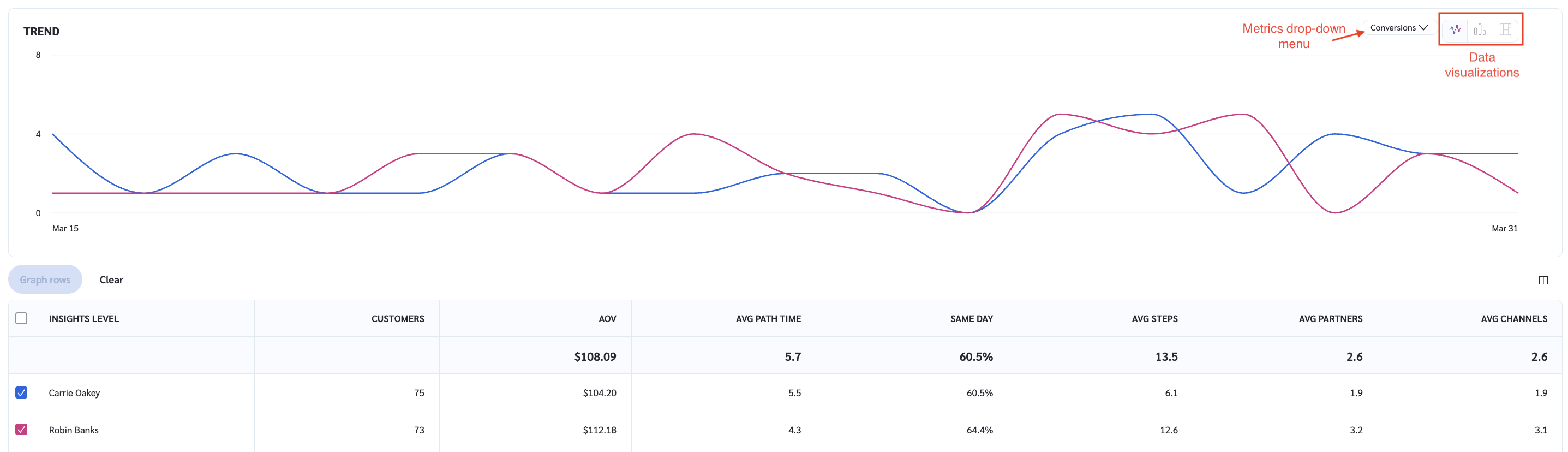
比較グラフでは次を比較します： *行動* トレンドグラフで選択した指標に基づいて、データテーブルの選択行の行動を。 このグラフでは、選択した日付範囲にわたる日次トレンドが表示されます。

1. トレンドグラフでは、次から特定の指標を選択します： ![](/files/6f8314de4650eb50296a22f0905ff81ab67391cc) **\[ドロップダウンメニュー]**.
   * 指標のドロップダウンメニューの横で、希望するデータ可視化を選択します。
2. 比較したい指標のために、データテーブル内の行の横にある空のチェックボックスを選択します。
   * 選択した各チェックボックスは特定の色で表示され、その色がトレンドグラフにも反映されます。
3. 選択 **行をグラフ化** して、選択した行を比較します。
4. 選択 **クリア** してトレンド表示を消去します。

<div data-with-frame="true"><figure><img src="/files/7eb700221dc9db53bcb4e764e924596803ab0e03" alt="" width="563"><figcaption></figcaption></figure></div>
{% endtab %}
{% endtabs %}


---

# Agent Instructions
This documentation is published with GitBook. GitBook is the documentation platform designed so that both humans and AI agents can read, navigate, and reason over technical content effectively. Learn more at gitbook.com.

## Querying This Documentation
If you need additional information that is not directly available in this page, you can query the documentation dynamically by asking a question.

Perform an HTTP GET request on the current page URL with the `ask` query parameter, and the optional `goal` query parameter:

```
GET https://help.impact.com/brand/ja/what-would-you-like-to-learn-about/platform-features/cross-channel-performance-insights/optimize-reports/behavior-report.md?ask=<question>&goal=<endgoal>
```

`ask` is the immediate question: it should be specific, self-contained, and written in natural language.
`goal` is optional and describes the broader end goal you are ultimately trying to accomplish on behalf of the user. GitBook uses it to tailor the answer towards what is most useful for that goal.

The response will contain a direct answer to the question and relevant excerpts and sources from the documentation.

Use this mechanism when the answer is not explicitly present in the current page, you need clarification or additional context, or you want to retrieve related documentation sections.